Hoe speel je League of Legends op een Mac: installeren en beginnen met spelen
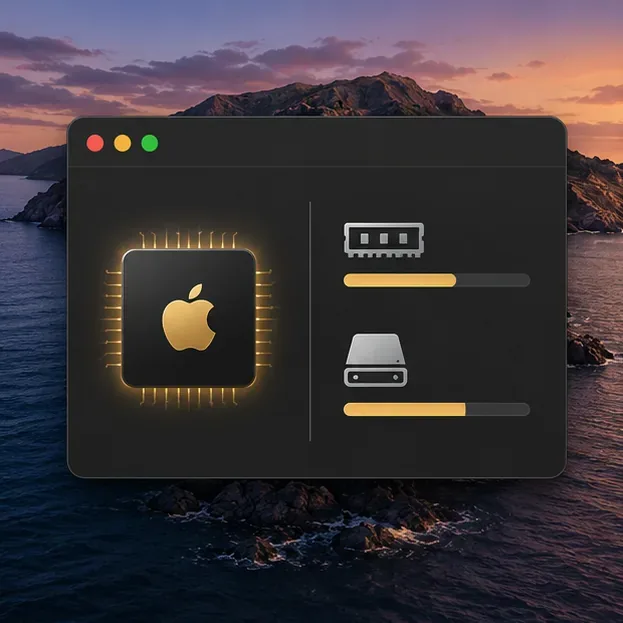
League of Legends draait op macOS en de installatie is eenvoudig zodra je Mac voldoet aan de bijgewerkte vereisten van Riot. Download het officiële Mac-installatieprogramma, kopieer de app naar de map Programma's, laat de Riot-client de game patchen en log in. Riot geeft nu een Apple M1-processor, macOS 12, 8 GB aan geïntegreerd geheugen, Metal-compatibele grafische kaart en 40 GB beschikbare opslagruimte op als basisvereisten voor Macs. Intel Macs kunnen League of Legends mogelijk nog steeds draaien, maar Riot zegt dat de ondersteuning zich richt op Apple Silicon.
De vier onderstaande interfaceafbeeldingen zijn representatieve voorbeelden; Riot kan het uiterlijk van de downloadpagina en de client wijzigen.
Bekijk de actuele systeemvereisten voor League of Legends op Mac.
Voordat je de app downloadt, open je het Apple-menu > Over deze Mac om je chip en macOS-versie te controleren, en vervolgens de beschikbare opslagruimte. Op de pagina met actuele systeemvereisten van Riot staan dezelfde minimale en aanbevolen hardwarevereisten vermeld, waarbij 'Laag' wordt aanbevolen voor de minimale instellingen en 'Hoog' voor de aanbevolen instellingen.
| Vereiste | Riot's gepubliceerde Mac-basislijn |
|---|---|
| Processor | Apple M1 |
| Grafische weergave | Metal-compatibele GPU |
| Geheugen | 8 GB geïntegreerd geheugen |
| Beschikbare opslagruimte | 40 GB |
| Besturingssysteem | macOS 12 |
| Vermelde grafische instellingen | Laag als minimum; hoog aanbevolen |
| Vermelde resolutie | 1680 × 1050 |
Dit zijn de door Riot Games gepubliceerde systeemvereisten, geen garantie voor een bepaalde framesnelheid. De prestaties zijn afhankelijk van de Mac, de scène op het scherm en de gekozen instellingen. Riot Games geeft aan dat je, als je Mac een Intel-processor heeft, mogelijk gewoon kunt blijven spelen, maar de ondersteuning is voornamelijk gericht op Apple Silicon; een Intel-specifiek probleem wordt mogelijk niet onderzocht of opgelost. Raadpleeg de actuele systeemvereisten van Riot Games voor League of Legends voordat je problemen probeert op te lossen.
Hoe speel je League of Legends op een Mac?
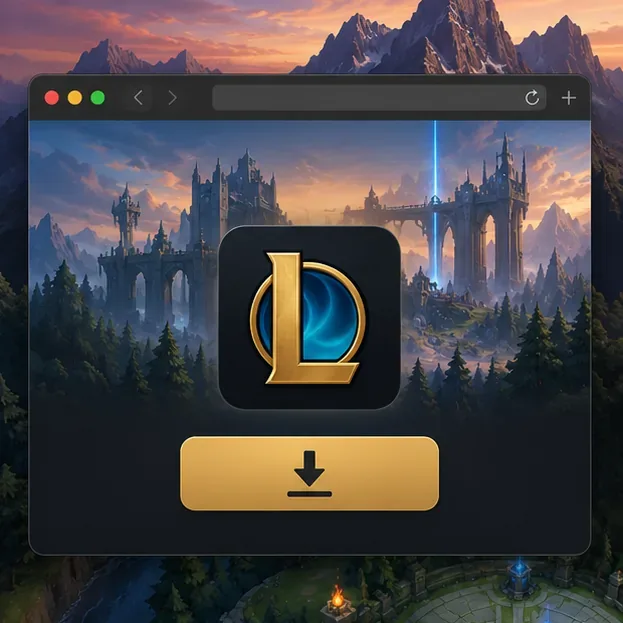
Stap 1: Download het officiële Mac-installatieprogramma van Riot.
Ga naar de officiële downloadpagina van League of Legends . Mogelijk word je doorgestuurd naar een regionale pagina. Kies daar het installatieprogramma voor Mac en gebruik de website van Riot Games in plaats van een downloadlink van een derde partij. Bewaar het gedownloade .dmgbestand in je map Downloads totdat je klaar bent om het te installeren.
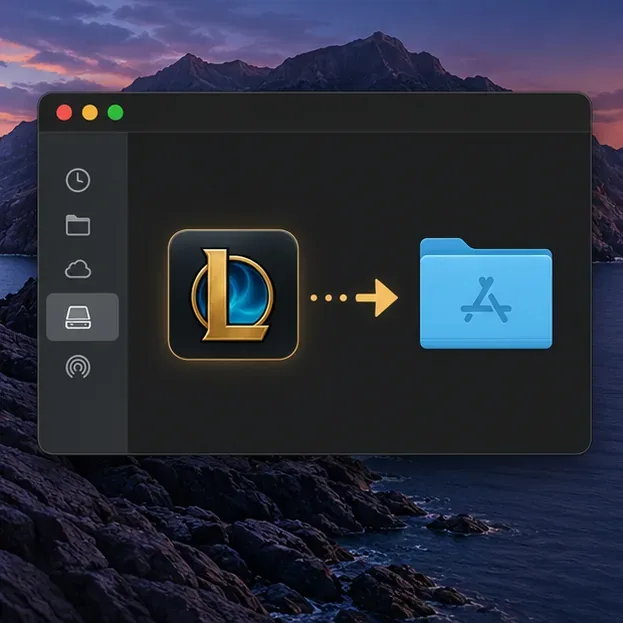
Stap 2: Installeer de app in de map Programma's.
Open het gedownloade .dmgbestand. Sleep in het Finder-venster League of Legends.app naar de map Programma's. Wanneer het kopiëren is voltooid, sluit u de schijfkopie en opent u League of Legends vanuit Programma's. De installatie-instructies van Riot Games geven specifiek aan dat u de gekopieerde app vanuit Programma's moet starten en niet vanuit het geïnstalleerde venster.
League of Legends voor Mac vereist beheerdersrechten voor installatie en het toepassen van patches. Als macOS een beveiligingswaarschuwing weergeeft, controleer dan of de app afkomstig is van de officiële downloadpagina van Riot voordat u deze opent. Schakel de beveiligingsinstellingen van macOS niet uit om een bestand van een ongeverifieerde bron te installeren. Riot geeft ook aan dat de game geen installatie op een hoofdlettergevoelig bestandssysteem ondersteunt; als u een speciaal geformatteerd extern of APFS-volume gebruikt, installeer de game dan op een standaard, hoofdletterongevoelig volume.
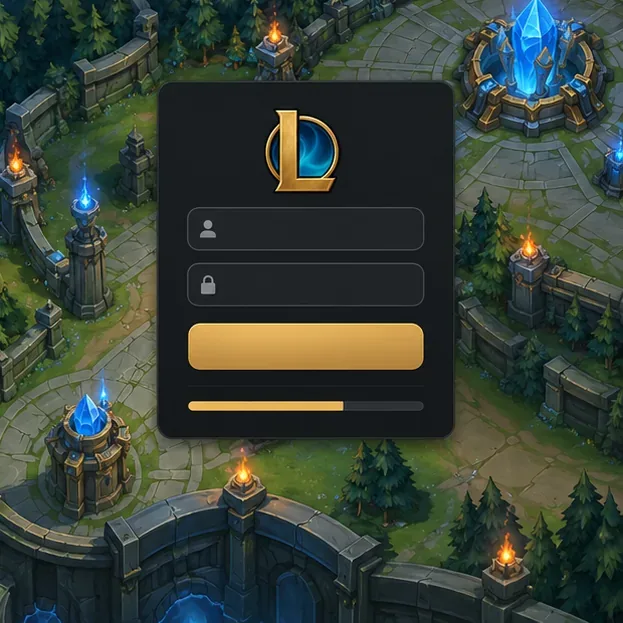
Stap 3: Meld u aan en laat de client het patchproces voltooien.
Open League of Legends vanuit de map Programma's. Meld je aan met je Riot-account of maak er een aan via de officiële accountregistratiepagina van Riot . De client downloadt de actuele gamebestanden na de installatie; zorg dat je Mac online blijft en voldoende vrije ruimte heeft voor updates. Als de patcher geen bestanden kan schrijven, controleer dan of je macOS-account beheerdersrechten heeft en of de game op een ondersteunde locatie is geïnstalleerd.
Zodra de client klaar is met updaten, begin dan met de tutorial als je nieuw bent. Deze introduceert de map, de vaardigheden van de kampioenen, de minions en het doel om de Nexus van de tegenstander te vernietigen. Daarna kun je in de oefenmodus of in een beginnersvriendelijke coöperatieve wedstrijd tegen de AI oefenen voordat je een standaard speler-tegen-speler wedstrijd probeert. De lay-out van de client en de beschikbare spelmodi kunnen veranderen, dus let op de namen van de modi die momenteel in je client worden weergegeven.
Leer de besturing kennen voordat je je eerste wedstrijd speelt.
De standaard besturing van League of Legends is point-and-click : klik met de rechtermuisknop om te bewegen of aan te vallen, en gebruik Q, W, E en R voor de vaardigheden van je kampioen. D en F activeren je twee summoner spells. Riot introduceerde in 2026 ook een optionele toetsenbordbesturing (WASD) . Volgens de FAQ is WASD beschikbaar in alle spelmodi, inclusief Tutorial en Practice Tool; je kunt het selecteren in het menu Opties onder Sneltoetsen. De FAQ vermeldt dat de invoerinstellingen tijdens een wedstrijd worden vergrendeld, dus probeer de lay-out eerst uit in Tutorial of Practice Tool voordat je een wedstrijd start. Een muis is nog steeds handig met WASD voor acties zoals aanvallen.
Voor een snel overzicht van de map en de winstvoorwaarden, lees de officiële 'How to Play'-handleiding van Riot . Daarin worden de lanes, torens, de Nexus, de vaardigheden van de champions en het belang van ervaring en goud uitgelegd.
Pas de instellingen aan voor een soepelere spelervaring op een Mac.
Begin met de standaard video-instellingen van de game. Als de framerate onregelmatig is, druk dan tijdens een wedstrijd of oefensessie op Esc en open de video-instellingen. Verlaag de kwaliteit van personages, omgevingen en effecten één voor één; het uitschakelen van schaduwen en anti-aliasing kan ook de grafische belasting verminderen. Verlaag indien nodig de resolutie. Riot raadt aan om wijzigingen eerst in een aangepaste game te testen voordat je ze in een wedstrijd toepast.
V-Sync is een compromis, geen algemene aanbeveling om het uit te schakelen. Riot zegt dat het uitschakelen ervan de prestaties of de inputvertraging op sommige systemen kan verbeteren, maar dat het zichtbare screen tearing kan veroorzaken; test beide instellingen en behoud de instelling die het beste aanvoelt op jouw scherm. Stel de frameratelimiet in op een niveau dat je Mac stabiel kan vasthouden, in plaats van ervan uit te gaan dat een hogere verversingsfrequentie de prestaties zal verbeteren. Raadpleeg de huidige grafische instellingenhandleiding van Riot voor de opties die zij aanbevelen om aan te passen.
Twee macOS-functies kunnen League of Legends op sommige systemen verstoren: Hot Corners en 'Muisaanwijzer bewegen om te lokaliseren'. Riot Games geeft in hun Mac-handleiding aan dat deze functies de client kunnen hinderen of de prestaties tijdelijk kunnen beïnvloeden. Als je merkt dat je bureaublad onverwacht wisselt of dat de muisaanwijzer hapert, controleer dan deze functies in je macOS-instellingen. De menunamen variëren per macOS-versie; het artikel van Riot Games over de Mac-spelerinstellingen beschrijft het gedrag.
Sluit op een MacBook de voedingsadapter aan voor langere sessies als de energiebesparende modus of oververhitting de prestaties beperkt. Sluit apps die veel systeembronnen verbruiken als de client problemen ondervindt en gebruik een stabiele netwerkverbinding om onnodige onderbrekingen te voorkomen.
Los veelvoorkomende Mac-problemen op
De app zal na installatie niet openen.
Controleer of je de app vanuit de .dmgmap 'Programma's' naar 'Programma's' hebt gesleept, het installatievenster hebt gesloten en de gekopieerde app hebt gestart. Controleer of de macOS-versie en hardware overeenkomen met de huidige vereisten van Riot. Als macOS een app blokkeert, controleer dan de bron voordat je een beveiligingsbeslissing neemt; omzeil Gatekeeper niet voor een bestand dat je niet rechtstreeks van Riot hebt gedownload.
De client zal de patch niet installeren.
Controleer of er minimaal 40 GB beschikbaar is, of uw Mac-account beheerdersrechten heeft en of de installatie op een ondersteund bestandssysteem staat. Sluit de client af en open deze opnieuw vanuit de map Programma's en probeer het vervolgens nogmaals. Als het probleem aanhoudt, volg dan de officiële installatie- en herinstallatie-instructies van Riot voor Mac of neem contact op met de spelersondersteuning.
De framerate daalt of het spel hapert.
Test een aangepast spel, verlaag de veeleisende video-instellingen en controleer of Hot Corners of de vergroting van de muisaanwijzer wordt geactiveerd. Als je Mac een Intel-processor heeft, houd er dan rekening mee dat Riot zich bij de ondersteuning richt op Apple Silicon. Vermeld bij een aanhoudende crash het Mac-model, de macOS-versie en eventuele foutmeldingen, zodat de supportafdeling de configuratie kan identificeren.
Veelgestelde vragen
Kun je League of Legends spelen op een Intel Mac?
Riot Games geeft aan dat spelers met een Intel Mac-processor kunnen blijven spelen, maar dat de ondersteuning zich voornamelijk richt op Apple Silicon. Problemen die specifiek zijn voor Intel-processors worden mogelijk niet op dezelfde manier onderzocht, dus controleer de actuele systeemvereisten van Riot en houd rekening met beperkte ondersteuning.
Werkt League of Legends op M1, M2, M3 en nieuwere Macs?
Riot noemt de Apple M1 als de basisprocessor voor Macs. Latere Apple Silicon-modellen presteren beter dan deze generatie, maar de daadwerkelijke framesnelheid hangt nog steeds af van de rest van de Mac en je video-instellingen.
Is League of Legends gratis beschikbaar voor Mac?
Ja. Je kunt de Mac-client downloaden en beginnen met spelen zonder het spel te kopen. Optionele aankopen zijn niet nodig om de tutorial te voltooien of een wedstrijd te spelen.
Snelle checklist
- Controleer of je macOS 12 of hoger hebt, een Apple M1-chipset, een grafische kaart die Metal ondersteunt, 8 GB aan werkgeheugen en 40 GB vrije opslagruimte.
- Download het Mac-installatieprogramma van de officiële League of Legends-pagina van Riot.
- Verplaats de app vanuit de map '
.dmgProgramma's' naar de map 'Programma's' en start hem vervolgens vanuit die map. - Meld u aan, laat de client de patch installeren en begin met de handleiding of de oefentool.
- Test de grafische instellingen en besturingselementen voordat je een live wedstrijd speelt.





