Hoe speel je Fortnite op een pc: een handleiding voor beginners
Om Fortnite op een pc te spelen, installeer je de Epic Games Launcher voor Windows, meld je je aan bij een Epic-account of maak er een aan, installeer je Fortnite via de launcher en kies je een spelmodus in de lobby. De basisgame is gratis, maar je hebt een internetverbinding en voldoende schijfruimte nodig voor de actuele gamebestanden en updates. Deze handleiding behandelt de systeemvereisten voor Fortnite op pc , de download- en installatiestappen, eenvoudige instellingen en wat je moet doen in je eerste wedstrijd.
Bekijk de systeemvereisten voor Fortnite op pc.
Op de ondersteuningspagina van Epic staan de volgende Windows-specificaties vermeld. Voldoen aan de minimale vereisten kan ervoor zorgen dat Fortnite draait, maar dit garandeert geen hoge grafische kwaliteit of een bepaalde framerate. Voor een soepeler begin kun je het beste je computer vergelijken met het door Epic aanbevolen profiel voordat je de game downloadt.
| component | Minimum | Aanbevolen |
|---|---|---|
| Besturingssysteem | Windows 10, versie 22H2 (64-bit) of Windows 10 Enterprise, versie 21H2 (64-bit) | Windows 10 of 11, 64-bits |
| Processor | Intel Core i3-3225 op 3,3 GHz | Intel Core i5-7300U op 3,5 GHz, AMD Ryzen 3 3300U of een gelijkwaardige processor. |
| Geheugen | 8 GB RAM | 16 GB RAM of meer |
| Grafische weergave | Intel HD 4000 of AMD Radeon Vega 8 | NVIDIA GTX 960, AMD R9 280 of een gelijkwaardige DirectX 11 GPU; 2 GB VRAM |
| Opslag | Controleer de beschikbare ruimte die de installateur nodig heeft. | NVMe solid-state drive aanbevolen |
De downloadgrootte van Fortnite kan veranderen naarmate de game wordt bijgewerkt en optionele content wordt toegevoegd. De installer is de beste plek om te controleren hoeveel ruimte er momenteel nodig is. Zorg dat er voldoende ruimte vrij is voor updates. Raadpleeg de systeemvereisten van Epic Games voor Fortnite op pc voordat je de game installeert, als je hardware bijna aan de minimale vereisten voldoet.
Hoe speel je Fortnite op een pc, stap voor stap?
-
1. Download de Epic Games Launcher
Open op je Windows-computer de officiële downloadpagina van de Epic Games Launcher en kies de Windows-download. Voer het gedownloade installatieprogramma uit en volg de aanwijzingen. Gebruik de website van Epic in plaats van downloadpagina's van derden, zodat je de meest recente launcher-installer krijgt.
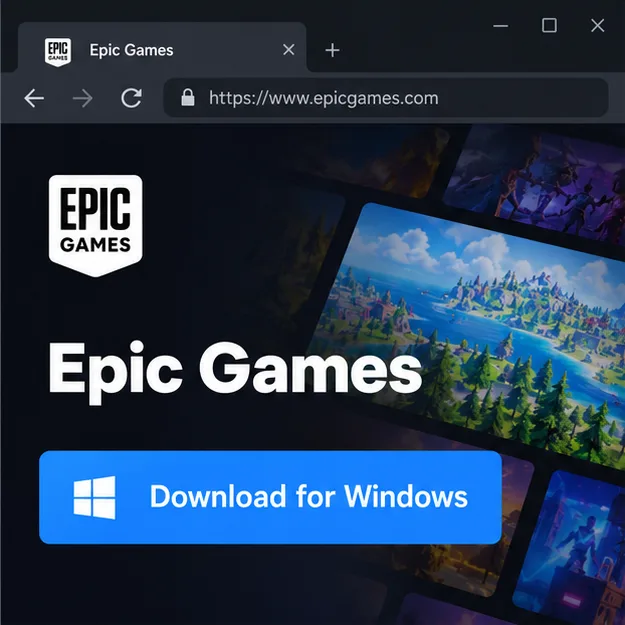
Illustratie van de officiële downloadstap voor de Windows-launcher. -
2. Meld je aan of maak een Epic-account aan.
Open de launcher en log in met een Epic Games-account. Als je nieuw bent, kies dan de optie om een account aan te maken en vul de gevraagde gegevens en e-mailverificatie in. Zorg dat je toegang hebt tot het e-mailadres dat aan het account is gekoppeld; je gebruikt dit account om Fortnite te starten en je spelprofiel te beheren.
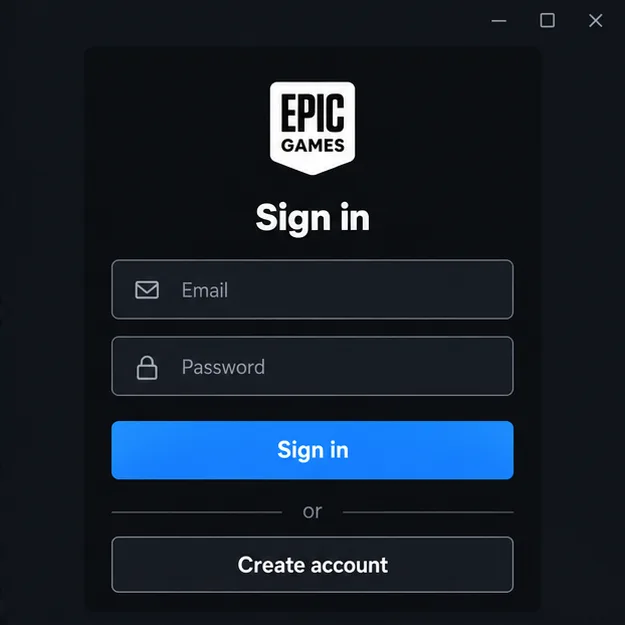
Illustratie van het inlogscherm van een Epic-account. -
3. Voeg Fortnite toe aan je bibliotheek en installeer het.
Open de Epic Games Launcher, ga naar de Store en zoek naar Fortnite . Selecteer de game en kies 'Downloaden' om de gratis basisgame aan je account toe te voegen. Open vervolgens je bibliotheek , kies Fortnite en selecteer ' Installeren' . Kies een schijf met voldoende vrije ruimte en wacht tot de download en eventuele updates voltooid zijn. De downloadtijd is afhankelijk van je internetverbinding, de grootte van het huidige bestand en de snelheid van je opslag; een vaste schatting van de installatietijd is niet betrouwbaar.
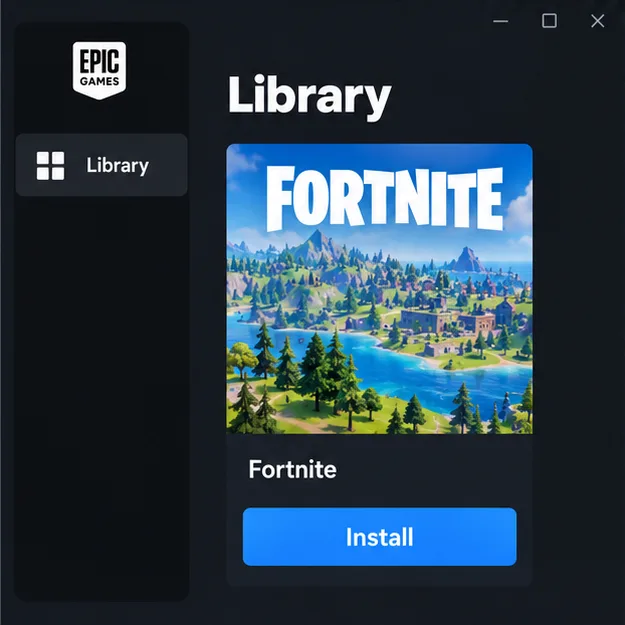
Afbeelding van Fortnite, geselecteerd in de launcherbibliotheek vóór installatie. -
4. Start het spel, pas de besturing aan en kies een modus.
Nadat Fortnite is geïnstalleerd, selecteer je 'Starten' in de bibliotheek. Bij de eerste keer opstarten kan het spel nog meer updates downloaden. Open in de lobby de instellingen en pas de schermresolutie aan op je monitor. Als je niet zeker weet welke grafische opties je pc aankan, begin dan met een lagere kwaliteitsinstelling en verhoog deze na het controleren van de prestaties. Controleer de toetsenbord- en muisinstellingen vóór een wedstrijd; WASD-beweging en muisbesturing zijn veelvoorkomende standaardinstellingen, maar jouw instellingen kunnen afwijken.
Gebruik de modusselector in de lobby of het Ontdek-scherm om een afspeellijst te kiezen en selecteer vervolgens Spelen . Battle Royale bevat bouwen; Zero Build verwijdert het bouwen door spelers, zodat je je kunt concentreren op richten, bewegen en dekking zoeken. Epic beschrijft Zero Build als een Battle Royale-modus zonder bouwen, met een opladend Overshield. Menu's en namen van afspeellijsten kunnen veranderen tussen updates, dus gebruik de opties die in je huidige lobby worden weergegeven.
Aan het begin van een wedstrijd volg je de aanwijzingen op het scherm om de Battle Bus te verlaten. Stuur richting een landingsplek en gebruik vervolgens de kaart en de bedieningselementen op het scherm om je te oriënteren. Gebruik bij gebruik van toetsenbord en muis het scherm met toetseninstellingen als de aanwijzingen voor de bediening niet overeenkomen met wat je verwacht.
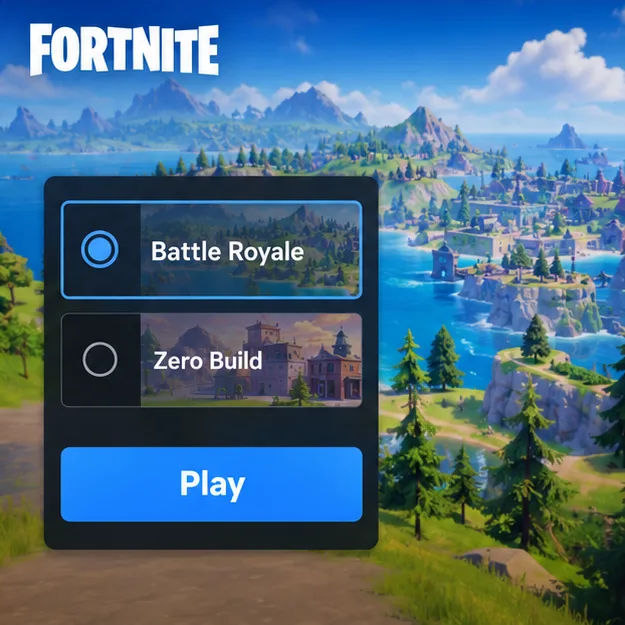
Illustratie van de lobby-modusselector voordat een wedstrijd begint.
Tips voor beginners voor je eerste Fortnite-wedstrijden
- Kies een rustigere landingsplek. Vermijd het om te landen in het drukste gebied terwijl je nog aan het leren bent. Een minder drukke plek geeft je meer tijd om de inventaris en de bedieningselementen te leren kennen.
- Verzamel de essentiële spullen voordat je een gevecht aangaat. Zoek een wapen, munitie en een schild of genezende voorwerpen als die in de buurt beschikbaar zijn. Controleer de labels in je inventaris terwijl je items verzamelt.
- Houd de storm en de kaart in de gaten. De veilige zone verandert tijdens een wedstrijd. Bekijk de minimap en ga vroegtijdig naar een veilige plek in plaats van te wachten tot de storm dichtbij is.
- Zoek dekking en blijf in beweging. In Zero Build kun je terrein en structuren gebruiken voor bescherming. In een bouwmodus kun je de basisbesturing van het bouwen geleidelijk leren in plaats van te proberen elke techniek in je eerste spel onder de knie te krijgen.
- Speel om te oefenen, niet alleen om te winnen. Concentreer je op één vaardigheid tegelijk, zoals snel buit verzamelen, de veilige zone in de gaten houden of van wapen wisselen. De kaart en beschikbare items veranderen met updates, maar deze gewoonten blijven nuttig.
Snelle oplossingen voor veelvoorkomende pc-problemen
Fortnite heeft last van lage framerates of haperingen.
Verlaag de grafische kwaliteit in de spelinstellingen en sluit applicaties die je niet nodig hebt tijdens het spelen. Controleer of je pc voldoet aan de door Epic Games aanbevolen specificaties, met name voor geheugen en grafische kaart. Sluit bij een laptop de voedingsadapter aan en zorg ervoor dat het spel de juiste grafische processor gebruikt als je systeem er meer dan één heeft.
De download of installatie wordt niet voltooid.
Controleer de vrije ruimte op de geselecteerde schijf en bevestig dat de launcher online is. Start de Epic Games Launcher en je pc opnieuw op en controleer vervolgens of er updates voor de launcher of Windows beschikbaar zijn. Als dezelfde fout terugkeert, raadpleeg dan de officiële ondersteuningspagina's van Epic voor de foutmelding die in de launcher wordt weergegeven, in plaats van willekeurig game- of launcherbestanden te verwijderen.
Fortnite op pc: veelgestelde vragen
Is Fortnite gratis te spelen op pc?
Ja. Epic Games biedt Fortnite aan als een gratis te spelen game in de Epic Games Store. Er zijn optionele in-game aankopen beschikbaar, maar je hoeft deze niet te kopen om de basisgame te downloaden en te beginnen met spelen.
Hoeveel opslagruimte heeft Fortnite nodig?
Er is geen vast, permanent aantal, omdat gamebestanden en optionele content kunnen veranderen. Controleer het installatiescherm in de Epic Games Launcher voor de actuele vereisten en zorg voor voldoende ruimte voor updates. Een NVMe SSD maakt deel uit van het door Epic aanbevolen pc-profiel, maar staat niet vermeld als minimale vereiste.
Kan een pc met lage specificaties Fortnite draaien?
Een pc die voldoet aan de minimale vereisten van Epic Games kan de game mogelijk wel draaien, maar het kan zijn dat je de grafische instellingen moet verlagen en de prestaties kunnen variëren afhankelijk van de hardware. Als je computer niet aan de vermelde minimale vereisten voldoet, kan Epic Games niet garanderen dat Fortnite correct zal werken.
Welke modus moet een beginner als eerste proberen?
Probeer Zero Build als het leren van het bouwsysteem je te veel lijkt. Kies Battle Royale als je al spelend wilt leren bouwen. Beide modi bieden de kern van de 'laatste speler die overblijft'-ervaring; bekijk de huidige lobby voor beschikbare speellijsten.
Officiële Fortnite-bronnen
Voor de actuele launcher-download kun je de officiële downloadpagina van Fortnite raadplegen . Je kunt ook de Fortnite-pagina in de Epic Games Store en de systeemvereisten voor pc van Epic bekijken . Deze pagina's zijn de beste bronnen als de launcher-instructies of de spelspecificaties wijzigen.





