Hoe speel je Fortnite op een Chromebook (2026)?
Ja, je kunt Fortnite in 2026 op een Chromebook spelen door het te streamen via een cloudgamingdienst. Epic Games biedt momenteel NVIDIA GeForce NOW, Xbox Cloud Gaming en Amazon Luna aan als Chromebook-opties. Het spel draait op een externe server en wordt naar Chrome gestreamd, dus je hoeft Fortnite of de Epic Games Store niet op ChromeOS te installeren. Kies een dienst die beschikbaar is in jouw regio, log in, koppel het Epic-account dat je voor Fortnite gebruikt en start een sessie.
Cloudgaming vereist een stabiele internetverbinding en kan minder responsief aanvoelen dan spelen vanaf een lokale pc of console. De beschikbaarheid van de service, accountregels, abonnementsrechten en sessielimieten variëren per provider en land. De onderstaande instructies richten zich op de browserversie en geven aan waar de providers van elkaar verschillen.
Kun je Fortnite spelen op een Chromebook?
Epic Games geeft aan dat de Epic Games Store geen installatie op Chromebooks ondersteunt. De huidige richtlijnen voor Chromebooks verwijzen spelers in plaats daarvan naar cloudgaming. Dat betekent dat je Chromebook de stream weergeeft en je toetsenbord-, muis- of controllerinvoer verzendt, terwijl de cloudservice het spel uitvoert. Je hebt een internetverbinding nodig voor de hele sessie; een offline Chromebook kan Fortnite niet streamen.
Epic biedt drie services voor Chromebook-gaming: GeForce NOW, Xbox Cloud Gaming en Amazon Luna . Welke service het beste bij je past, hangt af van de beschikbaarheid in jouw regio, je huidige account en of de service je favoriete controller ondersteunt. Controleer de actuele voorwaarden van de provider voordat je je aanmeldt, want abonnementen en regionale dekking kunnen veranderen.
Wat je nodig hebt voordat je begint
- Een Chromebook met ChromeOS en de meest recente versie van de Chrome-browser. Werk ChromeOS bij via Instellingen > Over ChromeOS > Controleren op updates als er een update beschikbaar is.
- Een stabiel thuisnetwerk is essentieel. Voor GeForce NOW geeft NVIDIA een minimale bandbreedte van 15 Mbps op voor 720p met maximaal 60 FPS en 25 Mbps voor 1080p met 60 FPS . NVIDIA adviseert een bekabelde ethernetverbinding of 5 GHz wifi en garandeert een latentie van minder dan 80 ms naar het datacenter. Dit zijn cijfers voor GeForce NOW, geen algemene garanties voor elke dienst.
- Een Epic Games-account. Je hebt ook het inlogaccount nodig dat vereist is door de cloudgamingdienst die je hebt gekozen.
- Optioneel: een controller die door die service wordt ondersteund. Toetsenbord en muis werken mogelijk in browsersessies, maar de compatibiliteit met controllers is afhankelijk van de provider.
De door NVIDIA gepubliceerde systeemvereisten voor Chromebooks voor GeForce NOW zijn minimaal 4 GB RAM en Chrome 77 of nieuwer. Dit zijn echter alleen de vereisten voor GeForce NOW; er is geen specifieke ChromeOS-versie of leeftijdsgrens voor apparaten die voor alle drie de diensten geldt.
Kies een cloudgamingdienst.
| Dienst | Wat je moet weten | Begin hier |
|---|---|---|
| NVIDIA GeForce NOW | Werkt in Chrome op ondersteunde Chromebooks. Je hebt een NVIDIA-account en een Epic Games-account nodig. Lidmaatschapsfuncties en sessielimieten zijn afhankelijk van je huidige abonnement en regio. | GeForce NOW in je browser |
| Xbox Cloud Gaming | Fortnite is beschikbaar als gratis cloudgame in ondersteunde regio's. Xbox zegt dat een betaald Game Pass-abonnement niet vereist is voor Fortnite, maar je hebt wel een Microsoft-account en toegang tot een browser nodig. | Xbox Cloud Gaming |
| Amazon Luna | Epic biedt Luna aan als een alternatieve Chromebook-optie. Controleer de actuele beschikbaarheid en gebruiksvoorwaarden van Luna in jouw land voordat je ervoor kiest. | Lijst met Chromebook-services van Epic |
Fortnite zelf is gratis te spelen, maar dat betekent niet dat alle cloudservices of abonnementsfuncties gratis zijn. De huidige ondersteuningspagina van Xbox bevestigt dat Fortnite via de browser kan worden gespeeld zonder een Xbox Game Pass-abonnement; toegang en beschikbaarheid kunnen echter nog steeds afhangen van de regio en de geschiktheid van het account.
Hoe speel je Fortnite op een Chromebook?
-
Stap 1: Update ChromeOS en controleer je netwerk.
Open op je Chromebook Instellingen > Over ChromeOS , selecteer Controleren op updates en herstart je apparaat als ChromeOS je vraagt een update te voltooien. Maak verbinding met een betrouwbaar wifi-netwerk of een ethernetkabel. Als je van plan bent GeForce NOW te gebruiken, vergelijk dan je verbinding met de Chromebook-vereisten van NVIDIA: 15 Mbps voor 720p of 25 Mbps voor 1080p, plus een lage latentie naar een NVIDIA-datacenter. Een snelheidstest meet de bandbreedte, maar garandeert geen lage latentie naar de gameserver.

Controleer of ChromeOS up-to-date is en of de Chromebook een stabiele netwerkverbinding heeft. -
Stap 2: Open een van de ondersteunde services in Chrome.
Open de officiële website van GeForce NOW of Xbox Cloud Gaming . Voor Amazon Luna volg je de Luna-link in de Chromebook-handleiding van Epic en controleer je of de service in jouw land beschikbaar is. Gebruik de officiële website van de service en de bijbehorende browserinstructies; download geen Chromebook-installatieprogramma's van websites die hier niet mee te maken hebben.
Als je niet zeker weet welke service je als eerste moet proberen, kies er dan een die officieel beschikbaar is in jouw regio en die compatibel is met een controller die je al hebt. Xbox Cloud Gaming is een voor de hand liggende eerste optie als Fortnite beschikbaar is voor je account, aangezien Xbox Fortnite aanbiedt als speelbaar zonder een betaald Game Pass-abonnement.
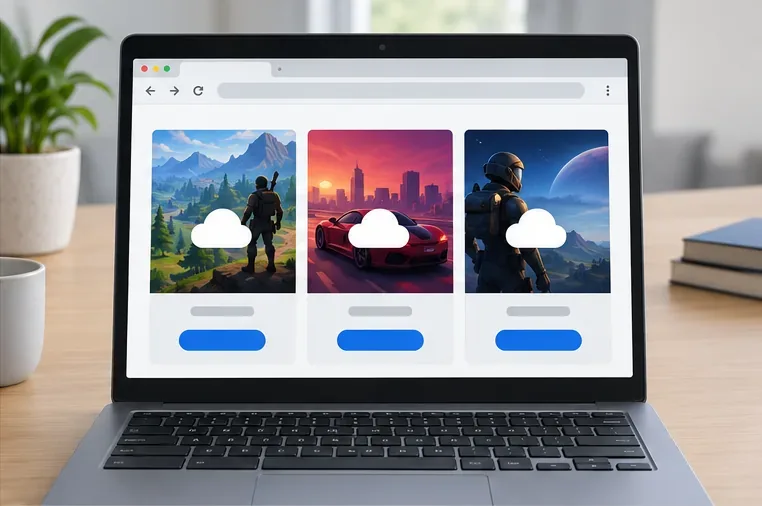
De catalogus met cloudgames verschilt per aanbieder; zoek bijvoorbeeld op de website van de dienst naar Fortnite. -
Stap 3: Log in en gebruik het juiste Epic Games-account.
Meld je aan bij de cloudservice met het gevraagde account en zoek vervolgens in de gamecatalogus naar Fortnite. Wanneer de service je vraagt om verbinding te maken met of in te loggen bij Epic Games, gebruik dan hetzelfde Epic-account waarmee je Fortnite-voortgang en -items zijn opgeslagen. Als je verschillende Epic-accounts op andere platforms gebruikt, pauzeer dan even en controleer welk account is gekoppeld voordat je verdergaat. Epic geeft aan dat voortgang en aankopen zijn gekoppeld aan het gekoppelde Epic-account, maar dat V-Bucks niet overdraagbaar zijn tussen alle platforms.
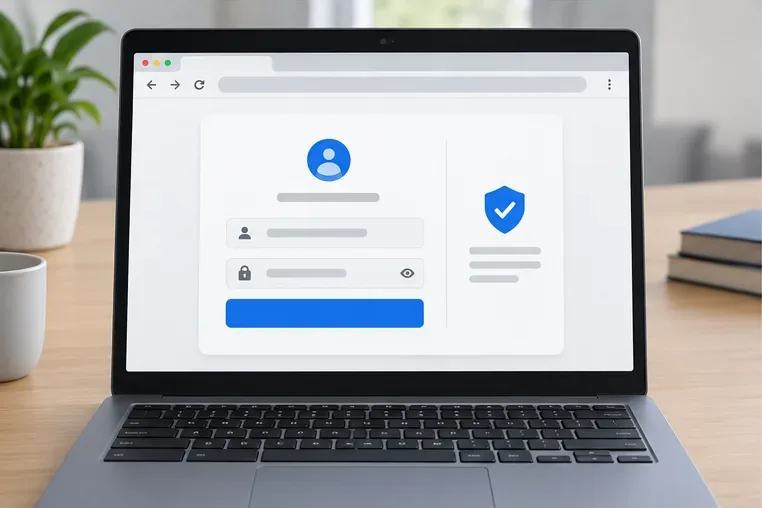
Gebruik het Epic Games-account dat al is gekoppeld aan je Fortnite-voortgang. -
Stap 4: Start Fortnite en begin met streamen.
Kies Fortnite in de catalogus en selecteer de speel- of startcontroller van je provider. Wacht tot de cloudsessie start; afhankelijk van je provider en abonnement kan er een wachtrij of instelscherm verschijnen. Zodra het spel is geopend, volg je de aanwijzingen op het scherm om verder te gaan. Je hoeft de pc-gamebestanden niet naar je Chromebook te downloaden, maar de sessie maakt wel gebruik van je internetverbinding.
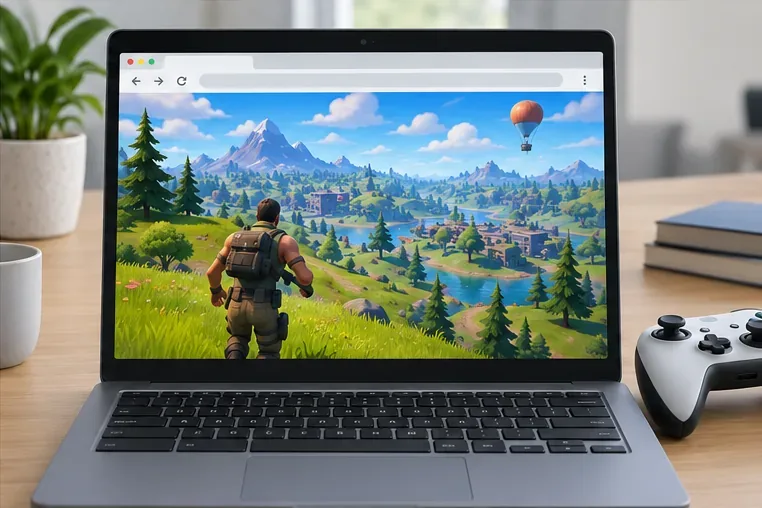
Fortnite verschijnt in de browser als een livestream vanuit de cloudgamingdienst. -
Stap 5: Sluit een controller aan of stel je invoer in.
Voor een controller kun je deze via USB aansluiten of koppelen via Instellingen > Bluetooth en vervolgens controleren of de cloudservice de controller herkent. NVIDIA vermeldt de Xbox Wireless-, PlayStation DualShock 4- en PlayStation DualSense-controllers voor GeForce NOW op Chromebooks. De browserondersteuning van Xbox vermeldt momenteel de Xbox Wireless Controller als officieel ondersteunde controller. Andere apparaten werken mogelijk ook, maar controleer de actuele compatibiliteitslijst van de provider voordat je er een aanschaft.
Het ingebouwde toetsenbord en trackpad van een Chromebook of een externe muis kunnen ook handig zijn als de gekozen provider en game dit ondersteunen. Als een invoer niet reageert, probeer dan een ondersteunde controller en raadpleeg de apparaatinstructies van de service. Je kunt de besturing en gevoeligheid van Fortnite aanpassen in de instellingen van de game zodra de sessie is gestart.
Maak Fortnite cloudgaming soepeler.
- Gebruik Ethernet of 5 GHz Wi-Fi. NVIDIA raadt deze opties aan voor GeForce NOW. Ga dicht bij de router zitten als je Wi-Fi gebruikt.
- Pauzeer grote downloads en streams. Andere apparaten die dezelfde verbinding gebruiken, kunnen concurreren om bandbreedte.
- Verlaag de streamingkwaliteit als de video hapert. Probeer een lagere resolutie, bijvoorbeeld 720p, en verhoog deze weer zodra de stream stabiel is.
- Sluit ongebruikte tabbladen en apps. Hierdoor komen systeembronnen vrij die Chrome nodig heeft om de videostream te decoderen.
- Controleer de service en regio. Als Fortnite ontbreekt of een sessie niet start, controleer dan of de provider het land van uw account ondersteunt en controleer de huidige status van de service.
Veelvoorkomende problemen met Fortnite op Chromebooks
De stream is wazig of blijft haperen.
Ga dichter bij de router staan of schakel over naar 5 GHz wifi of ethernet. Pauzeer andere downloads en verlaag de resolutie van de stream. Als je internetsnelheid voldoende lijkt, maar het streamen nog steeds vertraagd aanvoelt, kan de verbindingsroute of latentie het probleem zijn; alleen het aantal Mbps zegt niets over de responsiviteit.
Fortnite komt niet voor in de spelcatalogus.
Controleer de actuele lijst met Chromebook-providers van Epic en bevestig dat de provider uw land ondersteunt. Probeer de officiële servicepagina in een bijgewerkte Chrome-browser en meld u af en weer aan als de catalogus onvolledig lijkt.
Mijn controller is aangesloten, maar Fortnite negeert hem.
Maak opnieuw verbinding, herlaad de cloudsessie en controleer of de controller wordt ondersteund voor gebruik in de browser door die provider. USB kan helpen vaststellen of het probleem te maken heeft met Bluetooth-koppeling of compatibiliteitsproblemen met de service.
Veelgestelde vragen
Kun je Fortnite gratis spelen op een Chromebook?
Fortnite is gratis te spelen. Xbox bevestigt dat Fortnite in ondersteunde regio's via de browser kan worden gestreamd zonder betaald Game Pass-abonnement. De beschikbaarheid van clouddiensten, accountvereisten en abonnementslimieten kunnen echter variëren, dus controleer dit bij de provider die je kiest.
Kun je Fortnite rechtstreeks op ChromeOS installeren?
Op de ondersteuningspagina van Epic staat dat de Epic Games Store geen ondersteuning biedt voor Chromebooks. De enige ondersteunde Chromebook-opties die Epic momenteel noemt, zijn cloudgaming via GeForce NOW, Xbox Cloud Gaming of Amazon Luna.
Worden mijn skins en voortgang weergegeven?
Ze zouden moeten verschijnen wanneer je het Epic Games-account gebruikt dat is gekoppeld aan je andere Fortnite-accounts. Epic zegt dat aankopen en voortgang worden gedeeld via het gekoppelde account, met uitzondering van V-Bucks omdat deze niet naar elk platform worden overgezet.
Officiële referenties
- Epic Games: Hoe speel je Fortnite op een Chromebook?
- Epic Games Store: Installatieondersteuning voor Chromebooks
- NVIDIA: Systeemvereisten voor GeForce NOW
- Xbox-ondersteuning: Gratis te spelen cloudgames
- Google: Update ChromeOS
- Epic Games: Fortnite-voortgang en aankopen op alle platformen
- Xbox-ondersteuning: controllers voor cloudgaming





