Hoe speel je Fortnite op de Nintendo Switch?
Om Fortnite op de Nintendo Switch te spelen, download je de gratis game uit de Nintendo eShop, koppel je een Epic Games-account en start je een spelmodus vanuit de lobby. Je hebt een internetverbinding en een Epic-account nodig, maar Nintendo Switch Online is niet vereist voor Fortnite. De onderstaande stappen beschrijven het downloaden, het koppelen van accounts, de besturing met de Joy-Con-controllers, de optionele gyroscoopbesturing en je eerste Battle Royale-wedstrijd.
Fortnite en de bijbehorende menu's veranderen in de loop der tijd. De actuele opslagvereisten van de eShop en de opties die in je lobby worden weergegeven, zijn daarom de beste leidraad voor jouw console en regio. Deze handleiding richt zich op de Nintendo Switch, Switch Lite en Switch OLED. De bijbehorende afbeeldingen tonen de hardware en acties; de menu-afbeeldingen zijn illustratief, dus gebruik de live labels op je console voor de exacte selecties.
Wat je nodig hebt om Fortnite op de Switch te spelen
- Een Nintendo Switch, Switch Lite of Switch OLED met bijgewerkte systeemsoftware.
- Een Nintendo-account is vereist om de Nintendo eShop te openen.
- Een betrouwbare internetverbinding is vereist. Fortnite vereist een actieve verbinding om te kunnen spelen.
- Zorg voor voldoende vrije ruimte op je console of microSD-kaart voor de huidige download en updates. De benodigde ruimte kan variëren, dus controleer de Fortnite-pagina in de eShop voordat je begint.
- Een Epic Games-account. Als je al op een ander platform speelt, gebruik dan het Epic-account waarop je voortgang en cosmetische items staan.
Je hebt geen betaald Nintendo Switch Online-abonnement nodig om Fortnite online te spelen. Nintendo vermeldt Fortnite als een van de games die online speelbaar zijn zonder abonnement. De game is gratis te downloaden; optionele aankopen zoals V-Bucks en passes zijn niet vereist om te beginnen met spelen.
Hoe speel je Fortnite op de Nintendo Switch: 8 stappen
-
1. Verbind je Switch met wifi en controleer de opslagruimte.
Open Systeeminstellingen vanuit het HOME-menu en maak verbinding met een wifi-netwerk dat geschikt is voor grote downloads. Controleer je beschikbare opslagruimte onder Gegevensbeheer. Als je weinig ruimte hebt, archiveer dan software die je niet gebruikt of gebruik een compatibele microSD-kaart; je kunt gearchiveerde games later opnieuw downloaden. Houd de console dicht bij de router en sluit hem aan op de stroom tijdens de eerste download en eventuele updates.
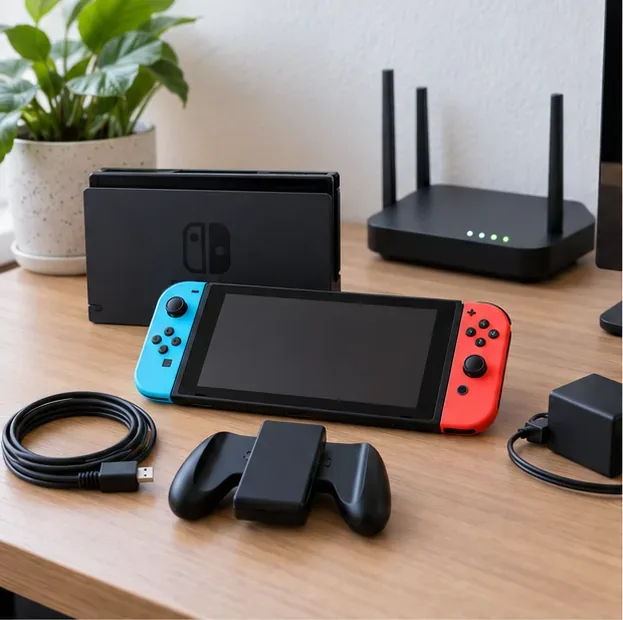
Controleer of de console online is en voldoende opslagruimte heeft voor de huidige Fortnite-download. -
2. Open de Nintendo eShop
Kies het Nintendo eShop-pictogram in het HOME-menu en selecteer het Nintendo-accountprofiel dat je wilt gebruiken. Als je nog geen Nintendo-account hebt aangemaakt of gekoppeld, volg dan eerst de instructies van Nintendo. Het account dat je hier gebruikt, moet het account zijn dat je aan je Switch-profiel wilt koppelen.
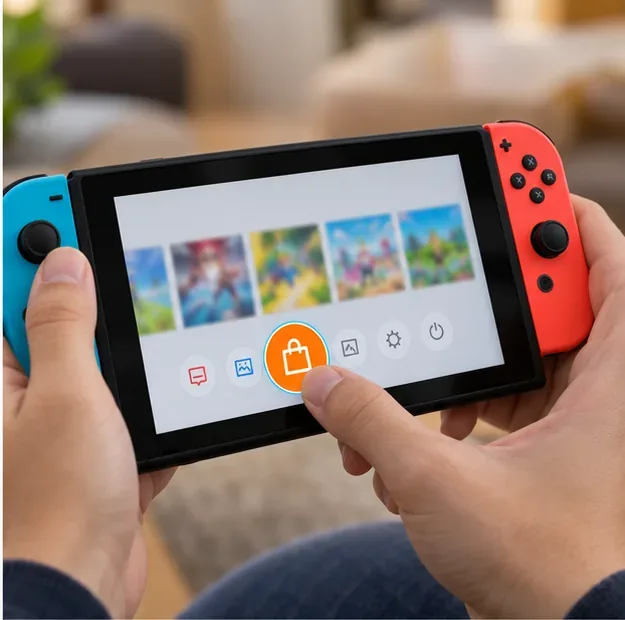
Het Nintendo eShop-pictogram opent de digitale winkel van de console. -
3. Zoek Fortnite op en download het gratis.
Open de eShop, ga naar Zoeken of Bladeren, zoek naar Fortnite en kies de aanbieding van Epic Games. Selecteer Gratis downloaden en bevestig dit op het volgende scherm als daarom wordt gevraagd. De download start op de console; laat deze voltooien en installeer eventuele updates voordat je de game start. Controleer de actuele eShop-pagina voor de benodigde opslagruimte in plaats van af te gaan op een vast getal uit een oudere handleiding.
De huidige downloadinstructies voor Fortnite van Epic voor Nintendo Switch volgen dezelfde procedure als bij het zoeken in de eShop en het gratis downloaden. Als de eShop aangeeft dat er onvoldoende opslagruimte is, volg dan de stappen voor het oplossen van opslagproblemen van Nintendo .
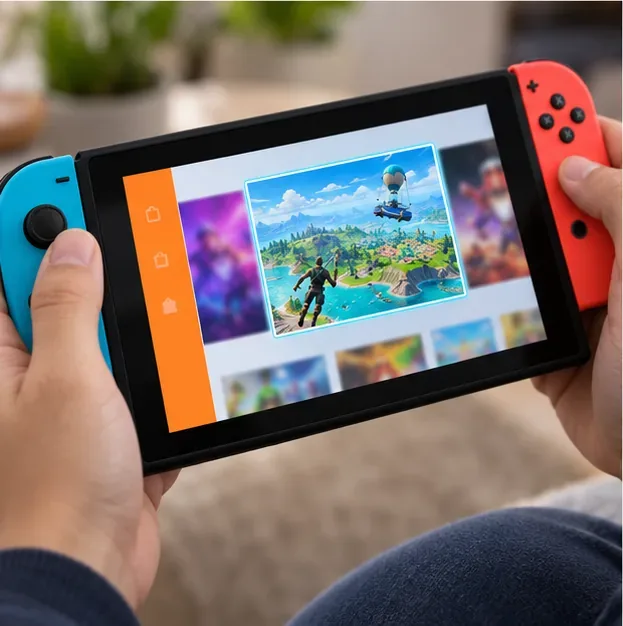
De afgebeelde winkelpagina is slechts een voorbeeld; controleer of Epic Games de uitgever is in de officiële eShop-pagina voordat u de game downloadt. -
4. Log in met het Epic-account dat je wilt behouden.
Start Fortnite na de installatie en volg de instructies voor je account. Als je al voortgang hebt geboekt in Fortnite op pc, PlayStation, Xbox of een ander ondersteund apparaat, zorg er dan voor dat je Nintendo-account is gekoppeld aan hetzelfde Epic Games-account . Epic raadt aan om een bestaand account te koppelen voordat je Fortnite op de Switch start, zodat je niet per ongeluk met een ander account begint.
Als je voor het eerst speelt, voltooi dan de accountinstellingen zoals weergegeven in het spel. Als je niet zeker weet welk Epic-account is gekoppeld, wacht dan even voordat je een nieuw account aanmaakt en raadpleeg de handleiding van Epic over het koppelen van Nintendo-accounts en het synchroniseren van je voortgang . Voortgang van verschillende Epic-accounts kan niet zomaar worden samengevoegd, dus kies zorgvuldig.
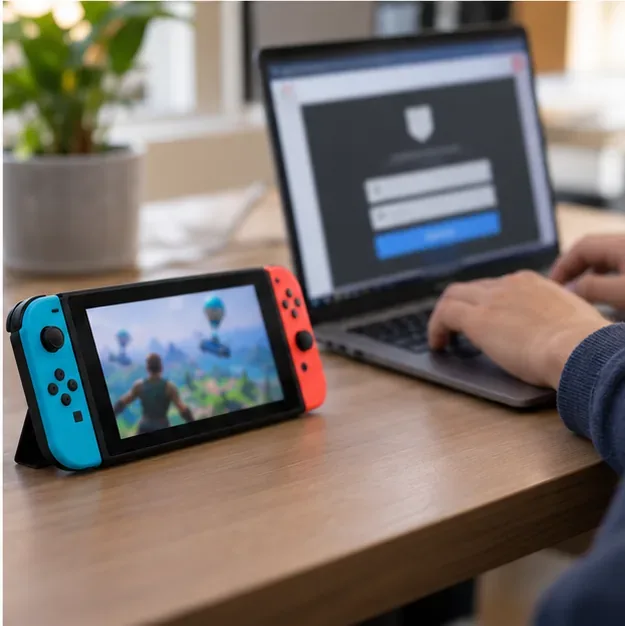
Koppel het Nintendo-account aan het Epic-account met de voortgang die je wilt gebruiken. -
5. Stel de Joy-Con- of controllertoewijzing in.
Druk vanuit de Fortnite-lobby op de + knop om het spelmenu te openen, kies Instellingen en ga naar de pagina Controllerinstellingen. Epic Games biedt verschillende presets aan, zoals Old School, Quick Builder, Combat Pro, Builder Pro en Aangepast. Begin met een preset, pas deze toe en gebruik de besturingskaart op het scherm om de huidige knoptoewijzingen te leren. De toewijzing kan per preset verschillen en kan na updates veranderen, dus probeer geen oude knoppentabel uit je hoofd te leren.
Kies een lay-out die comfortabel aanvoelt voor bewegen, richten, springen, herladen en bouwen. Als je de aangepaste instellingen gebruikt, verander dan een paar besturingselementen tegelijk en test ze in een rustige modus voordat je ze in een wedstrijd gebruikt. De handleiding voor controllerconfiguratie van Epic laat zien waar je deze instellingen kunt vinden.
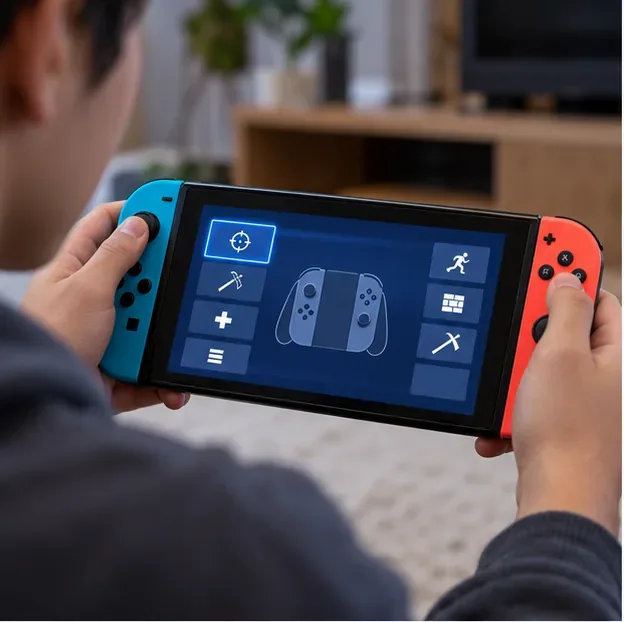
Het afgebeelde controllerscherm is slechts een voorbeeld; open de pagina 'Controller Mapping' voor de actuele labels en toewijzingen. -
6. Probeer gyroscoopbesturing als je bewegingsbesturing wilt gebruiken.
Met gyroscopisch richten kun je nauwkeurig richten door de controller of handheldconsole te bewegen. Om het te proberen, open je de Fortnite-instellingen en selecteer je 'Aanraken en beweging' ; schakel onder 'Gyro-opties' gyroscopisch richten in. Begin met een lage gevoeligheid en pas deze geleidelijk aan. Als bewegend richten je afleidt, schakel het dan uit en gebruik alleen de rechter analoge stick.
Epic Games merkt op dat Aim Assist is uitgeschakeld wanneer de gyroscoop actief is, dus test de voor- en nadelen voordat je je voorkeursinstellingen kiest. Raadpleeg de officiële instructies voor de Fortnite-gyroscoopinstellingen voor het huidige menupad.
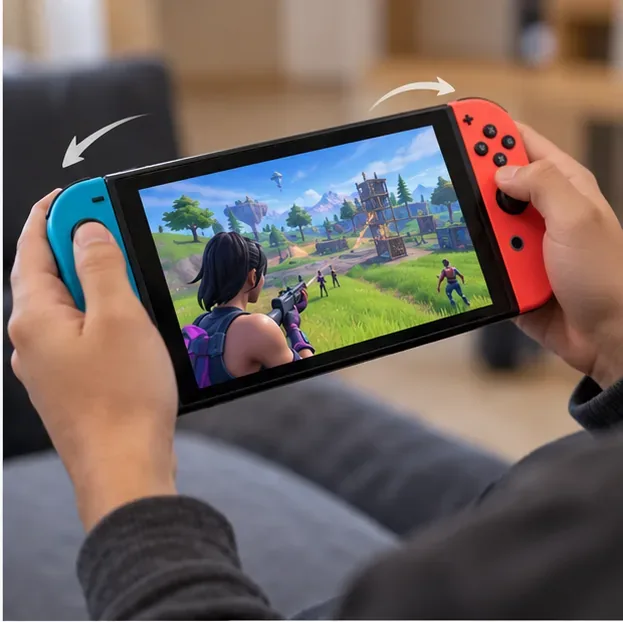
De pijlen geven de kantelrichting aan; ze maken geen deel uit van de interface van Fortnite op het scherm. -
7. Kies een modus en nodig vrienden uit
Vanuit de lobby kun je Battle Royale of een andere spelmodus selecteren in het Discover-menu. Kies een solo-wachtrij of een groepsgrootte die in de lobby wordt weergegeven en maak je klaar om te spelen. Om met vrienden te spelen, voeg je ze toe of nodig je ze uit via hun Epic-gebruikersnaam en zorg je ervoor dat iedereen de updates en accountinstellingen heeft voltooid.
Fortnite ondersteunt cross-platform party's, maar Epic Games geeft momenteel aan dat cross-play niet kan worden uitgeschakeld op de Nintendo Switch. Je kunt nog steeds solo spelen of kiezen wie je uitnodigt; de console biedt geen aparte matchmaking-optie voor de Switch. De beschikbare playlists kunnen rouleren, dus gebruik de opties die in je game worden weergegeven in plaats van te vertrouwen op een vaste lijst.
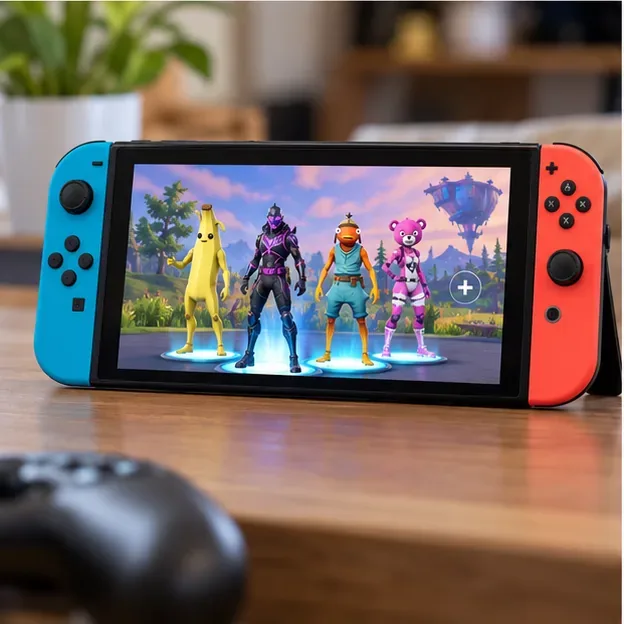
Speel samen met vrienden vanuit de lobby op de Switch of andere ondersteunde platforms. -
8. Land, plunder en houd de storm in de gaten
Wanneer de wedstrijd begint, kies je wanneer je de Battle Bus verlaat en stuur je je zweefvliegtuig naar een landingsgebied. Een rustigere plek geeft een nieuwe speler meer tijd om de kaart te leren kennen en uitrusting te verzamelen. Doorzoek gebouwen en containers voor wapens, genezingsitems en voorraden, houd vervolgens de kaart in de gaten voor de veilige zone van de storm en beweeg je voordat deze dichterbij komt.
In spelmodi waarin je kunt bouwen, verzamel je materialen en plaats je eenvoudige dekking wanneer je bescherming nodig hebt of tijd om te herstellen. Andere spelmodi kunnen de bouwmogelijkheden wijzigen of beperken, dus volg de regels van de modus die je hebt gekozen. Fortnite is een spel waarbij de laatste speler of het laatste team dat overblijft wint: blijf alert, gebruik dekking en blijf in beweging binnen de veilige zone.
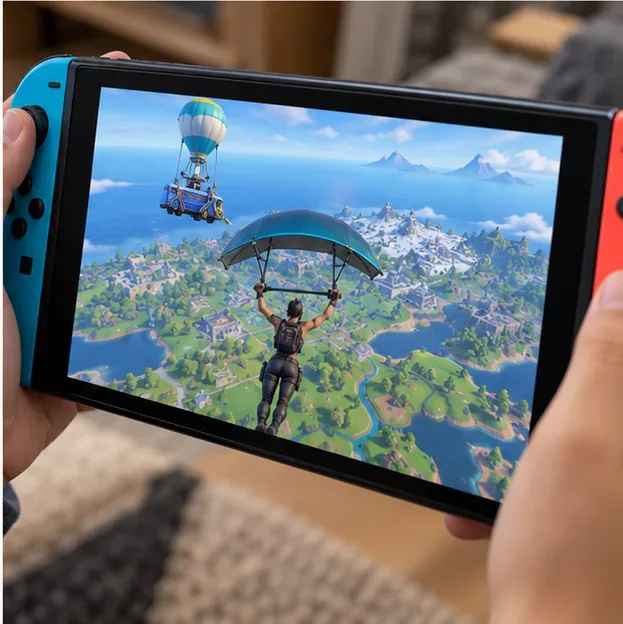
Zweef naar je landingsplek en begin dan met plunderen, terwijl je het stormgebied in de gaten houdt.
Handige tips voor Fortnite op de Switch
- Gebruik de handheld-, tafel- of tv-modus. De Switch en Switch OLED ondersteunen alle drie de speelstijlen; de Switch Lite is ontworpen voor handheld-gebruik. De game-ervaring is hetzelfde, hoewel de schermgrootte en de besturing anders aanvoelen.
- Zorg ervoor dat je Epic-account consistent blijft. Items en voortgang worden gedeeld tussen platforms die aan hetzelfde Epic-account zijn gekoppeld. V-Bucks die op Nintendo Switch zijn gekocht, worden echter niet overgezet naar andere platforms, en V-Bucks die elders zijn gekocht, verschijnen niet op de Switch.
- Verwacht cross-platform matchmaking. Switch-spelers kunnen met vrienden op andere platforms spelen en cross-play kan momenteel niet worden uitgeschakeld op de Nintendo Switch.
- Gebruik de huidige in-game kaart en instellingen. Fortnite-menu's, afspeellijsten en besturingsopties kunnen veranderen met updates. De live lobby en instellingenpagina's zijn betrouwbaarder dan een statische besturingstabel.
Problemen oplossen met Fortnite op de Nintendo Switch
Fortnite wil niet downloaden
Controleer de beschikbare opslagruimte in Gegevensbeheer, controleer of de console online is en probeer het opnieuw via de Fortnite eShop. Als een download vastloopt, start de console dan opnieuw op en controleer op systeemupdates. Raadpleeg de ondersteuningsinstructies van Nintendo voor specifieke eShop-fouten; raadpleeg de handleiding voor probleemoplossing van Epic Games voor Fortnite-opstartfouten .
Mijn skins of voortgang ontbreken.
Controleer of het Nintendo-account is gekoppeld aan het Epic Games-account dat je op je andere platform hebt gebruikt. Log uit en verifieer het account voordat je iets ontkoppelt; het wijzigen van gekoppelde accounts kan het herstel bemoeilijken. Houd er rekening mee dat gekochte V-Bucks de belangrijkste platformspecifieke uitzondering vormen. Epic legt uit welke Fortnite-items en -tegoeden worden gedeeld .
Veelgestelde vragen
Is Fortnite gratis beschikbaar op de Nintendo Switch?
Ja. Fortnite is gratis te downloaden en te spelen. Optionele aankopen zijn beschikbaar, maar je hebt geen V-Bucks, een pas of betaalde add-ons nodig om de game te installeren en deel te nemen aan de gratis modus.
Heb ik Nintendo Switch Online nodig om Fortnite te spelen?
Nee. Een Nintendo Switch Online-abonnement is niet vereist om Fortnite online te spelen. Je hebt wel een internetverbinding, een Nintendo-account voor de eShop en een Epic Games-account voor Fortnite nodig.
Kan ik Fortnite spelen op de Switch Lite?
Ja. Fortnite kan in handheldmodus worden gespeeld op de Switch Lite, evenals in handheld-, tafel- en tv-modus op compatibele Switch-modellen.
Worden Fortnite-cosmetics en V-Bucks overgezet naar andere platformen?
Cosmetische items en spelvoortgang worden over het algemeen gekoppeld aan het Epic Games-account dat aan elk platform is gekoppeld. Aangekochte V-Bucks vormen hierop een uitzondering voor de Nintendo Switch: deze blijven gekoppeld aan het Nintendo-platform en worden niet gedeeld met andere platforms.




