Hoe speel je Dota 2 op een Mac (handleiding voor 2026)?
Om Dota 2 op een Mac te spelen , installeer je de macOS-versie via Steam en start je vervolgens een tutorial of een potje tegen bots om de basisprincipes te leren. De game is gratis te spelen en Valve vermeldt macOS-ondersteuning op de Steam-pagina. Controleer voordat je de game downloadt of je Mac voldoet aan de gepubliceerde vereisten: macOS 10.15 of hoger, een dual-core Intel-processor, 4 GB geheugen, een Metal-compatibele GPU, breedbandinternet en 60 GB beschikbare opslagruimte. Dit zijn de door Valve aangegeven minimumvereisten; een nieuwere Mac is geen garantie voor soepele prestaties.
Een belangrijk compatibiliteitsdetail voor nieuwere machines: Valve's huidige vereisten vermelden een Intel-processor en noemen Apple Silicon niet expliciet. Dat betekent dat de vermelding geen native Apple Silicon-versie bevestigt en geen compatibiliteit garandeert met elke Mac uit de M-serie. Controleer de actuele Steam-specificaties voor de Mac die je wilt gebruiken voordat je erop vertrouwt. De officiële Dota 2-pagina op Steam is de bron voor de actuele platform- en opslagvereisten.
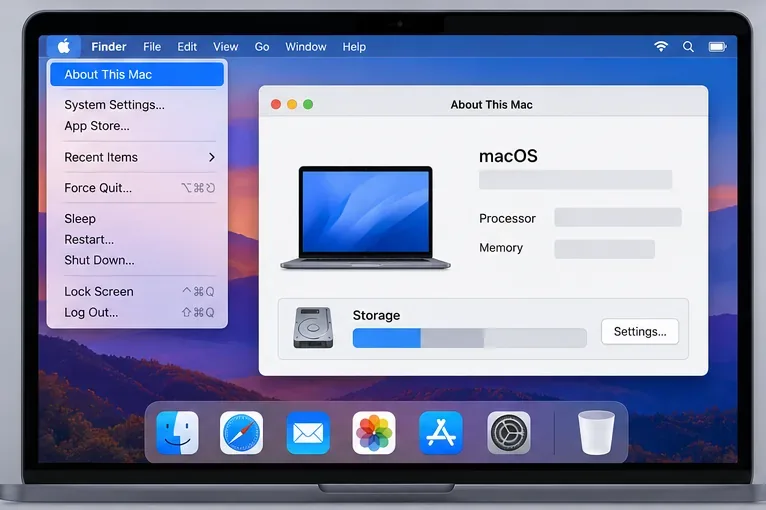
Dota 2 systeemvereisten voor Mac
De huidige systeemvereisten voor Dota 2 op Mac, zoals weergegeven door Steam, zijn:
| Vereiste | Valve's gepubliceerde macOS-minimumvereisten |
|---|---|
| Besturingssysteem | macOS 10.15 of nieuwer |
| Processor | Dual-core Intel-processor |
| Geheugen | 4 GB RAM |
| Grafische weergave | GPU die Metal ondersteunt; Valve noemt AMD GCN-gebaseerde of nieuwere, NVIDIA Kepler-gebaseerde of nieuwere en Intel HD 4000 of nieuwere. |
| internet | Breedbandverbinding |
| Opslag | 60 GB beschikbare ruimte |
Het getal 60 GB geeft de beschikbare ruimte aan die Steam aangeeft, niet de grootte van de download. Zorg voor extra ruimte voor macOS, Steam en toekomstige game-updates. Om je systeemconfiguratie te controleren, ga je naar het Apple-menu > Over deze Mac . In recente macOS-versies open je Systeeminstellingen > Algemeen > Over voor systeemdetails en Systeeminstellingen > Algemeen > Opslag om de vrije ruimte te bekijken. De Mac-systeeminformatiegids van Apple legt uit waar je deze details kunt vinden.
Hoe installeer en speel je Dota 2 op een Mac?
Stap 1: Controleer je Mac en de beschikbare opslagruimte.
Controleer je macOS-versie, processor of chip, geheugen en beschikbare schijfruimte. Vergelijk deze met de tabel hierboven. Als je een Mac met Apple Silicon gebruikt, houd er dan rekening mee dat Valve's gepubliceerde minimumvereisten Intel vermelden; ga er niet vanuit dat de winkelvermelding native M-serie ondersteuning garandeert. Als Steam de Mac-versie niet voor jouw systeem aanbiedt, download dan geen Windows-installatieprogramma en vertrouw niet op een onofficiële compatibiliteitswrapper.
Stap 2: Download Steam voor macOS
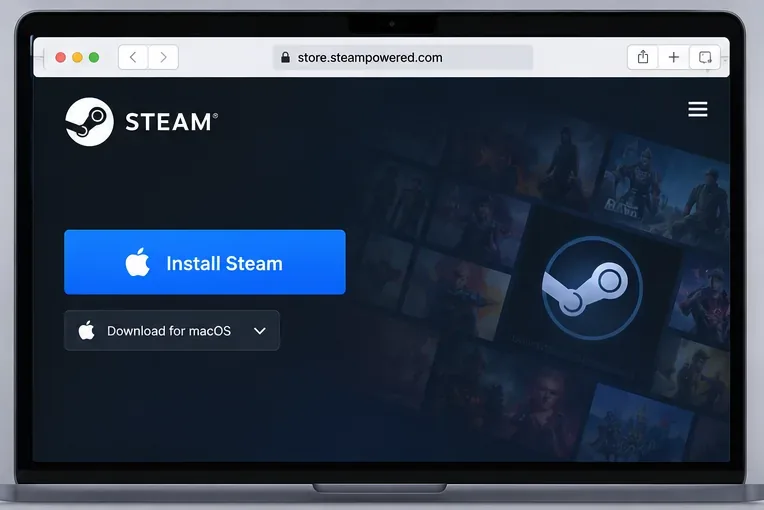
Ga naar de officiële downloadpagina van Steam om Steam voor Mac te installeren en kies het macOS-installatieprogramma. Open het gedownloade bestand en volg de instructies op het scherm om Steam in de map Programma's te plaatsen. Start Steam en meld je aan bij een bestaand account of maak een nieuw account aan. Het aanmaken van een account is gratis; Steam kan je vragen je e-mailadres te bevestigen of accountbeveiliging in te stellen.
Stap 3: Voeg Dota 2 toe aan Steam en installeer het.
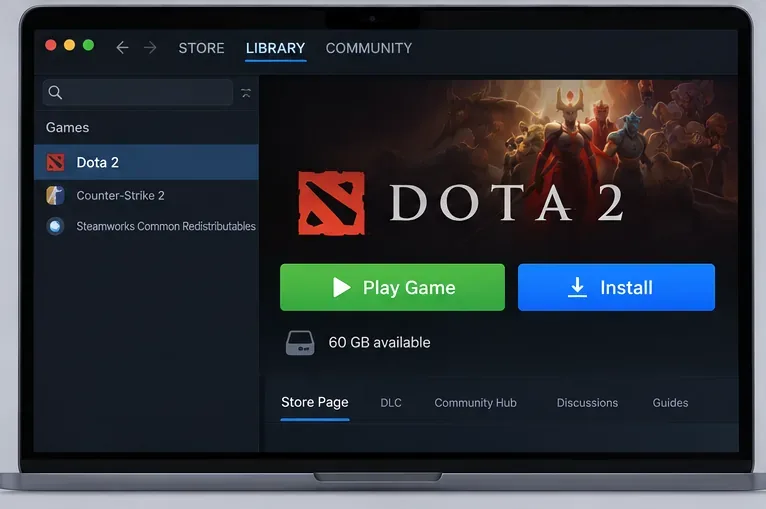
Zoek in Steam naar Dota 2 of open de officiële winkelpagina. Selecteer 'Spel spelen' om het gratis spel aan je account toe te voegen, open vervolgens je bibliotheek , kies Dota 2 en selecteer ' Installeren' . Kies een schijf met minimaal 60 GB vrije ruimte en laat Steam de gamebestanden downloaden en controleren. Steam beheert updates via de client, dus controleer of het spel up-to-date is voordat je een wedstrijd start.
Stap 4: Start het spel en leer de basisprincipes.
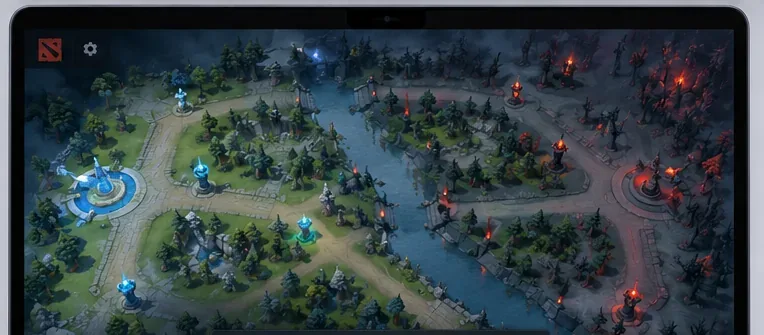
Zodra de installatie is voltooid, selecteer je 'Spelen in Steam'. Als je nieuw bent in het spel, begin dan met de in-game tutorial, de heldendemo of een potje tegen bots voordat je aan matchmaking begint. De winkelpagina van Valve raadt specifiek coöp tegen bots aan als een goede manier om het spel te leren. Dota 2 is een teamspel voor vijf spelers: werk samen met je teamgenoten, breek door de lanes en vernietig de Ancient van het vijandelijke team. De tutorial helpt je de bewegingen, vaardigheden, items en doelstellingen te leren zonder dat je eerst elke held hoeft te begrijpen.
Tips voor betere prestaties op je Mac
- Begin met de standaard grafische instellingen. Als het spel hapert, verlaag dan de schermresolutie of de kwaliteit van de effecten in de video-instellingen van Dota 2 en pas vervolgens één optie tegelijk aan.
- Houd de Mac koel. Sluit veeleisende achtergrondapps af en sluit bij een MacBook de stroomkabel aan voor langdurig gebruik. Als de behuizing heet wordt of de ventilatoren hard draaien, pauzeer dan en laat de machine afkoelen.
- Gebruik een stabiele verbinding. Dota 2 vereist internettoegang. Een betrouwbaar wifi-signaal of een ethernetverbinding kan helpen bij onderbrekingen; grafische instellingen lossen netwerkvertraging niet op.
- Laat de opstartopties in eerste instantie ongewijzigd. Oudere handleidingen bevelen mogelijk renderer-vlaggen of andere opstartopdrachten aan. Begin met de standaardconfiguratie van Steam en voeg alleen een opdracht toe als de huidige instructies van Valve Support daarom vragen.
Problemen oplossen met Dota 2 op een Mac
Dota 2 wil niet installeren of opstarten.
Controleer of je Mac voldoet aan de huidige systeemvereisten van Steam en minimaal 60 GB vrije ruimte heeft. Start Steam opnieuw, installeer alle beschikbare macOS- en Steam-updates en probeer het nogmaals. Als de download is voltooid maar het spel niet start, open dan de Steam-eigenschappen van Dota 2 en ga naar Geïnstalleerde bestanden > Controleer de integriteit van de spelbestanden . Houd er rekening mee dat de huidige systeemvereisten op Apple-processors niet expliciet de compatibiliteit met de M-serie garanderen; een mislukte opstart kan dus een probleem met de platformondersteuning zijn in plaats van een instelling die je bent vergeten.
Het spel loopt traag of voelt haperend aan.
Als bewegingen en animaties haperen, verlaag dan de resolutie en effecten, sluit apps die veel systeembronnen verbruiken af en controleer of de Mac oververhit raakt. Als het beeld vloeiend is, maar commando's traag aankomen of spelers de verbinding verliezen, controleer dan de internetverbinding. Probeer een wifi-toegangspunt dichterbij of een ethernetverbinding indien beschikbaar.
Veelgestelde vragen
Is Dota 2 gratis te spelen op Mac?
Ja. Dota 2 is gratis te spelen via Steam. Op de Steam-pagina staat vermeld dat er optionele in-game aankopen zijn; je hoeft het spel niet te kopen om het te installeren.
Wordt Apple Silicon officieel ondersteund door Dota 2?
De door Valve gepubliceerde systeemvereisten voor Mac specificeren momenteel een dual-core Intel-processor en vermelden Apple Silicon niet expliciet. Beschouw de compatibiliteit met de M-serie als onbevestigd op basis van die vereistentabel en controleer de huidige Steam-pagina en het installatiegedrag op uw Mac.
Hoeveel opslagruimte moet ik vrijlaten?
Steam geeft aan dat er 60 GB aan beschikbare ruimte is voor Dota 2 op macOS. Zorg indien mogelijk voor meer vrije ruimte, zodat de game en Steam kunnen updaten zonder de schijf vol te raken.
Heb ik Windows, Boot Camp of een emulator nodig?
Voor de Mac-versie die via Steam wordt aangeboden, is geen Windows-installatie nodig op een compatibele Mac. Installeer het spel via de Steam-pagina en gebruik de Mac-client; vermijd onofficiële downloads.





