Hoe speel je Clash of Clans op een Mac (handleiding 2026)?
Je kunt Clash of Clans op een Mac spelen door Apple's iPhone Mirroring te gebruiken om het spel te besturen dat op een nabijgelegen iPhone draait. De Mac toont het iPhone-scherm in een venster; er wordt geen native Mac-versie van het spel geïnstalleerd of uitgevoerd. Dat onderscheid is belangrijk, omdat de App Store Clash of Clans voor iPhone, iPad en iPod touch vermeldt, terwijl Supercell in zijn huidige voorwaarden emulators tot de software rekent die ze beperken. Voor een ondersteunde Mac-configuratie kun je het beste een echte iPhone spiegelen in plaats van de instructies van een emulator te volgen.
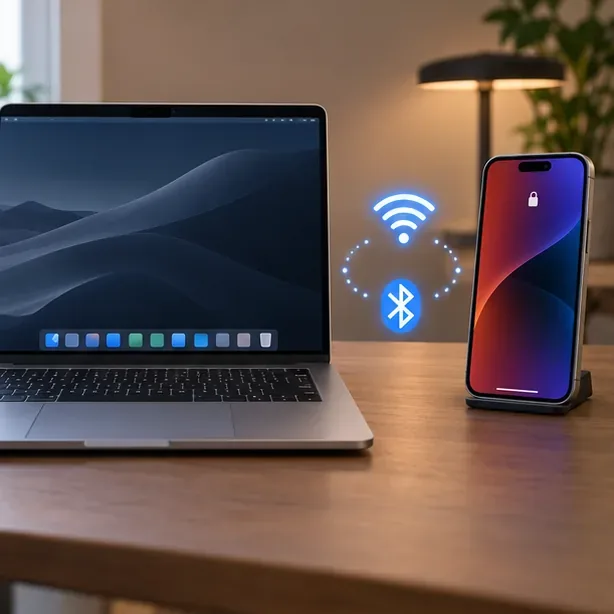
Wat werkt voor Clash of Clans op Mac?
Er is geen native macOS-versie van Clash of Clans beschikbaar. Apple's ingebouwde iPhone Mirroring is een praktische manier om de iPhone-app te bekijken en te gebruiken vanaf een compatibele Mac. Het spel draait nog steeds op de telefoon, dus de telefoon moet in de buurt blijven en verbonden zijn.
| Methode | Wat je moet weten |
|---|---|
| iPhone-spiegeling | Met de door Apple ondersteunde functie kunt u een iPhone spiegelen en bedienen vanaf een compatibele Mac. Deze handleiding maakt gebruik van die methode. |
| Native Mac-app | In de huidige App Store-beschrijving worden iPhone, iPad en iPod touch als compatibele apparaten genoemd, maar niet Mac. |
| Android-emulator | Beschouw BlueStacks, NoxPlayer of andere emulators niet als een goedgekeurde oplossing. In de servicevoorwaarden van Supercell staan emulators vermeld als verboden hulpmiddelen om de diensten of de spelervaring te wijzigen of te verstoren. |
| Google Play Games op pc | Supercell biedt officiële ondersteuning voor Clash of Clans op Windows via Google Play Games. Supercell geeft aan dat deze optie voor Windows is, niet voor Mac. |
Supercell behoudt zich het recht voor om accounts te beperken of te schorsen wanneer er een vermoeden bestaat van een schending van de voorwaarden. Dit betekent niet dat elke emulatorgebruiker automatisch wordt verbannen, maar een emulator kan niet worden beschouwd als een officiële, risicovrije manier om te spelen. Als je op een computer wilt spelen zonder je telefoon te spiegelen, gebruik dan een ondersteunde Windows-pc en de officiële route via Google Play Games.
Controleer de compatibiliteit voordat u begint.
De huidige vereisten van Apple voor iPhone-spiegeling zijn specifieker dan de vereisten voor het spel zelf. De Clash of Clans-versie voor iPhone vereist iOS 15 of hoger, maar voor spiegeling is een nieuwer telefoonsysteem nodig:
- Mac: macOS Sequoia 15 of nieuwer, met Apple Silicon of een Mac met de Apple T2-beveiligingschip. Niet elke Intel Mac heeft een T2-chip.
- iPhone: iOS 18 of hoger en een toegangscode. Installeer Clash of Clans eerst vanuit de App Store op je iPhone.
- Account en verbinding: Meld u op beide apparaten aan met hetzelfde Apple-account, schakel tweefactorauthenticatie in en zet wifi en Bluetooth aan.
- Houd de iPhone dichtbij en vergrendeld tijdens het spiegelen. De Mac mag geen internetverbinding delen en mag geen AirPlay of Sidecar gebruiken terwijl je verbinding maakt.
Apple geeft aan dat iPhone Mirroring momenteel niet beschikbaar is in de Europese Unie. De beschikbaarheid kan per regio verschillen, dus raadpleeg de ondersteuningspagina van Apple als de app of functie niet wordt weergegeven. In regio's waar de functie niet beschikbaar is, kun je Clash of Clans rechtstreeks spelen op een ondersteunde iPhone of iPad.
Stapsgewijze handleiding voor het spelen van Clash of Clans op een Mac
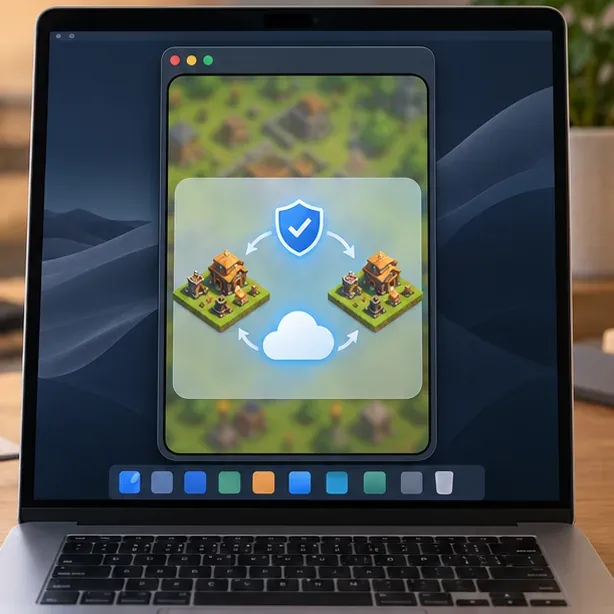
Stap 1: Installeer het spel en bescherm je dorp.
Download of update Clash of Clans op je iPhone via de officiële App Store . Controleer of de app opent en of je het dorp ziet dat je wilt gebruiken. Als je al op een ander apparaat speelt, koppel het dorp dan aan je bestaande Supercell ID in de spelinstellingen voordat je van apparaat wisselt. Log in met dezelfde Supercell ID wanneer daarom wordt gevraagd; maak geen nieuw dorp aan als je een bestaand dorp wilt blijven gebruiken.
Stap 2: Bereid de Mac en iPhone voor.
Update beide apparaten indien nodig. Controleer of wifi en Bluetooth zijn ingeschakeld, of beide apparaten hetzelfde Apple-account met tweefactorauthenticatie gebruiken en of de iPhone een toegangscode heeft. Plaats de iPhone dicht bij de Mac. Sluit AirPlay- of Sidecar-sessies af en schakel internetdeling op de Mac uit als deze functies actief zijn.
Stap 3: Open iPhone-spiegeling op de Mac
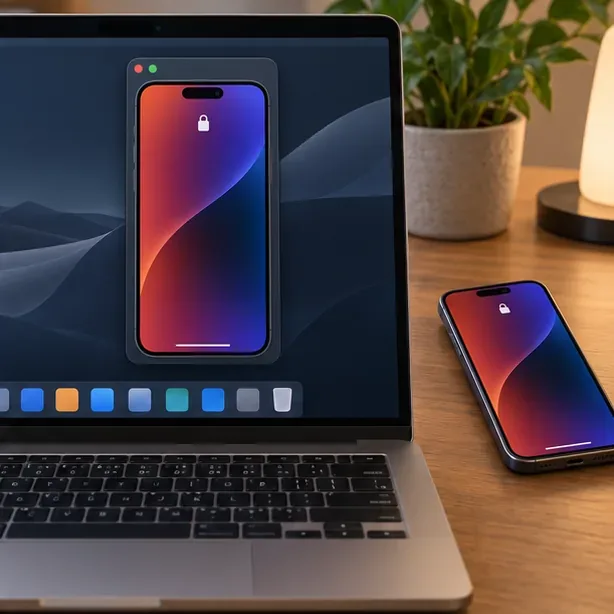
Open iPhone Mirroring vanuit het Dock, Programma's of Spotlight. Volg de instructies voor het eerste gebruik en authenticeer indien gevraagd. Als de Mac u vraagt de iPhone te ontgrendelen tijdens de installatie, voer dan de toegangscode van de telefoon in. Wanneer het gespiegelde scherm verschijnt, laat u de iPhone vergrendeld en in de buurt. Apple geeft aan dat de iPhone vergrendeld blijft terwijl u deze via de Mac gebruikt.
Stap 4: Start Clash of Clans en gebruik de Mac-besturing.
Open Clash of Clans vanaf het gespiegelde startscherm van je iPhone. Klik of tik met de Mac-muis of het trackpad, klik en houd ingedrukt voor een actie waarbij je het scherm ingedrukt houdt, en scroll of veeg om over het scherm te navigeren. Het gespiegelde venster kan schakelen tussen portret- en landschapsmodus wanneer de app van oriëntatie verandert. Gebruik het menu 'Weergave' in iPhone-spiegeling om een ondersteunde venstergrootte te kiezen.
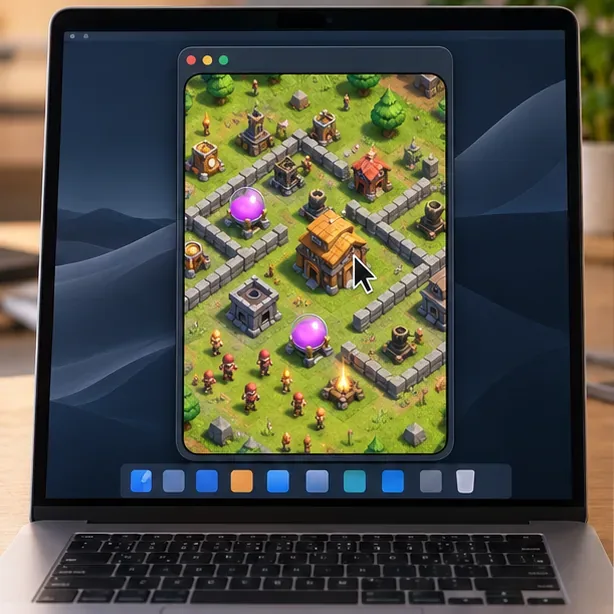
Bij deze methode is er geen aparte toetsenbordindeling voor Clash of Clans. De muis en trackpad verzenden invoer in touch-stijl, terwijl de iPhone het spel blijft draaien en een werkende internetverbinding nodig heeft. Om te stoppen, sluit je iPhone Mirroring af of ontgrendel je de iPhone.
Los veelvoorkomende problemen met Mac-spiegeling op.
iPhone-spiegeling ontbreekt of maakt geen verbinding.
Controleer de macOS-versie van de Mac en of deze Apple Silicon of de T2-beveiligingschip heeft. Controleer of de iPhone iOS 18 of hoger gebruikt, een toegangscode heeft en is aangemeld met hetzelfde Apple-account als de Mac, met tweefactorauthenticatie ingeschakeld. Schakel wifi en Bluetooth in, plaats de apparaten dichter bij elkaar, vergrendel de iPhone en zorg ervoor dat AirPlay, Sidecar en internetdeling met de Mac zijn uitgeschakeld. Als je je in een regio bevindt waar Apple geen iPhone Mirroring aanbiedt, gebruik dan het spel op de telefoon of tablet.
Het dorp of de rekening klopt niet.
Open Clash of Clans op je iPhone en controleer welk dorp geladen is. Ga in de spelinstellingen naar de Supercell-ID die aan dat dorp is gekoppeld en maak verbinding met het account dat bij dat dorp hoort. Als je meerdere Supercell-ID's hebt, gebruik dan degene waarmee je voortgang al is opgeslagen; het koppelen van een ander account zal de dorpen niet samenvoegen.
Het spel voelt traag of onhandig aan om te besturen.
Omdat de iPhone het spel uitvoert en het scherm naar de Mac stuurt, kunnen de netwerkkwaliteit en de afstand tussen de apparaten de spelervaring beïnvloeden. Houd de apparaten dicht bij elkaar, controleer of de iPhone een stabiele wifi-verbinding heeft en sluit andere apparaten af die veel netwerkactiviteit vereisen. Gebruik het trackpad om te vegen of de muis om te tikken en te slepen. Als touchscreenbediening onprettig aanvoelt, kan het prettiger zijn om direct op de iPhone of iPad te spelen.
Veelgestelde vragen
Kan ik Clash of Clans rechtstreeks op een Mac installeren?
De huidige Apple-pagina toont geen native macOS-versie. Je kunt de iPhone-app wel weergeven en bedienen vanaf een compatibele Mac met iPhone Mirroring, maar het spel blijft op de iPhone geïnstalleerd.
Kan ik Clash of Clans op een Mac spelen zonder iPhone?
Er is geen officiële Mac-versie of Mac-compatibele Google Play Games-client. Als je geen iPhone hebt om je scherm mee te spiegelen, speel dan op een ondersteunde iPhone of iPad, of gebruik een Windows-pc met de officiële Google Play Games-versie van Supercell.
Wordt mijn voortgang in Clash of Clans overgezet?
Ja, dat kan als je inlogt met dezelfde Supercell ID die aan je dorp is gekoppeld. Verifieer het account op je iPhone voordat je gaat spelen, vooral als je meerdere dorpen of ID's hebt.
Is het spelen van Clash of Clans op een Mac gratis?
Het spel is gratis te downloaden en te spelen, met optionele in-app aankopen. iPhone-spiegeling is inbegrepen bij compatibele macOS-versies; je hebt nog steeds een compatibele iPhone en Mac nodig.





