Hoe speel je Brawl Stars op een Chromebook (2026)?
Ja, je kunt Brawl Stars spelen op een Chromebook als je model Android-apps ondersteunt en Google Play de game als compatibel markeert. Installeer de officiële Android-app vanuit de Google Play Store ; je hebt geen emulator nodig op een ondersteunde Chromebook. Beschikbaarheid is niet universeel: Google geeft aan dat Play Store-ondersteuning slechts op sommige Chromebook-modellen beschikbaar is, en een school- of werkgeversbeheerder kan Android-apps blokkeren.
De veiligste manier om dit te controleren is door in de ChromeOS-instellingen naar de Play Store-optie te zoeken en vervolgens de game in de store te zoeken. Als de Play Store-instelling of de knop 'Installeren' van de game ontbreekt, is je apparaat of account mogelijk niet geschikt. Deze handleiding laat de officiële installatie zien, hoe je je spelvoortgang kunt herstellen en wat je kunt verwachten van de bediening via touchscreen en toetsenbord.
Voordat je Brawl Stars op een Chromebook installeert
- Een Chromebook-model dat Android-apps ondersteunt en Google Play heeft ingeschakeld.
- Een Google-account waarmee je bent ingelogd op ChromeOS, plus een internetverbinding.
- Voldoende vrije opslagruimte voor de huidige game-download en de updates. Controleer de actuele lijst, want de appgrootte kan veranderen.
- Optioneel: gebruik de Supercell ID die al aan je Brawl Stars-account is gekoppeld als je je bestaande voortgang wilt voortzetten.
Update ChromeOS voordat je problemen met de beschikbaarheid van apps oplost. De Chromebook Android-appgids van Google legt uit of apps geschikt zijn en hoe je ze momenteel kunt installeren.
Hoe speel je Brawl Stars op een Chromebook?
-
Stap 1: Controleer of Chromebooks worden ondersteund en update ChromeOS.
Selecteer de tijd in de rechterbenedenhoek, open Instellingen en kies vervolgens Apps en Google Play-voorkeuren beheren . Als u de optie ziet, opent u deze en volgt u de installatie-instructies. Als de optie ontbreekt, geeft Google aan dat de Chromebook geen Android-apps ondersteunt; op een beheerd school- of werkapparaat kan een beheerder ook de toegang tot de Play Store beperken. Installeer alle beschikbare ChromeOS-updates en controleer het vervolgens opnieuw.
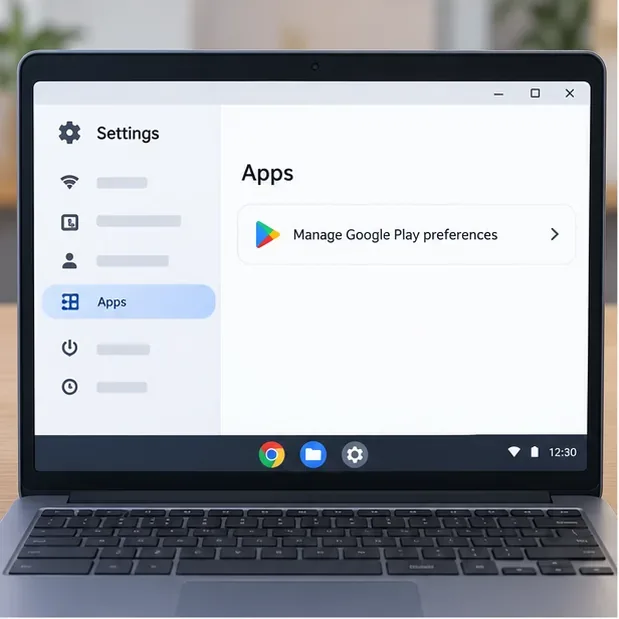
Het weergegeven instellingenpad is het huidige Google-help-pad; de beschikbaarheid van de Play Store is nog steeds afhankelijk van de Chromebook en de beheerder ervan. -
Stap 2: Open Google Play en zoek het officiële spel.
Open de Launcher, start de Google Play Store en zoek naar Brawl Stars . Kies de vermelding van Supercell . Gebruik de officiële Google Play-vermelding als je de naam van de ontwikkelaar wilt vergelijken. Installeer geen app met een vergelijkbare naam of een APK van een downloadsite.
Als het spel niet wordt weergegeven of als de Play Store aangeeft dat het niet beschikbaar is, is het mogelijk dat de app-lijst die Chromebook-configuratie niet ondersteunt. Google merkt op dat sommige Android-apps niet op bepaalde Chromebooks kunnen worden gedownload, zelfs niet als de Play Store zelf beschikbaar is.
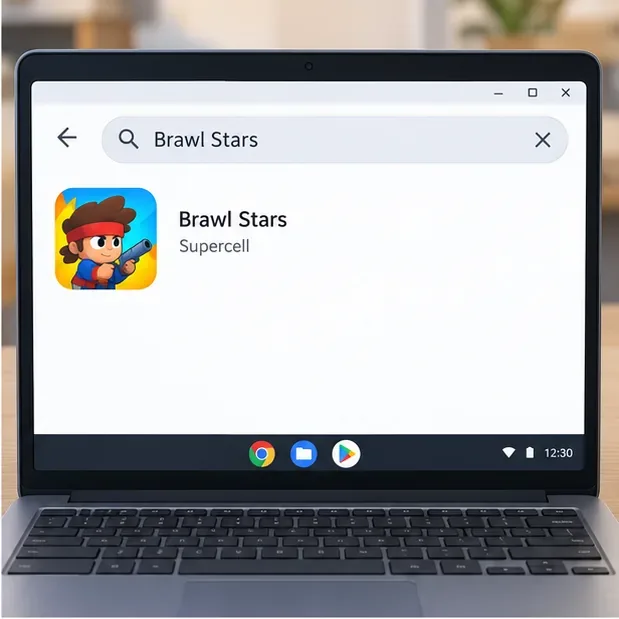
Dit is een illustratie ter illustratie, geen schermafbeelding van een live winkel. Controleer op uw apparaat of Supercell daadwerkelijk als uitgever wordt vermeld in de productbeschrijving. -
Stap 3: Installeer het spel en start het via de Launcher.
Selecteer 'Installeren' in de officiële lijst en wacht tot de download is voltooid. De benodigde tijd en opslagruimte zijn afhankelijk van je internetverbinding en de huidige app-versie. Open na de installatie de Launcher en selecteer Brawl Stars. Je kunt met de rechtermuisknop op het app-pictogram klikken om het aan je taakbalk vast te maken voor snellere toegang.
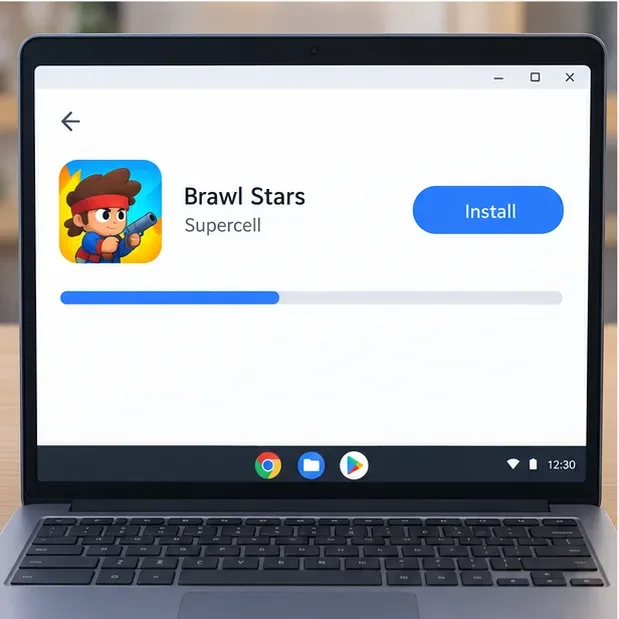
De installatieknop en voortgangsbalk zijn illustratief; de live weergave en downloadvoortgang kunnen er anders uitzien. -
Stap 4: Log in op het juiste Brawl Stars-account
Volg bij de eerste keer opstarten de aanwijzingen in het spel. Om een bestaand account te gebruiken, log je in met dezelfde Supercell ID die aan dat account is gekoppeld. Supercell geeft aan dat je met je Supercell ID je spelvoortgang op een nieuw apparaat kunt herstellen. Als je je oude apparaat nog kunt gebruiken en het account niet is gekoppeld, koppel het dan eerst daaraan voordat je van apparaat wisselt. Maak geen nieuw account aan als je een bestaand account wilt herstellen. Gebruik voor inlogproblemen de Help- en ondersteuningsfunctie van Brawl Stars in het spel.
Supercell legt accountherstel en apparaattoegang uit op de Supercell ID-pagina .
-
Stap 5: Kies de aanraakbediening of de ondersteunde Chromebook-toetsenbordbediening.
Een Chromebook met touchscreen biedt de meest telefoonachtige manier om de schermbediening van Brawl Stars te gebruiken. Op een Chromebook zonder touchscreen kun je weliswaar met een trackpad of muis communiceren met sommige elementen van de app, maar dat garandeert geen beweging en richten zoals op een desktopcomputer. Ga er dus niet vanuit dat WASD en muisbesturing automatisch werken.
ChromeOS heeft een functie voor het toewijzen van toetsenbordfuncties voor compatibele Android-games. Als er een speldashboard verschijnt terwijl Brawl Stars open is, open dan het gedeelte 'Besturing' en controleer of je toewijzingen kunt instellen voor de virtuele joystick of knoppen op het scherm. Google beschrijft deze functie in de handleiding voor spelbesturing op Chromebooks . De beschikbare besturingselementen zijn afhankelijk van het spel en het apparaat; als er geen optie voor toewijzing verschijnt, gebruik dan de aanraakbediening op een ondersteund touchscreen of speel op een ondersteunde telefoon of tablet.
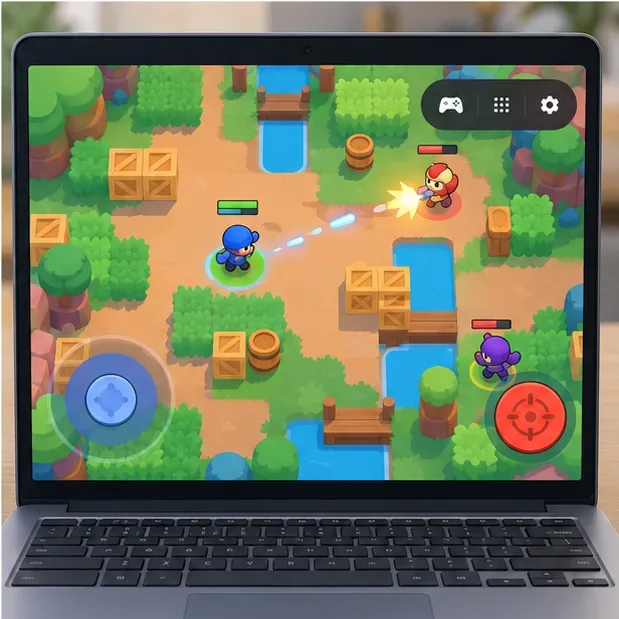
De arena en besturing zijn een algemene illustratie. Het daadwerkelijke scherm van Brawl Stars en de invoermogelijkheden voor Chromebooks kunnen afwijken.
Tips voor soepelere wedstrijden
- Gebruik een betrouwbare wifi-verbinding; Brawl Stars-wedstrijden worden online gespeeld, dus netwerkonderbrekingen kunnen aanvoelen als vertraging in het spel.
- Sluit ongebruikte tabbladen en apps als het geheugen van de Chromebook bijna vol is, en herstart het apparaat als de prestaties nog steeds haperen.
- Zorg dat ChromeOS en Brawl Stars up-to-date zijn en controleer de actuele Play Store-pagina van de game voor de benodigde opslagruimte.
- Probeer de beschikbare vensterformaten of de volledige schermmodus van de app om een comfortabele weergave te vinden. De bediening en het venstergedrag kunnen per Chromebook verschillen.
- Laat de Chromebook tijdens langere sessies aangesloten op het stroomnet als de batterijduur een probleem vormt.
Los veelvoorkomende Brawl Stars Chromebook-problemen op.
De optie Google Play Store ontbreekt.
Installeer de nieuwste ChromeOS-update en controleer vervolgens Instellingen > Apps opnieuw. Als de optie nog steeds niet beschikbaar is, ondersteunt uw model mogelijk geen Android-apps. Als de Chromebook van een school of werkgever is, vraag dan de beheerder of de toegang tot de Play Store beperkt is. Er is geen ondersteunde instelling die een incompatibel model alsnog geschikt kan maken.
Brawl Stars verschijnt niet of kan niet worden geïnstalleerd.
Controleer of je de officiële Supercell-pagina bekijkt en of Google Play aangeeft dat de app compatibel is met je apparaat. Sommige apps zijn niet beschikbaar op bepaalde Chromebook-modellen. Vermijd het installeren van APK's via sideloading of emulators van derden als alternatief; dit is niet de officiële manier om ChromeOS te installeren.
Het spel hapert of de verbinding wordt verbroken.
Scheid eerst de netwerkproblemen van de apparaatprestaties: maak opnieuw verbinding met een stabiel wifi-netwerk, sluit ongebruikte apps, update de game en ChromeOS en herstart de Chromebook. Als de Play Store zelf niet werkt, raadt Google in de handleiding voor het oplossen van problemen met de Play Store aan om de verbinding te controleren, ChromeOS bij te werken en het apparaat opnieuw op te starten .
Je trofeeën of Brawlers ontbreken.
Open de accountinstellingen in de game en controleer of je bent ingelogd met dezelfde Supercell ID als op je vorige apparaat. Als je het account nog steeds niet kunt herstellen, neem dan contact op met Supercell via de Help en Ondersteuning in de game in plaats van een nieuw account aan te maken en ervan uit te gaan dat je voortgang wordt samengevoegd.
Veelgestelde vragen
Is Brawl Stars gratis te spelen op een Chromebook?
De beschrijving van Brawl Stars in de Google Play Store geeft aan dat de game gratis te downloaden en te spelen is, met optionele in-app aankopen. Dezelfde aankoopvoorwaarden gelden voor de Android-app op een Chromebook.
Heb ik een emulator nodig om Brawl Stars op een Chromebook te spelen?
Nee, als de Chromebook Google Play ondersteunt en de game ermee compatibel is. Installeer de officiële Android-app. Als de Play Store of de game niet beschikbaar is voor je apparaat, gebruik dan een apparaat dat wel compatibel is in plaats van onofficiële APK's of emulators.
Kan ik Brawl Stars spelen met een Chromebook-toetsenbord?
Mogelijk. ChromeOS biedt toetsenbordtoewijzing voor compatibele Android-games, maar een toewijzing voor Brawl Stars is niet gegarandeerd op elke Chromebook. Controleer de bedieningselementen in het speldashboard terwijl het spel open is; gebruik de touchscreenbediening als er geen toewijzing beschikbaar is.




