Hoe speel je Apex Legends op een MacBook (2026)?
Apex Legends spelen op een MacBook is mogelijk via streaming, maar er is geen native macOS-versie om te installeren. De huidige downloadhandleiding van EA vermeldt pc en consoles, terwijl de pc-vereisten 64-bits Windows specificeren. In de praktijk kun je Steam Remote Play gebruiken vanaf een Windows-gaming-pc, een cloudgamingdienst alleen proberen nadat je de live Apex-catalogus hebt gecontroleerd, of Boot Camp overwegen op een compatibele Intel Mac. MacBooks met Apple Silicon kunnen geen gebruik maken van Boot Camp.
De downloadinstructies van EA voor Apex Legends vereisen een EA-account en vermelden downloads voor pc, PlayStation, Xbox en Nintendo Switch 2. Dat de EA-app beschikbaar is voor Mac, betekent niet dat Apex zelf een Mac-client heeft.
Kies de route die het beste bij uw MacBook past.
| Jouw instelling | Praktische optie | Wat je moet weten |
|---|---|---|
| Je bezit al een Windows-gaming-pc. | Steam Remote Play | De Windows-pc voert Apex uit; je MacBook ontvangt de stream. Dit voorkomt dat je Windows op de Mac hoeft te installeren. |
| Geen gaming-pc, Apple Silicon of Intel Mac. | Cloudgaming , als Apex momenteel vermeld staat. | Controleer de actuele spelcatalogus van de aanbieder, de ondersteunde winkels, de lokale beschikbaarheid en of de game al eerder succesvol is gelanceerd voordat u betaalt. |
| Compatibel met Intel MacBook | Boot Camp met Windows 10 | Technisch gezien mogelijk op ondersteunde modellen, maar de standaardondersteuning voor Windows 10 eindigt in 2025. |
| Apple Silicon MacBook of elke Mac die gebruikmaakt van een virtuele machine. | Geen betrouwbare lokale installatie | EA documenteert geen ondersteunde macOS- of virtual-machine-route voor Apex. |
Stap 1: Controleer de processor van je MacBook
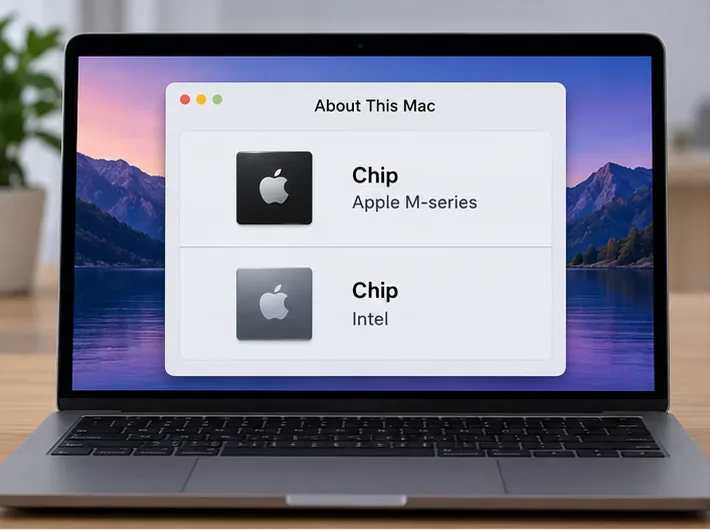
Open het Apple-menu en kies ' Over deze Mac' . In recente macOS-versies vind je de modelgegevens ook onder Systeeminstellingen > Algemeen > Over . Zoek naar de chip- of processorreeks:
- Apple M-serie: Boot Camp is niet beschikbaar. Gebruik Remote Play vanaf een andere computer of onderzoek een cloudoptie.
- Intel: Steam Remote Play en cloudgaming werken nog steeds; Boot Camp is mogelijk ook beschikbaar als Apple uw model als compatibel vermeldt.
Koop geen virtualisatiesoftware voor Windows in de veronderstelling dat Apex Legends daarop zal draaien. De door EA gepubliceerde pc-vereisten beschrijven een Windows-pc en hun anti-cheat voor pc's is op 29 september 2026 vervangen door EA Javelin. EA heeft geen installatie-instructies voor virtuele machines voor Mac voor Apex Legends gepubliceerd, dus een gevirtualiseerde Windows-installatie is geen ondersteunde optie waarop je kunt vertrouwen. Dat betekent niet dat elke virtuele machine zal falen; het betekent dat compatibiliteit met de opstart- en anti-cheat-systemen niet gegarandeerd is. Schakel de anti-cheat niet uit en probeer deze niet te omzeilen.
Stap 2: Streamen vanaf een Windows-gaming-pc met Steam Remote Play
Als je toegang hebt tot een Windows-pc waarop Apex Legends kan draaien, is dit vaak de meest voor de hand liggende optie: het spel en de anti-cheat draaien op de Windows-computer, terwijl de MacBook fungeert als scherm en controller. Valve zegt dat Remote Play video en audio streamt vanaf de hostcomputer en je invoer ernaar terugstuurt; Steam Link is beschikbaar voor macOS.
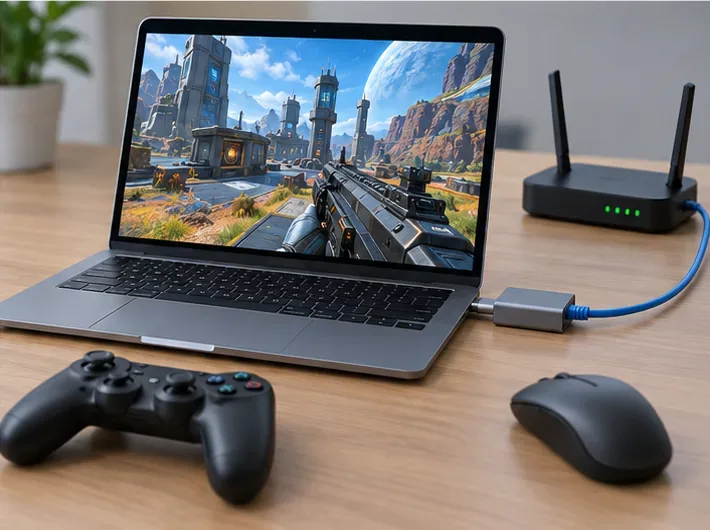
- Installeer Steam en Apex Legends op de Windows-computer en log vervolgens in met het EA-account dat je wilt gebruiken.
- Zorg ervoor dat de host-pc actief is, verbonden is met je netwerk en is aangemeld bij Steam.
- Installeer Steam of Steam Link op de MacBook, maak vervolgens verbinding met hetzelfde Steam-account en koppel het aan de host-pc.
- Open Apex Legends vanuit de Steam-bibliotheek op je Mac en kies de streamingoptie. Het spel wordt weergegeven op de Windows-pc; de MacBook hoeft niet te voldoen aan de grafische vereisten van Apex Legends.
Voor de officiële verbindingsstappen raadpleegt u de ondersteuningspagina van Steam voor Remote Play en het bijbehorende overzicht . Een bekabelde verbinding tussen de host-pc en de router kan netwerkonderbrekingen helpen verminderen.
Stap 3: Probeer cloudgaming pas uit nadat je de beschikbaarheid van Apex hebt gecontroleerd.
Een cloudservice voert het Windows-spel uit op een externe gaming-pc en streamt de video naar je MacBook, waardoor een lokale installatie overbodig is. NVIDIA heeft eerder Apex Legends aangekondigd voor GeForce NOW, en de huidige service ondersteunt Macs; gamecatalogi, regio's, launchers en anti-cheat-compatibiliteit kunnen echter veranderen. EA's aankondiging van Javelin in september 2026 beschrijft een overgang naar pc-anti-cheat, maar garandeert niet dat elke cloudsessie of store-versie zal werken. Beschouw een succesvolle testlancering als essentieel voordat je een abonnement koopt.
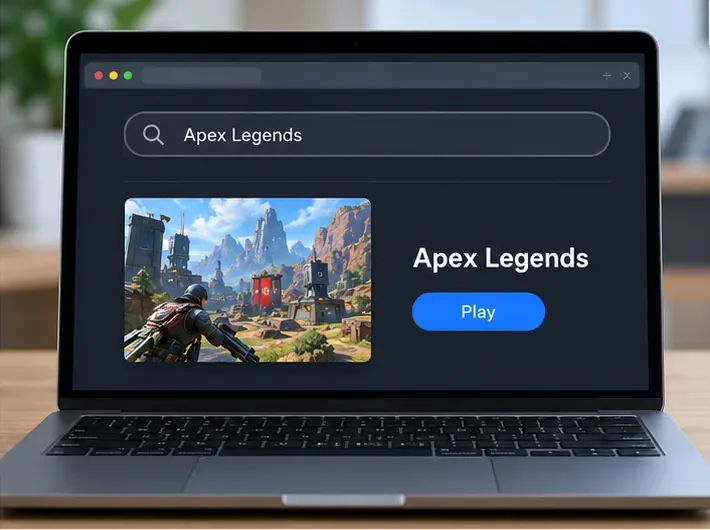
- Open de huidige gamecatalogus van de provider en zoek naar Apex Legends. Controleer of de game beschikbaar is in jouw land en noteer welke pc-store of welk account vereist is.
- Als de game in de lijst staat, maak dan een account aan bij de vereiste service en EA-account, of log in op een bestaand account, koppel de vermelde game store en start de game via de app van de service of een ondersteunde browser.
- Voltooi het EA-aanmeldingsproces en start een korte sessie voordat je betaalt voor een hoger abonnement. Als Apex Legends ontbreekt, de vereiste store niet beschikbaar is of het spel niet start, gebruik dan Remote Play of een andere ondersteunde optie.
Volgens de FAQ van NVIDIA GeForce NOW moet de beschikbaarheid van games en de regio worden gecontroleerd in de live catalogus. De gepubliceerde Mac-vereisten vermelden momenteel macOS 10.15 of hoger; voor browsergames adviseert NVIDIA Safari 16.4 of hoger en Chrome op macOS. Dezelfde vereisten bevelen 15 Mbps aan voor 720p met maximaal 60 fps, 25 Mbps voor 1080p met 60 fps en een latency van minder dan 80 ms naar een NVIDIA-datacenter. Deze cijfers zijn streefwaarden voor de dienstverlening, geen garantie voor een lage latency die geschikt is voor elke competitieve game.
Stap 4: Gebruik Boot Camp alleen op een compatibele Intel MacBook.
De instructies van Apple's Boot Camp zijn van toepassing op ondersteunde Intel Macs en Windows 10, niet op Apple Silicon. De compatibiliteitslijst van Apple bevat bepaalde MacBook-, MacBook Air- en MacBook Pro-modellen; controleer uw exacte model op de officiële Boot Camp-vereistenpagina voordat u uw schijf vervangt.
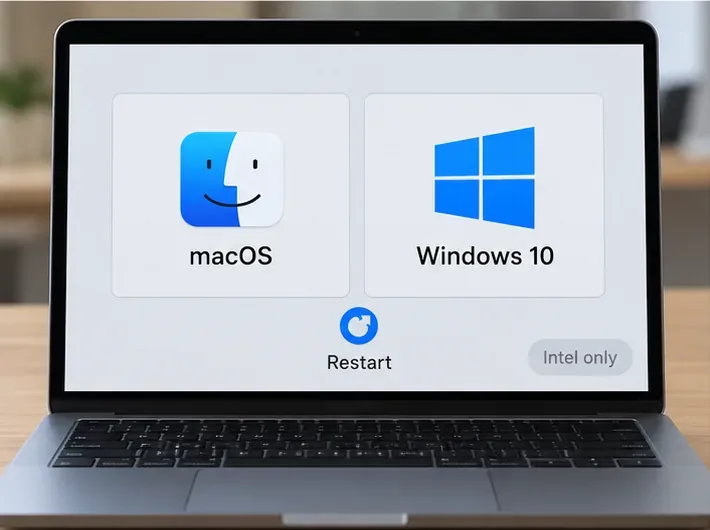
- Maak een back-up van je bestanden en controleer of Boot Camp je MacBook ondersteunt.
- Controleer de beschikbare opslagruimte voordat u een Windows-partitie aanmaakt. Apple geeft aan dat 64 GB vrije ruimte het minimum is en raadt 128 GB aan voor een betere ervaring; EA geeft momenteel 75 GB aan voor Apex Legends zelf. Houd extra ruimte over voor Windows en updates.
- Gebruik Boot Camp Assistant om de Windows-partitie voor te bereiden en Windows 10 te installeren vanaf de installatiemedia van Microsoft. Volg de aanwijzingen van Apple om de Windows-ondersteuningssoftware voor uw Mac te installeren.
- Installeer Steam of de EA-app in Windows, download Apex Legends en log in op je EA-account.
Er is een belangrijke kanttekening voor 2026: Microsoft heeft de standaardondersteuning voor Windows 10 op 14 oktober 2025 beëindigd, inclusief gratis beveiligingsupdates. Zie de ondersteuningsmelding van Microsoft . Boot Camp kan mogelijk nog steeds worden geïnstalleerd en uitgevoerd op een geschikte Intel Mac, maar overweeg de gevolgen voor de beveiliging en het onderhoud voordat u het als uw dagelijkse Windows-configuratie gebruikt.
Verbeter de streamingrespons en los veelvoorkomende problemen op.
- Gebruik waar mogelijk Ethernet, vooral voor de Windows-host, of verbind de MacBook met een sterk 5 GHz Wi-Fi-netwerk.
- Sluit grote downloads en videostreams op hetzelfde netwerk. Verlaag bij cloudweergave de resolutie van de stream als het beeld hapert; verlaag bij Remote Play de grafische instellingen op de Windows-host als die pc problemen ondervindt.
- Gebruik een muis en toetsenbord of een controller die door de streamingdienst wordt ondersteund. Een Mac-trackpad is onhandig voor het richten in een snelle shooter.
- Als een cloudlauncher na een update herhaaldelijk niet meer werkt, controleer dan de status en de ondersteuningspagina van de provider en probeer het opnieuw na service-updates. Schakel anti-cheat niet uit en gebruik geen tools die de gameclient wijzigen.
Veelgestelde vragen
Kan ik Apex Legends rechtstreeks installeren vanuit de Mac App Store of de EA-app voor Mac?
Nee. De EA-app voor macOS maakt van Apex Legends geen native Mac-game. In de huidige downloadinstructies van EA staan pc en ondersteunde consoles vermeld; macOS wordt niet genoemd.
Kan een MacBook uit de M-serie Apex lokaal uitvoeren?
EA brengt geen native Apple Silicon-versie uit en Apple Boot Camp is voor Intel Macs. Een MacBook uit de M-serie kan Apex Legends alleen spelen via een cloudservice die de game momenteel ondersteunt, of door te streamen vanaf een aparte Windows-pc.
Is Apex Legends gratis te spelen op een MacBook?
Apex Legends is gratis te downloaden en EA vereist een EA-account. Streaming kan een gratis of betaalde dienst aanbieden, afhankelijk van de provider en regio; Boot Camp vereist bovendien voldoende schijfruimte en een ondersteunde Windows-installatie.
Kortom
De beste manier om Apex Legends op een MacBook te spelen, hangt af van wat je al hebt. Gebruik Steam Remote Play als je een Windows-gaming-pc hebt; controleer of een cloudservice Apex Legends momenteel aanbiedt en of de game opstart. Boot Camp is een beperkte optie voor compatibele Intel-modellen, en houd er rekening mee dat Windows 10 niet langer standaard wordt ondersteund. Gebruikers van Apple Silicon hebben geen ondersteunde lokale installatiemethode, dus vermijd de aanschaf van een virtuele machine tenzij EA hierover compatibiliteitsrichtlijnen publiceert.





