Home
» 🎮 E-sport
»
Hoe schakel je Tap Jump uit in Super Smash Bros. Ultimate?
Hoe schakel je Tap Jump uit in Super Smash Bros. Ultimate?
Als je vechter springt wanneer je de linker analoge stick omhoog beweegt, schakel dan 'Stick Jump' uit in de besturingsinstellingen van Super Smash Bros. Ultimate. Deze wijziging heeft invloed op het controllerprofiel dat je bewerkt, dus controleer of je dezelfde controller en hetzelfde profiel selecteert als die je in gevechten gebruikt. Controleer na het opslaan het resultaat in de trainingsmodus: het omhoog bewegen van de linker analoge stick zou niet langer moeten springen, terwijl je toegewezen springknop nog steeds zou moeten werken.
Spelers noemen dit vaak "tiksprong", omdat een snelle opwaartse beweging van de joystick een sprong activeert. In de spelinstellingen vind je het label "Joystick Jump" . Dit staat los van de knoptoewijzing voor springen. De officiële beginnershandleiding van Nintendo legt het basisgebruik van de joystick en de springinput uit; bekijk het overzicht van de besturing van Super Smash Bros. Ultimate voor meer informatie over de basisbesturing.
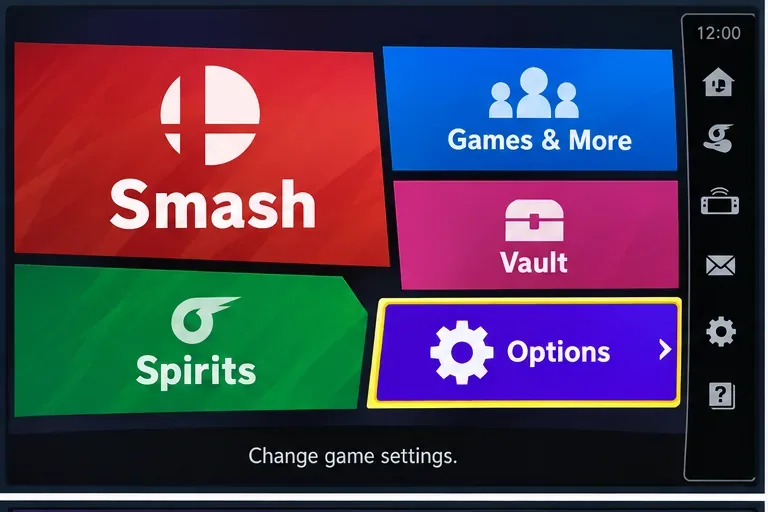
In de afbeelding van het hoofdmenu is 'Opties' gemarkeerd, waar je de controllerinstellingen van het spel kunt vinden.
Schakel Stick Jump uit in het menu 'Besturing'.
Open Opties. Kies in het hoofdmenu van het spel ' Opties' . Je kunt je besturing aanpassen voordat je een gevecht ingaat.
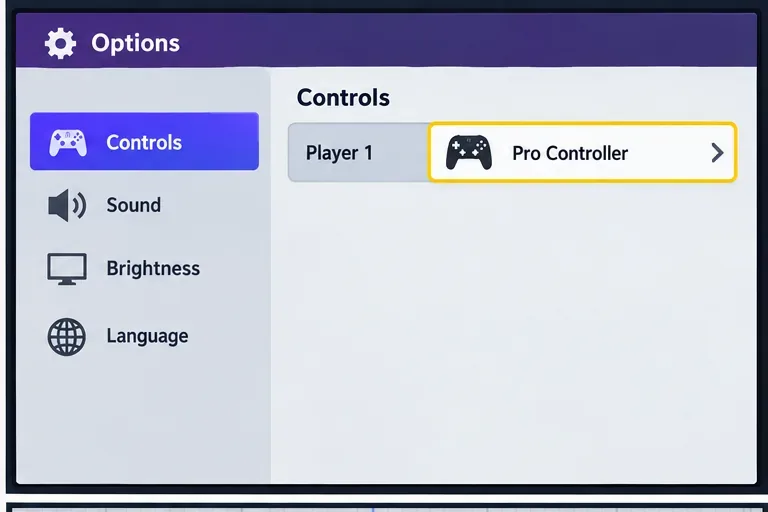
Kies Besturingselementen. Open in Opties het menu Besturingselementen . Selecteer het spelers- en controllerprofiel dat u wilt bewerken. Profielen kunnen een naam hebben, dus selecteer het profiel dat u daadwerkelijk gebruikt in plaats van de instellingen van een andere speler te wijzigen.
Open de instellingen van de geselecteerde controller. Markeer de controller en bevestig deze om de gedetailleerde instellingen te bekijken. De beschikbare opties kunnen afhangen van welke controller is aangesloten en geselecteerd.
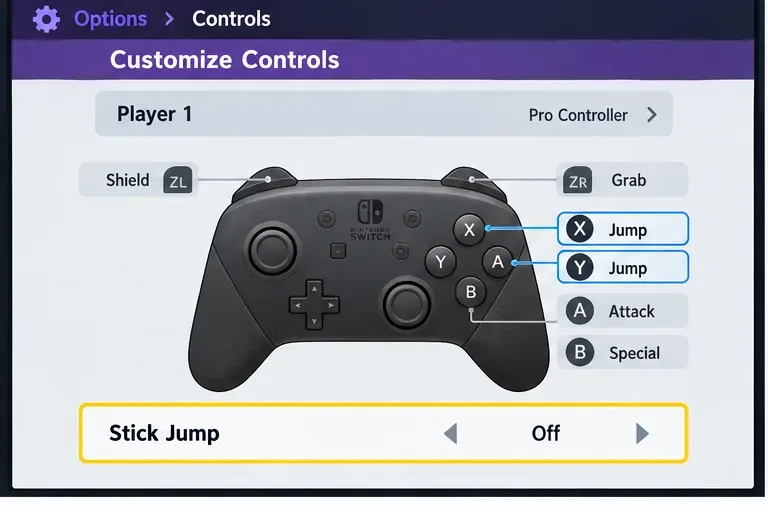
Zet Stick Jump uit. Zoek Stick Jump en schakel het uit. Als de instelling als een keuzemenu verschijnt, selecteer deze dan en ga naar Uit . Zorg ervoor dat de weergegeven instelling Uit aangeeft voordat u het scherm verlaat.
Zorg dat er een knop is toegewezen aan Springen. Controleer de knoptoewijzing en zorg ervoor dat er minstens één knop die je gemakkelijk kunt indrukken, is toegewezen aan Springen . De standaard knopindeling kan verschillen per controller of aangepast profiel. Als je Springen eerder hebt gewijzigd, kies dan de gewenste knop en sla het profiel op.
Sla het profiel op of bevestig het. Volg de instructies op het scherm voor opslaan of bevestigen en ga vervolgens terug naar het menu. Sommige instellingen worden opgeslagen wanneer u het scherm voor het bewerken van de controller verlaat; controleer of er een bevestigingsindicator verschijnt of open het profiel opnieuw om te controleren of Stick Jump nog steeds op 'Uit' staat.
De afbeelding 'Bedieningselementen' laat zien hoe je het juiste speler- en controllerprofiel selecteert voordat je een instelling wijzigt.
Hoe weet je of de verandering succesvol was?
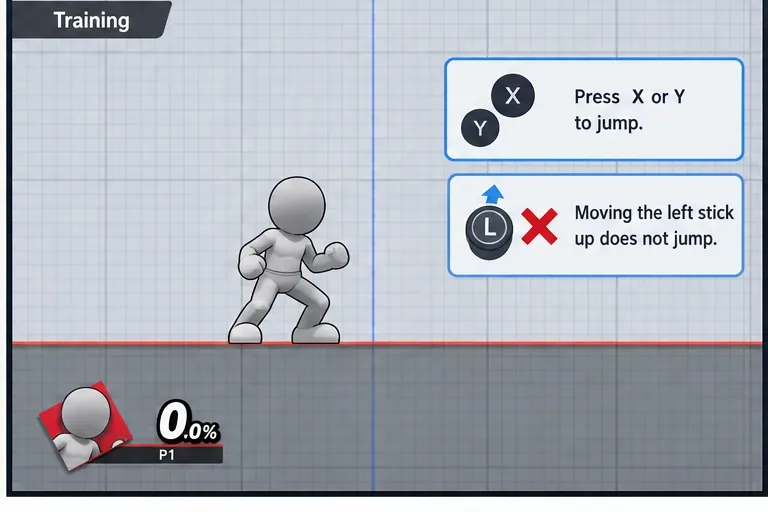
Gebruik de trainingsmodus voor een gecontroleerde test. Start een trainingssessie met het controllerprofiel dat je hebt bewerkt. Beweeg de linker joystick op de grond recht omhoog zonder een gezichts- of schouderknop in te drukken. Je vechter moet op de grond blijven staan. Druk vervolgens op de knop die is toegewezen aan springen; de vechter moet normaal springen. Herhaal deze twee handelingen een of twee keer, zodat je een bewuste druk op de springknop kunt onderscheiden van een beweging van de joystick.
Het nuttige resultaat is niet alleen dat onbedoelde sprongen minder vaak voorkomen. De duidelijke aanwijzingen zijn dat een snelle beweging van de stick omhoog geen sprong meer activeert, dat de gekozen springknop dat nog steeds doet, en dat de wijziging behouden blijft wanneer je het profiel afsluit en opnieuw opent. Deze test spoort ook een veelvoorkomende fout op: het bewerken van het Pro Controller-profiel van speler 1, maar vervolgens testen met een andere speler, controller of opgeslagen profiel.
De instellingenillustratie laat zien dat Stick Jump is uitgeschakeld, terwijl Jump nog steeds is toegewezen aan knoppen.
Als het gevechtsvliegtuig nog steeds springt wanneer je de stick beweegt.
Controleer het actieve profiel. Ga terug naar Opties > Besturing en controleer of je dezelfde speler- en controllercombinatie hebt bewerkt die je gebruikt tijdens de training of een wedstrijd.
Controleer de weergegeven waarde opnieuw. Open de controllerinstellingen opnieuw en controleer of Stick Jump op 'Uit' staat. Als dit is teruggezet, wijzig de waarde dan opnieuw en voltooi de opslag of de bevestigingsprompt.
Test één invoer tegelijk. Als je de springknop indrukt terwijl je de stick beweegt, kan het lijken alsof de stick de sprong veroorzaakt. Test eerst de opwaartse beweging van de stick, en test daarna de springknop apart.
Controleer de fysieke invoer van de controller. Als het personage omhoog beweegt zonder dat je de stick bewust beweegt, zet de stick dan terug in de neutrale stand en test het voorzichtig. Een versleten of afwijkende stick kan bewegingen registreren die je niet hebt gemaakt; het wijzigen van Stick Jump voorkomt dat een opwaartse beweging van de stick als een sprong wordt geregistreerd, maar het verhelpt geen afwijkingen of andere controllerfouten.
Test tijdens de training de twee invoeropties afzonderlijk: de toegewezen knop moet een sprong activeren, terwijl het omhoog bewegen van de linker joystick dat niet mag doen.
Wat deze instelling verandert – en wat niet.
Door Stick Jump uit te schakelen, wordt de opwaartse beweging van de linker analoge stick niet langer gebruikt als springcommando. Het schakelt springen niet uit, verwijdert de sprongen in de lucht niet, verandert de herstelbewegingen niet en past de gevoeligheid van de stick niet aan. Het wijzigt ook niet de systeemwijde toewijzing van controllerknoppen in de Nintendo Switch-instellingen; dit is een spelvoorkeur die is gekoppeld aan het profiel dat je hebt bewerkt.
Als je soms liever met de stick springt, vind je deze instelling mogelijk minder handig voor snelle sprongen. Je kunt teruggaan naar hetzelfde scherm met besturingselementen en Stick Jump weer inschakelen. Als de instelling niet zichtbaar is, controleer dan of het spel is geopend in het optiesmenu van Super Smash Bros. Ultimate, of het juiste controllerprofiel is geselecteerd en of je de gedetailleerde instellingen hebt geopend in plaats van alleen het profiel te selecteren.
Snelle checklist
Open Opties > Bedieningselementen .
Selecteer het spelers- en controllerprofiel dat je wilt gebruiken tijdens het spelen.
Zet Stick Jump op Uit en bevestig de wijziging.
Zorg dat er minstens één knop is toegewezen aan Springen .
Test tijdens de training de opwaartse beweging van de joystick en de springknop afzonderlijk.
De instelling is geslaagd als een opwaartse beweging van de linker analoge stick er niet meer voor zorgt dat je vechter springt, maar de toegewezen springknop nog steeds werkt. Als dit niet het geval is, controleer dan het geselecteerde profiel en de controller voordat je andere instellingen wijzigt.