Home
» 🎮 E-sport
»
Hoe schakel je schermtrilling en onscherpte-effecten uit in Halo Infinite?
Hoe schakel je schermtrilling en onscherpte-effecten uit in Halo Infinite?
Als explosies, sprinten, het gebruik van uitrusting of cinematische momenten ervoor zorgen dat Halo Infinite te schokkerig of wazig aanvoelt, kun je de instellingen ' Schermschudden' en 'Vervagen' aanpassen. De Halo-supportafdeling beschrijft beide instellingen momenteel onder de sensorische instellingen van de game , en beide kunnen van hun standaardintensiteit naar 0% worden verlaagd . De eigen handleiding voor competitieve instellingen van Halo raadt ook 0% aan voor beide opties.
De korte versie is: open Instellingen , ga naar Video , zoek het gedeelte Sensorisch en stel vervolgens Vervagen in op 0% en Schermtrillen op 0%. Dezelfde Sensorische instellingen zijn ook beschikbaar via het tabblad Toegankelijkheid . De onderstaande stappen maken gebruik van de huidige Halo Support-documentatie, gecontroleerd in oktober 2026.
Snel naslagwerk voor instellingen
Instelling
Aanbevolen waarde
Wat het verandert
Vervagen
0%
Verwijdert de instelbare radiale onscherpte die wordt gebruikt bij effecten zoals explosies, sprinten, gebruik van uitrusting en cinematische scènes.
Schermtrilling
0%
Minimaliseert camerabewegingen tijdens impactvolle gebeurtenissen zoals explosies, het gebruik van apparatuur en cinematografische scènes.
Blootstelling
Optioneel: 0% voor minder felle flitsen.
Vermindert de intense effecten van schermvullende belichting.
Volledig schermeffecten
Optioneel: 0% voor een schoner beeld
Vermindert andere schermbedekkende effecten, zoals het opladen van schilden of visuele effecten van uitrusting.
Snellijnen
Optioneel: Uitgeschakeld
Verwijdert de witte strepen die tijdens het sprinten zichtbaar zijn.
Verscherping
Begin bij de standaardwaarde van ongeveer 60%.
Hiermee regel je de scherpte van randen en texturen; dit is geen regelaar voor bewegingsonscherpte.
Deze waarden komen overeen met de officiële beschrijvingen van Halo Support, terwijl de aanbevelingen van 0% voor Blur, Screen Shake, Exposure en Full Screen Effects afkomstig zijn van de door Halo Support aanbevolen competitieve instellingen .
Hoe schakel ik schermtrillingen en onscherpte uit?
1. Open de instellingen van Halo Infinite
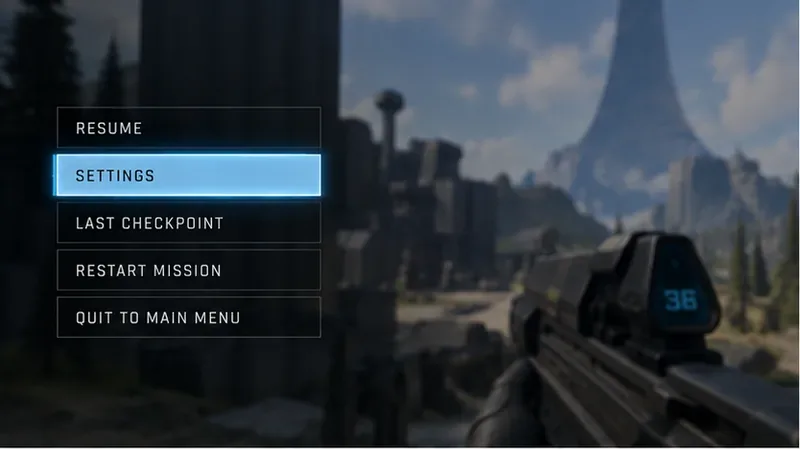
Open vanuit het spel het pauzemenu of het configuratiescherm en kies Instellingen . Halo Support vermeldt F1 als sneltoets voor in-game contexten, terwijl Esc kan worden gebruikt vanuit het hoofdmenu. Op een controller druk je op de menuknop . Je kunt de huidige navigatiegegevens controleren in de officiële Halo Infinite-handleiding voor spelinstellingen .
Open het pauze- of bedieningsmenu en selecteer Instellingen voordat u de sensorische opties wijzigt.
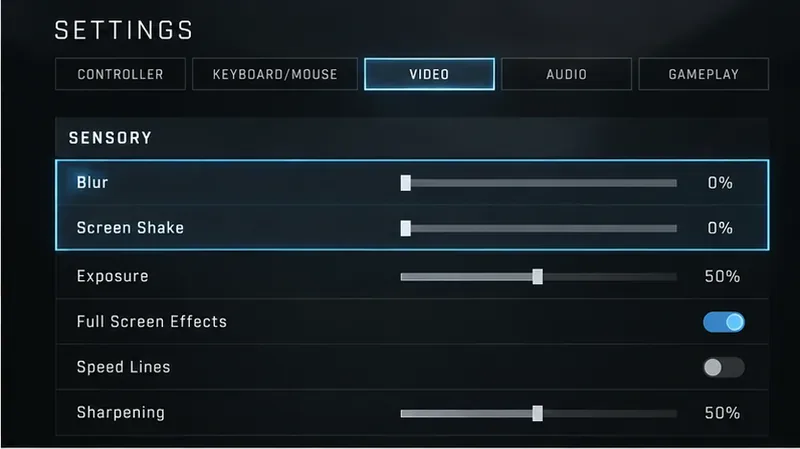
2. Ga naar Video en zoek het gedeelte Sensorisch.
Selecteer het tabblad Video en scrol vervolgens naar de groep Sensorisch . Halo Support plaatst Blur en Screen Shake in deze sectie. Als je een controller gebruikt, kun je met LB en RB door de instellingen bladeren; op het toetsenbord kun je volgens de officiële handleiding met E en Q tussen tabbladen schakelen, of je kunt de muis gebruiken.
In Video > Sensorisch kunnen zowel Onscherpte als Schermtrilling tot 0% worden teruggebracht.
3. Stel de onscherpte in op 0%.
Zet de vervaging helemaal naar 0% . De Halo-support beschrijft deze instelling als radiale vervaging die kan optreden tijdens explosies, sprinten, cinematische sequenties en het gebruik van uitrusting. 0% is de meest logische keuze als je dit bewegingsonscherpte-effect zoveel mogelijk wilt verwijderen.
Verwar dit niet met Scherptediepte . Scherptediepte is een aparte video-optie waarmee je de onscherpte in scènes kunt regelen. Als je in bepaalde situaties nog steeds opzettelijke onscherpte op de achtergrond ziet, is het verlagen van de onscherpte mogelijk niet voldoende om alle onscherpte op het scherm te verhelpen.
4. Stel Schermtrilling in op 0%.
Zet de schermtrilling op 0% . Deze instelling wijzigt de intensiteit van de camerabeweging tijdens snelle acties. Bij 0% is de instelbare trilling minimaal, wat handig is voor een stabieler beeld bij het richten, tijdens competitief gamen of voor meer comfort.
Volgens de toegankelijkheidsdocumentatie van Halo kunnen zowel de onscherpte (Blur) als de schermtrilling (Screen Shake) worden aangepast van de standaardwaarde van 100%. De officiële pagina met toegankelijkheidsfuncties van Halo Infinite vermeldt deze instellingen ook onder 'Zintuiglijk'.
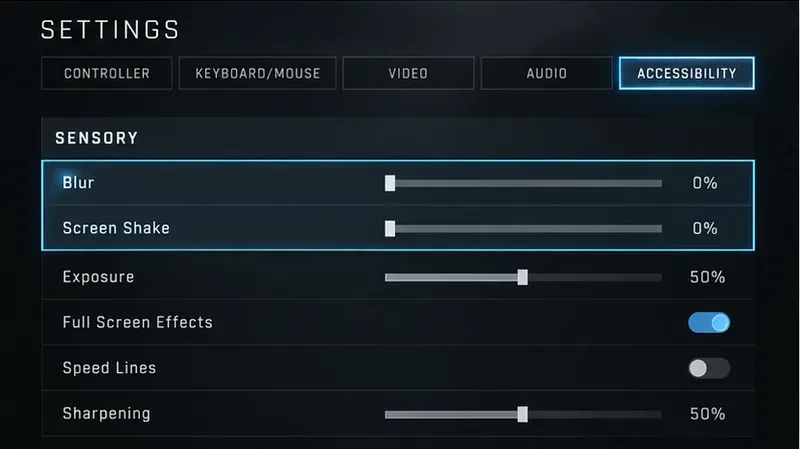
Het tabblad Toegankelijkheid biedt dezelfde sensorische instellingen, waardoor je daar ook de instellingen voor onscherpte en schermtrilling kunt aanpassen.
Moet je ook de belichting en de effecten voor volledig scherm verlagen?
Als je doel alleen is om trillingen en radiale onscherpte te stoppen, is het aanpassen van de twee bovenstaande instellingen voldoende. Sommige spelers die het beeld omschrijven als 'wazig', 'druk' of 'moeilijk te volgen' reageren echter op meerdere visuele effecten tegelijk in plaats van alleen bewegingsonscherpte.
Met 'Exposure' regel je de intensiteit van heldere effecten die het hele scherm beslaan, zoals flitsen bij explosies, apparatuur en cinematische scènes. 'Full Screen Effects' regel je andere effecten die een groot deel van het scherm vullen, zoals het opladen van schilden of visuele effecten van apparatuur. 'Speed Lines' regel je de witte strepen die tijdens het sprinten worden weergegeven. Geen van deze instellingen is hetzelfde als 'Blur' of 'Screen Shake', maar door ze te verminderen kan de presentatie rustiger worden.
Voor een uitgeklede competitieve setup raadt Halo Support momenteel aan om Exposure 0% , Full Screen Effects 0% en Speed Lines Disabled te gebruiken , samen met Blur 0% en Screen Shake 0%. Dat betekent niet dat elke speler deze waarden moet gebruiken. Campagnespelers die de voorkeur geven aan sterkere visuele feedback, kunnen ervoor kiezen om sommige effecten ingeschakeld te laten.
En hoe zit het met slijpen?
Verscherping is geen schakelaar om onscherpte uit te schakelen. Halo Support beschrijft het als een regelaar voor de scherpte van randen en textuurdetails, met een gedocumenteerd bereik van 0% tot 100% en een standaardwaarde van 60%. Door de verscherping te verhogen, kunnen randen scherper worden, maar het heft camerabewegingen of radiale onscherpte niet op. Overmatige verscherping kan er ook voor zorgen dat fijne details er hard uitzien, dus het is beter om bewegingseffecten eerst op te lossen met Onscherpte en Schermtrilling, en de verscherping pas aan te passen als het uiteindelijke beeld te zacht of te scherp is.
Hoe de wijzigingen te controleren
Nadat je Blur en Screen Shake op 0% hebt ingesteld, ga je terug naar de gameplay en test je een paar situaties die normaal gesproken deze effecten veroorzaken. Sprint, gebruik uitrusting, ga op veilige afstand in de buurt van een explosie staan of speel een visueel intens moment uit de campagne opnieuw af. Je zou minder radiale vervaging en minder camerabeweging moeten zien dan met de standaard Sensory-waarden.
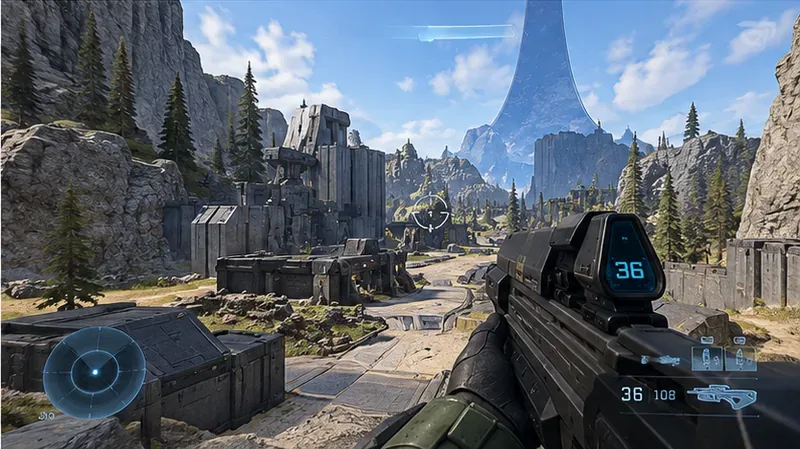
Nadat je de sensorische effecten hebt verminderd, controleer dan een normale gameplay-scène voor een stabieler en scherper beeld tijdens beweging en gevechten.
Gebruik deze checklist als de afbeelding nog steeds ongemakkelijk aanvoelt:
Bevestig dat de onscherpte 0% is .
Bevestig dat schermtrilling 0% is .
Als flitslicht het probleem is, verlaag dan de belichtingstijd .
Als schild- of uitrustingsoverlays afleidend zijn, verlaag dan de 'Volledig schermeffecten' .
Als sprintreeksen afleidend zijn, schakel dan Speed Lines uit .
Als het beeld er over het algemeen onscherp uitziet in plaats van door bewegingsonscherpte, controleer dan de verscherping , de resolutieschaal en de weergave-instellingen afzonderlijk.
Als de schermbeweging nog steeds op 0% staat
Een instelling van 0% schermtrilling is bedoeld om de instelbare, zeer abrupte camerabewegingen te minimaliseren, maar dit mag niet worden opgevat als een garantie dat elke animatie in Halo Infinite perfect statisch wordt. Wapenanimaties, cameraovergangen, bewegingsanimaties, terugslagfeedback, cinematics en andere door de maker gemaakte bewegingen kunnen nog steeds zichtbaar zijn, omdat ze niet per se worden aangestuurd door de schuifregelaar voor schermtrilling.
Er is ook een historische context die losstaat van het huidige gedrag: tijdens de technische preview van Halo Infinite erkende 343 Industries een bug waarbij er nog steeds sprake was van schermtrillingen, zelfs wanneer de instelling op 0% stond. Die verklaring had betrekking op de previewperiode, niet op bewijs dat dezelfde bug momenteel aanwezig is. Als je een bug in de huidige instellingen vermoedt, controleer dan eerst je sliders, start het spel opnieuw op en raadpleeg vervolgens Halo Support voor een bekend probleem in plaats van af te gaan op oude previewrapporten.
De beste praktische instellingen voor een scherper beeld van Halo Infinite.
Voor de meeste spelers die specifiek op zoek zijn naar een manier om beeldtrillingen en onscherpte uit te schakelen, is de meest directe instelling Onscherpte 0% en Beeldtrilling 0% . Als je ook een zo min mogelijk storende visuele weergave wilt, voegt de officiële competitieve basisinstelling Belichting 0%, Volledig schermeffecten 0% en Snelheidslijnen Uitgeschakeld toe. Laat Verscherping in eerste instantie op de standaardwaarde staan en pas deze later aan nadat je het spel op je normale resolutie en beeldscherminstellingen hebt getest.
Het belangrijkste verschil is dat Halo Infinite verschillende sensorische effecten in afzonderlijke instellingen onderbrengt. Wijzig de instelling die overeenkomt met het probleem dat je daadwerkelijk ziet: Vervagen voor radiale vervaging, Schermschudden voor camerabewegingen veroorzaakt door impact, Belichting voor flitsen, Volledig schermeffecten voor brede overlays en Snelheidslijnen voor sprintstrepen. Dat geeft je een schoner resultaat zonder meer visuele feedback uit te schakelen dan je wilt.