Home
» 🎮 E-sport
»
Hoe schakel je radarrotatie uit in CS2?
Hoe schakel je radarrotatie uit in CS2?
Om te voorkomen dat de minimap meedraait wanneer je je camera roteert in Counter-Strike 2, ga je naar Instellingen > Spel > Radar en zet je 'Radar draait' op ' Nee' . De kaart behoudt dan een vaste oriëntatie, terwijl je spelersmarkering en kijkrichting veranderen. Dit schakelt de radar niet uit, verbergt geen teamgenoten en verandert ook niet de zoomfactor van de kaart.
Gebruik de bedieningselementen in het spel zelf als je een eenvoudige wijziging wilt doorvoeren. Als je liever de ontwikkelaarsconsole gebruikt, is de bijbehorende instelling cl_radar_rotate; de Valve Developer Community vermeldt deze in hun Counter-Strike 2-consolecommando-referentie . De menu-aanduidingen en beschikbare opties kunnen in toekomstige updates veranderen, dus controleer het huidige Radar-gedeelte als je scherm afwijkt.
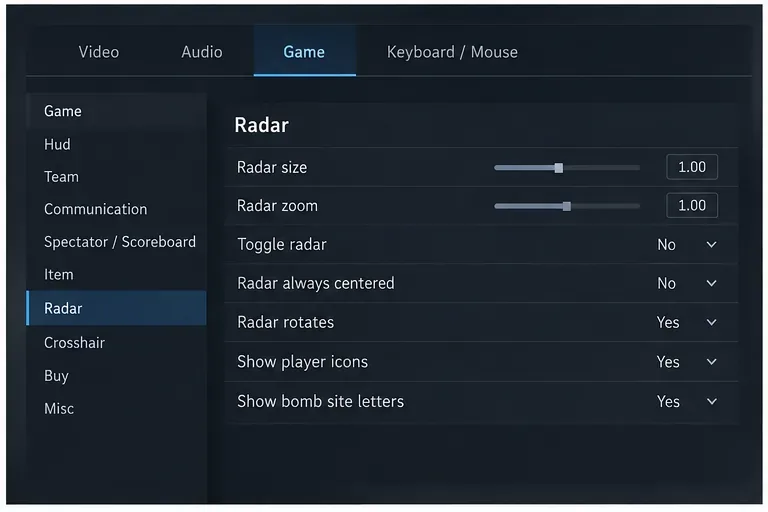
De afbeelding in de instellingen toont het tabblad Spel en de categorie Radar, het startpunt voor de rotatieoptie.
Schakel radarrotatie uit in het instellingenmenu.
Open Instellingen. Selecteer in het hoofdmenu het tandwielpictogram voor Instellingen.
Open Spel, ga vervolgens naar Radar. Kies het tabblad Spel en selecteer Radar in de lijst met categorieën. In dit gedeelte worden radarfuncties gegroepeerd met andere minimap-bedieningselementen.
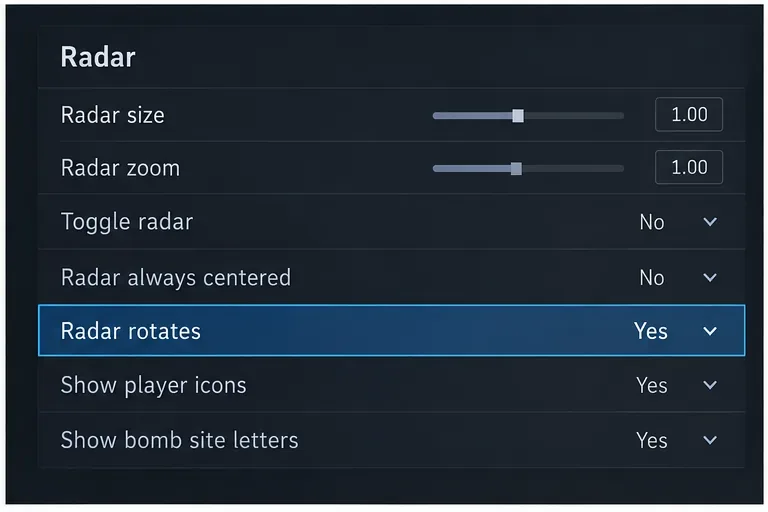
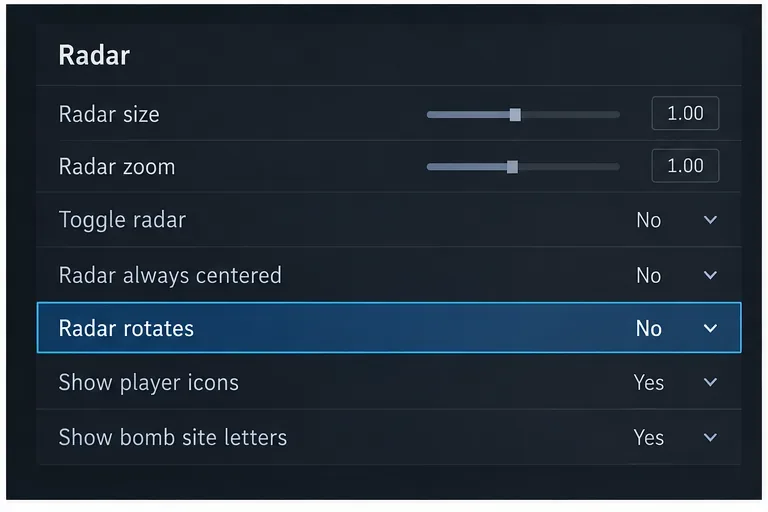
Stel 'Radar roteert' in op 'Nee'. Zoek de rij 'Radar roteert' en wijzig de waarde van 'Ja' naar 'Nee' . Laat nabijgelegen opties zoals radarzoom en centrering ongewijzigd, tenzij u deze ook wilt aanpassen.
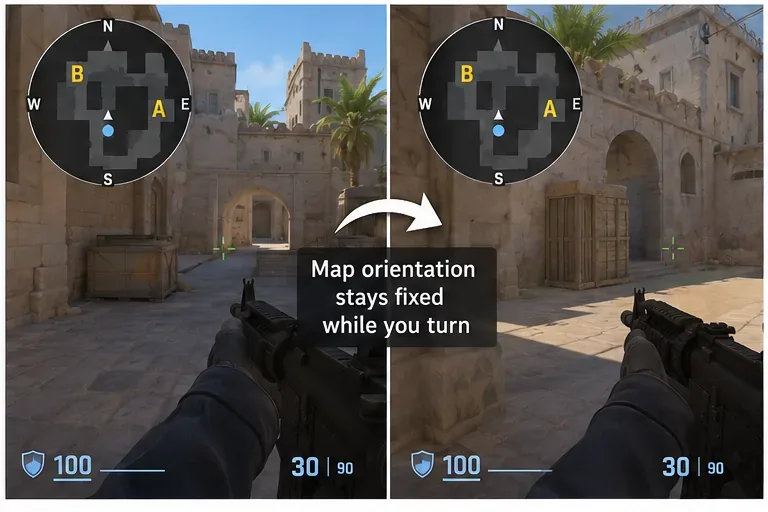
Keer terug naar een wedstrijd of trainingssessie en controleer dit. Draai je blik in een andere richting terwijl je de radar in de gaten houdt. De noord-bovenoriëntatie van de kaart moet vast blijven staan; je spelersmarkering verandert van richting of positie op die vaste kaart.
De gemarkeerde rij 'Radar draait' staat momenteel op 'Ja'; wijzig deze instelling om de kaartrotatie te stoppen.
Gebruik de consoleopdracht als je liever typt.
CS2 biedt ook een consolevariabele voor deze voorkeur. Open de ontwikkelaarsconsole en voer het volgende in:
cl_radar_rotate 0
Druk op Enter om de wijziging toe te passen. Deze waarde 0schakelt de rotatie uit; om de rotatie later weer in te schakelen, gebruikt u cl_radar_rotate 1de toets. Als de console niet opent, activeert u deze in de Instellingen onder Spelopties en gebruikt u vervolgens de consoletoets die overeenkomt met uw toetsenbordindeling. Deze toets is meestal de tilde/backtick-toets, maar toetsenbordindelingen en toetsencombinaties kunnen verschillen.
Gebruik het menu of de console voor dezelfde voorkeur. Voeg de opdracht niet toe aan een autoexec-bestand, tenzij je specifiek wilt dat deze bij het opstarten opnieuw wordt toegepast; een bestand kan het lastiger maken om te bepalen of een instelling in het spel of een opstartconfiguratie het resultaat bepaalt.
De instelling staat nu op 'Nee'. Laat de overige radarinstellingen ongewijzigd als uw enige doel een vaste kaartoriëntatie is.
Hoe kan ik het resultaat bevestigen?
Test de radar tijdens een veilige oefensessie of een wedstrijd waarin je ongestoord kunt rondkijken. Houd de kaart in beeld en draai je vizier naar links en rechts. Als rotatie is uitgeschakeld, mag de kaart niet meedraaien met je blik. De spelersmarkering en teamgenootmarkeringen kunnen nog steeds meebewegen als spelers van positie veranderen, en de radar kan nog steeds in- en uitzoomen of opnieuw centreren als die instellingen zijn ingeschakeld.
Een nuttige succescontrole bestaat uit drie onderdelen:
De kaart behoudt dezelfde oriëntatie wanneer u uw blik draait.
Je eigen positie en andere radarinformatie worden nog steeds normaal weergegeven.
De waarde blijft 'Nee' wanneer je Instellingen > Spel > Radar opnieuw opent.
De laatste controle helpt om een opgeslagen voorkeur te onderscheiden van een tijdelijke visuele indruk. Als u een opstartconfiguratie of een ander instellingenbestand gebruikt, kan het zijn dat een radaropdracht opnieuw wordt toegepast wanneer het spel start; open het menu na het opnieuw opstarten om te zien welke waarde actief is.
De vergelijkingsillustratie toont een vaste kaartoriëntatie terwijl het gezichtsveld van de speler verandert; teamgenoten en positieaanduidingen kunnen nog steeds worden bijgewerkt.
Rotatie en centrering zijn afzonderlijke processen.
Een roterende radar draait de kaart mee met de kijkrichting van je personage, waardoor de bovenkant van het scherm verandert als je rondkijkt. Een niet-roterende radar houdt de kompasrichting van de kaart constant. Centreren beantwoordt een andere vraag: of je eigen marker in de buurt van het midden van de radar blijft terwijl je over de kaart beweegt. Als je zowel een vaste kompasrichting als een gecentreerde marker wilt, test deze opties dan afzonderlijk. Het wijzigen van de centrering is niet nodig om de rotatie uit te schakelen, en het wijzigen van de zoom is evenmin nodig.
Los veelvoorkomende misverstanden op.
Wat je opmerkt
Wat moet je controleren?
De radar draait nog steeds.
Heropen het radargedeelte en controleer of 'Radarrotatie' is ingesteld op 'Nee' . Als je de console hebt gebruikt, voer deze cl_radar_rotate 0dan opnieuw in.
De kaart blijft op zijn plaats, maar uw markering staat niet in het midden.
Dat wordt apart geregeld door de radar, die altijd gecentreerd is . Rotatie en centrering zijn verschillende voorkeuren.
De radar lijkt ingezoomd of uitgezoomd.
De zoomfactor van de radar kan afzonderlijk worden aangepast . De zoomfactor bepaalt hoeveel van de kaart zichtbaar is; de rotatie wordt hiermee niet beïnvloed.
De radar verdwijnt of wordt verborgen.
Controleer de radarzichtbaarheid of de HUD-bedieningselementen. De radarrotatie verandert alleen de oriëntatie; het schakelt de radarweergave niet in of uit.
Rotatie opnieuw inschakelen: Selecteer de menuoptie op Ja of druk op Enter.cl_radar_rotate 1
Verwacht resultaat: De kaartoriëntatie blijft vast wanneer u uw blik draait.
Het uitschakelen van radarrotatie is handig als u de kaart liever in één constante richting leest. Het verbetert de zichtbaarheid niet vanzelf, en de vaste kaart vereist mogelijk wat gewenning als u gewend bent aan een radar die uw kijkrichting volgt. Als uw radar na het wijzigen van de optie nog steeds roteert, controleer dan de actieve menuwaarde en kijk of een opstartconfiguratie een andere instelling toepast.