Home
» 🎮 E-sport
»
Hoe schakel je pop-upmeldingen voor clanchats uit in Clash Royale?
Hoe schakel je pop-upmeldingen voor clanchats uit in Clash Royale?
Kort antwoord: Clash Royale heeft geen aparte optie om meldingen voor clanchats uit te schakelen in de officiële helpdocumentatie die voor deze handleiding is geraadpleegd. Op Android ga je naar Instellingen > Meldingen > App-meldingen > Clash Royale en schakel je de meldingen van het spel uit. Op iPhone ga je naar Instellingen > Meldingen > Clash Royale en schakel je 'Meldingen toestaan' uit . Deze instellingen schakelen meldingen van het hele spel uit. Als je alleen banners wilt uitschakelen, kun je de meldingsstijl wijzigen waar je telefoon die optie biedt.
Dit onderscheid is belangrijk omdat 'pop-up' twee verschillende dingen kan beschrijven: een banner die wordt weergegeven door Android of iOS, of een ongelezen chatmelding die pas verschijnt nadat Clash Royale is geopend. De instellingen voor telefoonmeldingen regelen systeemmeldingen vanuit de app. Ze wissen de teller voor ongelezen clan-chats in het spel niet.
Identificeer eerst welke melding u bedoelt.
Als de melding boven een andere app, op het vergrendelscherm of in het notificatiepaneel van de telefoon verschijnt, is het een apparaatmelding. Volg de onderstaande stappen voor Android of iPhone. Als het bericht alleen in Clash Royale verschijnt, zoals een chatbadge, stip of ongelezen-teller, zal het wijzigen van de systeemmeldingsrechten deze indicator in het spel niet verwijderen. Open het tabblad Clan en bekijk de chat; als de markering blijft staan nadat het bericht is gelezen, kan het een probleem met de weergave in het spel zelf zijn.
De officiële help-pagina van Supercell over het clanchatfilter beschrijft een filter voor scheldwoorden in de instellingen. Dit filter wijzigt hoe aanstootgevende woorden worden weergegeven; het wordt niet gepresenteerd als een notificatie-instelling. De help-pagina geeft geen bevestigde manier om clanchatmeldingen specifiek uit te schakelen. Verwar een chatfilter dus niet met een mute-schakelaar.
Schakel Clash Royale-meldingen uit op Android.
De menunamen van Android variëren per telefoonfabrikant en Android-versie, maar Google beschrijft de route op app-niveau als Instellingen, Meldingen, App-meldingen en vervolgens de app. Op dezelfde pagina staat vermeld dat je op sommige apparaten bepaalde meldingscategorieën kunt uitschakelen in plaats van alle meldingen.
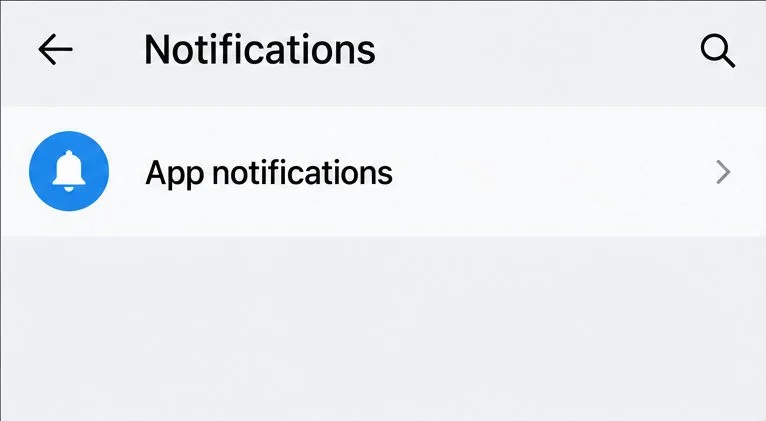
Open de Android-instellingen, tik op Meldingen en kies App-meldingen.
Open de instellingen van je telefoon .
Tik op Meldingen en vervolgens op App-meldingen . Op sommige telefoons heet dit mogelijk Apps , Meldingen en statusbalk of iets dergelijks.
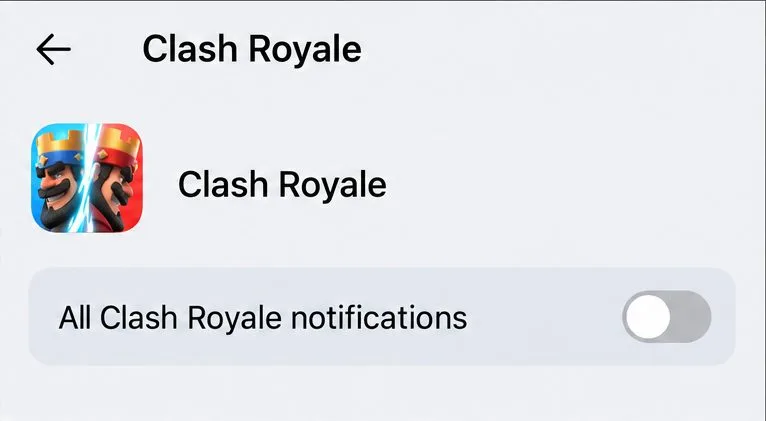
Zoek naar Clash Royale . Als het niet in de lijst met recente apps staat, schakel dan over naar alle apps of gebruik de zoekfunctie in de instellingen.
Schakel de hoofdmeldingenschakelaar uit om alle systeemwaarschuwingen van Clash Royale te stoppen.
Door de schakelaar op app-niveau uit te schakelen, worden alle Clash Royale-meldingen op dit Android-apparaat geblokkeerd.
Nadelen: hiermee worden alle systeemmeldingen van het spel geblokkeerd, niet alleen de clanchat. Je ziet mogelijk ook geen andere spelmeldingen meer. Berichten worden niet verwijderd, je wordt niet uit een clan gezet en je account wordt niet gewijzigd. Om meldingen later weer te ontvangen, ga je terug naar hetzelfde scherm en zet je de schakelaar weer aan.
Kan Android alleen de pop-up verbergen?
Mogelijk, afhankelijk van het apparaat en de meldingstypen die Clash Royale weergeeft. Als je telefoon een aparte categorie toont die duidelijk overeenkomt met de melding, kun je die categorie uitschakelen. Anders kun je in Android een melding mogelijk stilzetten of het pop-upgedrag uitschakelen. Google legt uit dat een stille melding nog steeds in het meldingenpaneel kan blijven staan; er wordt alleen geen geluid gemaakt of getrild. Menulabels en beschikbare opties verschillen, dus ga er niet vanuit dat er een categorie 'Clan Chat' bestaat.
Voor de snelste route houd je een binnenkomende Clash Royale-melding ingedrukt en tik je op de instellingenknop. Als er een duidelijk benoemde clan-chatcategorie wordt weergegeven, schakel je die categorie uit. Als je alleen de algemene Clash Royale-schakelaar ziet, kun je kiezen tussen alle spelmeldingen behouden of ze allemaal uitschakelen.
Schakel Clash Royale-meldingen uit op je iPhone.
Apple biedt per app instellingen voor of en waar meldingen worden weergegeven. Om alle meldingen van Clash Royale te stoppen, schakel je de app-machtiging uit. Om alleen pop-upbanners te verwijderen en meldingen elders te behouden, laat je meldingen ingeschakeld en schakel je banners uit.
Ga naar de iPhone-instellingen en selecteer Clash Royale in de lijst met apps voor meldingsstijlen.
Open Instellingen op je iPhone.
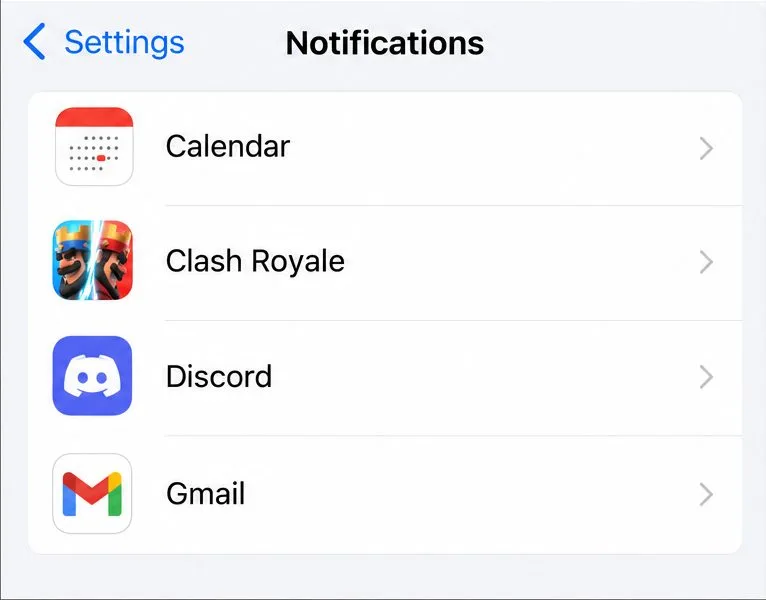
Tik op Meldingen .
Scrol naar de lijst met apps en tik op Clash Royale .
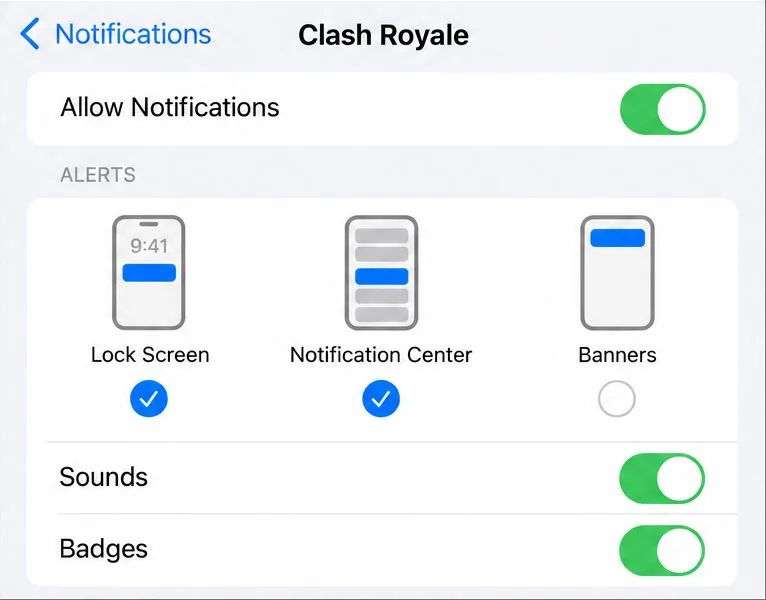
Om alle systeemmeldingen van het spel te blokkeren, schakel je 'Meldingen toestaan' uit .
Om pop-upbanners te verbergen maar andere meldingen wel te behouden, laat u 'Meldingen toestaan' ingeschakeld en schakelt u 'Banners' uit.
Om alleen banners uit te schakelen, laat u 'Meldingen toestaan' ingeschakeld en tikt u onder 'Meldingslocaties' op 'Banners' zodat deze niet langer is geselecteerd. U kunt 'Vergrendelscherm' of 'Meldingscentrum' geselecteerd laten als u later nog steeds meldingen wilt bekijken. Als u minder onderbrekingen wilt in plaats van helemaal geen banners, is dit de meest selectieve optie.
Wat deze instellingen wel en niet doen
Geverifieerd: Android en iPhone bieden de mogelijkheid om meldingen voor individuele apps te beheren. Apple laat je bovendien kiezen waar meldingen weergegeven moeten worden, zoals banners, het vergrendelscherm en het meldingencentrum.
Apparaatafhankelijk: Android biedt mogelijk notificatiecategorieën of een stille modus voor een app. De namen en opties hangen af van de telefoon en de categorieën die de game weergeeft.
Niet bevestigd voor Clash Royale: de officiële help-pagina die hier is bekeken, beschrijft geen aparte mute-functie voor clanchats. Een systeeminstelling moet daarom worden beschouwd als een instelling voor het hele spel, tenzij je apparaat een aparte, relevante categorie biedt.
Los van de in-game chat: het uitschakelen van pushmeldingen voorkomt niet dat clanleden berichten plaatsen, verwijdert de chatgeschiedenis of wist een ongelezen badge die in het spel wordt weergegeven.
Een veelgemaakte fout is het inschakelen van het chatfilter van Clash Royale in de verwachting dat de meldingen stoppen. Supercell omschrijft die instelling als een tekstfilter. Een andere veelgemaakte fout is het uitschakelen van meldingen voor de hele app, terwijl je verwacht dat je wel meldingen voor andere games blijft ontvangen; de hoofdschakelaar maakt dat onderscheid niet. Kies de optie voor de specifiekere categorie of banner alleen als je apparaat deze daadwerkelijk weergeeft.
Controleer de wijziging en herstel de meldingen indien nodig.
Nadat je de instelling hebt opgeslagen, laat je Clash Royale op de achtergrond draaien en wacht je op de volgende normale game-melding, mocht die binnenkomen. Controleer of de banner verdwenen is en of de melding nog steeds in het Berichtencentrum of de Android-tab verschijnt. Als alle meldingen zijn verdwenen, maar je alleen de banners wilde verbergen, schakel je de app-meldingen weer in en pas je de meldingsstijl aan. Als er na het openen van het spel nog steeds een ongelezen teller verschijnt, werkt de telefooninstelling voor systeemmeldingen; de resterende teller wordt in het spel weergegeven.
Deze instructies weerspiegelen de huidige algemene notificatie-instellingen van Apple en Google, zoals gecontroleerd op 7 oktober 2026. De formulering voor Android kan per fabrikant verschillen. Het beschikbare openbare ondersteuningsmateriaal van Supercell kan wijzigen en garandeert niet dat elke versie of elk apparaat dezelfde notificatiecategorieën heeft.