Home
» 🎮 E-sport
»
Hoe schakel je geanimeerde achtergrondmodellen uit in het StarCraft II-menu?
Hoe schakel je geanimeerde achtergrondmodellen uit in het StarCraft II-menu?
Om het geanimeerde personage of de 3D-scène van het startscherm van StarCraft II te verwijderen, open je Opties > Grafische instellingen, zoek je Achtergrondmodel onder Weergave, kies je Geen als deze optie in het keuzemenu staat en klik je op Toepassen. Als Geen niet beschikbaar is, kies je Ruimtewolken als het minst op personages gerichte ingebouwde alternatief. Dit vervangt het geselecteerde model voor het startscherm; het garandeert niet dat alle animaties elders in de interface worden uitgeschakeld.
"Achtergrondmodel" is de naam van de instelling die de achtergrond van het startscherm bepaalt. In de patchnotes van Blizzard wordt deze instelling beschreven en staat dat deze is verplaatst naar "Beeldscherm" in de grafische opties. De notities bevestigen dat "Ruimtewolken" een van de achtergronden voor het startscherm is, maar geven geen actuele lijst van alle beschikbare opties in het dropdownmenu. Omdat de beschikbare opties kunnen afhangen van de geïnstalleerde versie of de menu-instellingen, is het raadzaam om te controleren wat jouw dropdownmenu daadwerkelijk biedt in plaats van een instelling aan te nemen die niet wordt weergegeven.
Voordat je iets verandert
Begin vanuit het hoofdmenu van StarCraft II in plaats van vanuit een wedstrijd. Je hoeft voor de eerste poging geen gamebestanden te bewerken, een mod te installeren of een grafische kaartinstelling te wijzigen. Beperk de wijziging tot het dropdownmenu 'Achtergrondmodel'; zo kun je makkelijker zien of de menu-achtergrond is veranderd en kun je je vorige selectie herstellen.
Er zijn twee verwante doelen die op elkaar lijken. Het kiezen van een ander achtergrondmodel verandert welke scène op het startscherm verschijnt. Het uitschakelen van animatie betekent dat de scène statisch wordt of wordt verwijderd. Als 'Geen' in de lijst staat, is dat de directe optie om te proberen voor het tweede doel. 'Ruimtewolken' is een alternatieve scène, dus deze kan nog steeds achtergrondbeweging of omgevingsgeluid bevatten.
Schakel het startschermmodel uit
Gebruik de volgende route in het spel op de desktop. Menulabels kunnen worden gelokaliseerd, maar de belangrijkste bediening heet 'Background Model' in de Engelse interface.
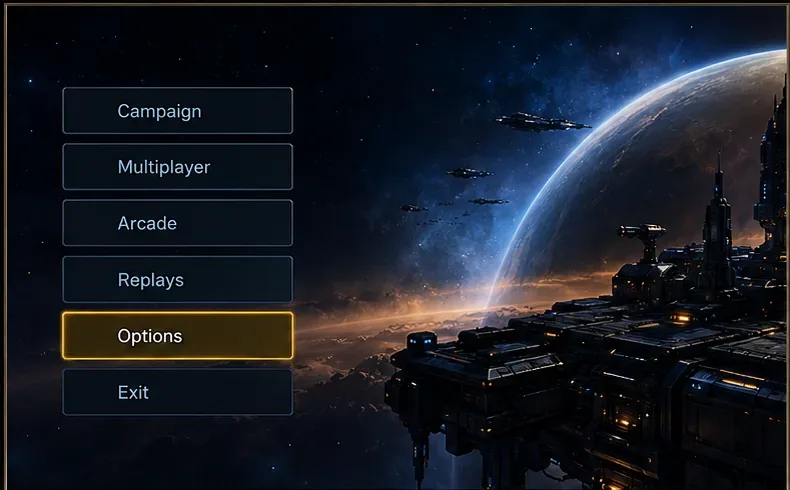
Open vanuit het hoofdmenu van StarCraft II de opties .
Open 'Opties' vanuit het hoofdmenu om de grafische instellingen van StarCraft II te openen.
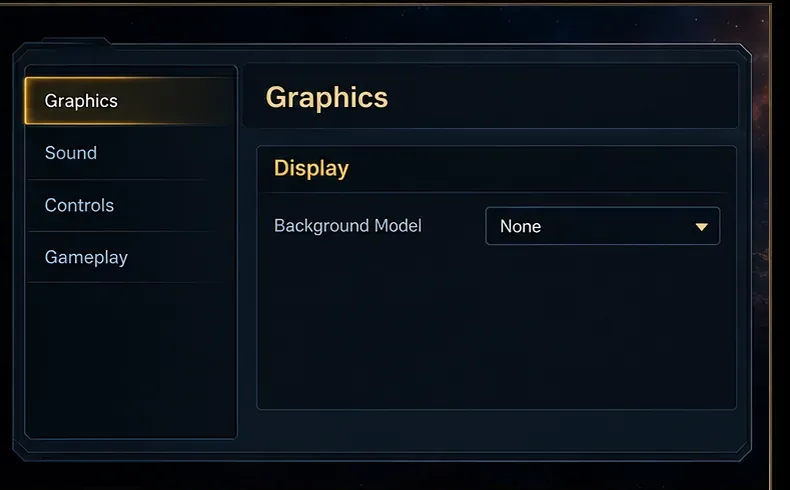
Kies Grafische instellingen . Kijk in de grafische opties onder het gedeelte 'Weergave' naar 'Achtergrondmodel' .
De instelling voor het achtergrondmodel bevindt zich in de grafische opties onder 'Beeldscherm'.
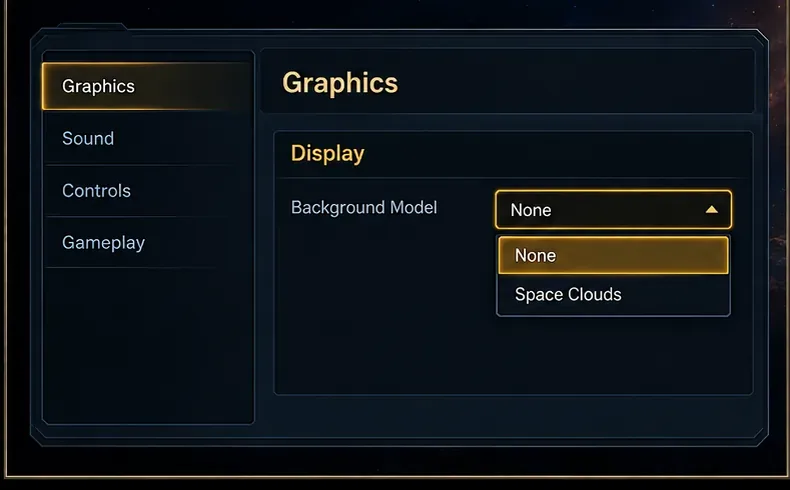
Open het keuzemenu. Als er 'Geen' in staat , selecteer dit dan. Dit is de juiste optie als u het achtergrondmodel van het startscherm wilt verwijderen in plaats van te vervangen door een andere scène.
Als in het keuzemenu 'Geen' staat, selecteer dit dan om het gekozen achtergrondmodel voor het startscherm te verwijderen.
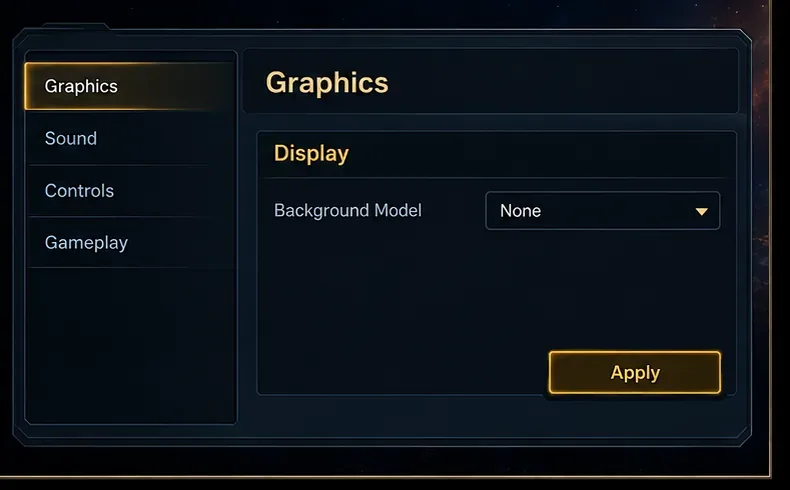
Selecteer Toepassen . Als het spel je vraagt om een wijziging te bevestigen, volg dan de instructies.
Pas de wijziging van het achtergrondmodel toe voordat u het hoofdmenu opnieuw controleert.
Ga terug naar het startscherm en wacht een paar seconden. Controleer of het personage of de 3D-scène verdwenen is. Als deze er nog steeds is, open dan Grafische instellingen opnieuw en controleer of de nieuwe selectie is toegepast.
Als u "Geen" niet ziet staan
Beschouw Space Clouds niet als een schakelaar om animaties uit te schakelen. In de patchnotes van Blizzard wordt het beschreven als een extra optie voor de achtergrond van het startscherm. Door Space Clouds te selecteren, kan een specifieke personagescène uit beeld verdwijnen, terwijl de ruimteachtergrond behouden blijft. Dit is een handige optie als je vooral een rustiger menu wilt dat minder op personages is gericht.
Als je een volledig statisch scherm wilt en er geen optie 'Geen' in het dropdownmenu staat, dan beschrijft de geraadpleegde officiële documentatie geen universele schakelaar of een specifiek grafisch niveau dat de animatie betrouwbaar bevriest. Sommige spelers hebben gemeld dat achtergronden statisch worden wanneer de grafische kwaliteit wordt verlaagd, maar Blizzard heeft dit niet als een gegarandeerde methode gedocumenteerd. Je kunt een lagere grafische preset in het spel testen als je de algehele visuele kwaliteit acceptabel vindt, en je voorkeursinstellingen herstellen als dit niet helpt.
Vermijd het bewerken van Variables.txt op basis van willekeurige commandolijsten of het kopiëren van de configuratie van een andere speler. Dit bestand bevat meerdere grafische voorkeuren en een niet-geverifieerde bewerking kan meer dan alleen het menu veranderen. Gebruik eerst de opties in het spel zelf. Als de instellingen niet worden opgeslagen, start het spel dan opnieuw en controleer het nogmaals voordat u een reparatie op bestandsniveau probeert uit te voeren.
Veelvoorkomende problemen en wat u moet controleren
De achtergrond is veranderd, maar beweegt nog steeds: je hebt waarschijnlijk een andere scène geselecteerd, zoals Ruimtewolken, in plaats van Geen. Heropen het keuzemenu en kijk of Geen nu wordt aangeboden.
Het keuzemenu bevindt zich op een andere plek: in de patchnotes van Blizzard staat dat 'Background Model' is verplaatst naar 'Display'. Kijk in 'Options' > 'Graphics', niet onder 'Sound' of 'Gameplay'.
Het oude model verschijnt na het navigeren: bevestig dat u op 'Toepassen' hebt gedrukt. Ga vervolgens terug naar het hoofdmenu en controleer de geselecteerde waarde opnieuw.
Slechts één scherm heeft nog steeds geanimeerde afbeeldingen: de instelling 'Achtergrondmodel' op het startscherm is mogelijk niet van toepassing op elk scherm, campagnepaneel of promotie-oppervlak. De patchnotes van Blizzard beschrijven 3D-achtergronden voor de hele interface, evenals aparte opties voor het startscherm, dus ga er niet van uit dat het dropdownmenu alle UI-animaties verwijdert.
Je hebt de grafische kwaliteit aangepast om een statisch scherm te testen: controleer in een wedstrijd of de beeldkwaliteit nog steeds acceptabel is. Een algemene grafische voorinstelling kan het spel ook buiten het menu beïnvloeden, en het gedrag met een statische achtergrond is niet gegarandeerd.
Hoe kan ik het resultaat bevestigen?
Ga na het toepassen van de instelling terug naar het startscherm van StarCraft II. Het zichtbare personage of de 3D-scène zou niet meer moeten verschijnen als 'Geen' beschikbaar was en is geselecteerd. Ga naar een ander menu en weer terug om te controleren of de geselecteerde waarde is opgeslagen. Als je 'Ruimtewolken' hebt gekozen, kun je een andere ruimteachtergrond verwachten in plaats van een leeg scherm; of het stil genoeg aanvoelt, hangt af van de specifieke scène en gameversie.
De patchnotes van Blizzard voor StarCraft II 3.0 zijn de belangrijkste bron voor informatie over de instelling voor het achtergrondmodel en de optie 'Ruimtewolken' op het startscherm. Hierin staat ook vermeld dat de instelling is verplaatst naar 'Beeldscherm' in de grafische opties. De patchnotes zijn historisch, dus gebruik de labels die in je huidige client worden weergegeven als een latere update de lay-out heeft gewijzigd. Gebruikers van het Blizzard-forum hebben ook beschreven dat de grafische kwaliteit van invloed kan zijn op de animatie van een achtergrond, maar dit is een anekdotische oplossing en geen officiële garantie.
Voor de meeste spelers is de handige volgorde: controleer of 'Geen' is ingeschakeld, pas het toe en controleer het startscherm. Gebruik Space Clouds alleen als 'Geen' ontbreekt of als het vervangen van een specifieke personagescène voldoende is. Het verlagen van de algehele grafische kwaliteit is een laatste test, omdat dit de visuele weergave in het spel kan veranderen en niet is gedocumenteerd als een betrouwbare manier om animaties aan of uit te schakelen.