Home
» 🎮 E-sport
»
Hoe schakel je emote-geluiden uit in Clash Royale: dempen en audio-instellingen
Hoe schakel je emote-geluiden uit in Clash Royale: dempen en audio-instellingen
Je zet de muziek in Clash Royale zachter, begint een nieuw gevecht en hoort nog steeds de emote van je tegenstander. Waarschijnlijk heb je de verkeerde instelling gekozen: het volume van de muziek, het volume van de geluidseffecten en het dempen van gevechtsemotes zijn verschillende opties.
Om de emotes van je tegenstander te verstoren, kun je eerst de dempfunctie in de strijd gebruiken: tik op het emote-icoon en vervolgens op het demp-icoon. Voor een bredere demping via de instellingen open je Instellingen, zoek je naar Audio en zet je de geluidseffecten op het minimum. Dit heeft een breder effect op de geluidseffecten en filtert niet alleen de emotes. Als je direct stilte nodig hebt, ongeacht de spelinstellingen, verlaag je het mediavolume van je apparaat.
Officiële bronnen, geraadpleegd op 8 oktober 2026, bevestigen het dempen van gevechts-emotes en documenteren afzonderlijk de schuifregelaars voor muziek en geluidseffecten. Ze bieden geen aparte instelling waarmee alleen de geluiden van de emotes kunnen worden uitgeschakeld, terwijl alle animaties en andere gevechtseffecten behouden blijven. Het uiterlijk van het menu kan variëren afhankelijk van de geïnstalleerde versie, dus gebruik de labels in je spel in plaats van een oudere schermafbeelding exact na te bootsen.
Kies het gewenste resultaat voordat u de instellingen wijzigt.
Jouw doel
Eerste controle om te proberen
Afweging om te controleren
Stop met het afleiden van je tegenstander met emotes.
Emote-icoon, en vervolgens dempen tijdens het gevecht
Dit dempt emoties, in plaats van een apart filter voor alleen geluid te beloven.
Verminder de geluidseffecten van games over het algemeen.
Audio-instellingen: SFX op minimaal
Ook andere gevechtseffecten kunnen stilvallen.
Behoud de effecten, maar verwijder de achtergrondmuziek.
Audio-instellingen: Muziek op minimaal
Dit is niet de bediening die je moet gebruiken voor emote-geluiden.
Zet het gamegeluid onmiddellijk uit.
Apparaatmediavolume op nul
Andere media die dat volume gebruiken, kunnen ook stil worden.
1. Probeer de dempingsfunctie voor gevechtsemotes.
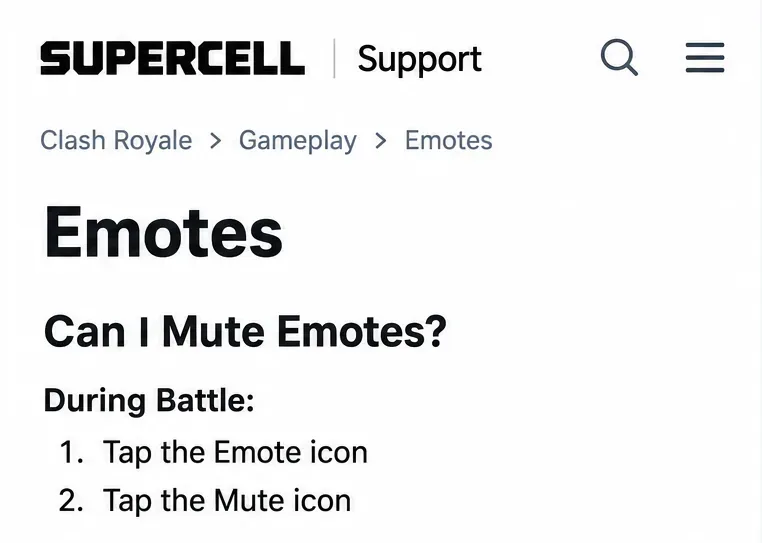
Gebruik dit eerst wanneer de herhaalde emotes van een tegenstander het probleem vormen en je wilt voorkomen dat de hele geluidsmix van het spel verandert. In het huidige ondersteuningsartikel van Supercell over emotes wordt de volgende volgorde van twee knoppen beschreven: tik tijdens een gevecht op het emote-icoon en tik vervolgens op het dempen-icoon.
Open tijdens een gevecht de emote-bediening.
Selecteer de dempingsknop in die interface.
Controleer de status van de bediening en kijk of binnenkomende emoticons je nog steeds afleiden.
De ondersteuningsinstructies beschrijven het dempen van emotes, niet het afzonderlijk aanpassen van hun geluid en animatie. Beschouw dit als een optie om emotes te dempen. Ga er niet vanuit dat de visuele weergave van inkomende emotes behouden blijft of dat alle previews elders in het spel worden aangepast.
Voorbeeld van ondersteuningsinstructies met de gedocumenteerde gevechtsvolgorde: open Emote en selecteer vervolgens Dempen. Dit is het dempen van de emote, niet een aparte schakelaar voor alleen het geluid.
Een vriendschappelijke wedstrijd is een handige plek om het effect te testen zonder te hoeven experimenteren tijdens een belangrijke ranglijstwedstrijd. Vraag bijvoorbeeld een vriend om een emote te sturen vóór en na het gebruik van de mute-functie. Dit is een suggestie ter vergelijking, geen testresultaat dat in dit artikel wordt beschreven. Controleer de mute-status opnieuw in je volgende wedstrijd; de genoemde documentatie beschrijft niet al het persistentiegedrag tussen sessies en spelmodi.
2. Gebruik de audio-instellingen als u een breder geluidseffect wilt.
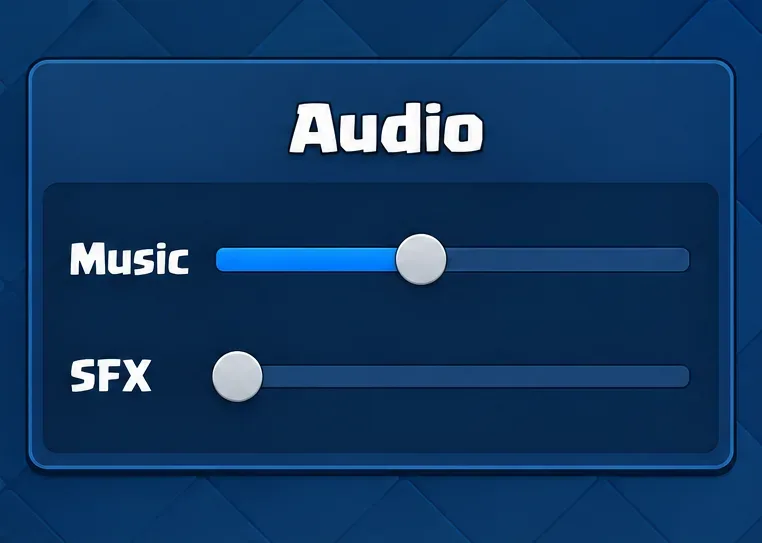
Als je de geluidseffecten wilt dempen in plaats van alleen de inkomende emotes, ga dan terug naar de hoofdinterface van het spel en open de Instellingen. Zoek naar Audio en zet de schuifregelaar voor SFX helemaal links. Laat de Muziek op het gewenste niveau staan, of zet deze ook lager als je het spel in het algemeen stiller wilt hebben.
Supercell introduceerde deze aparte schuifregelaars in de release-opmerkingen van de zomerupdate van 24 juni 2022 , waarin het pad van Instellingen naar Audio en de onafhankelijke volumeregeling voor Muziek en Geluidseffecten werden beschreven. Dat legt het gedocumenteerde ontwerp van de functie vast; het garandeert echter niet de exacte lay-out voor elke latere client.
Voorbeeld van audio-instellingen met SFX op minimaal en Muziek op hoger. Het verlagen van SFX is een algemene aanpassing van de geluidseffecten; het geïnstalleerde menu kan er anders uitzien.
Als uw versie een schakelaar voor geluidseffecten of een andere formulering heeft, gebruik dan de beschikbare bediening voor geluidseffecten en controleer het resultaat. Zoek niet eindeloos naar een schakelaar met het label 'Emote Sound': die specifieke bediening is niet geverifieerd in de geraadpleegde officiële bronnen.
De afweging is belangrijk. Een algemene verlaging van de geluidseffecten is bedoeld om de effecten als categorie te verminderen; het is geen selectief filter voor het gelach van één tegenstander. Als je daarna nuttige gevechtsgeluiden mist, herstel dan het effectniveau en gebruik in plaats daarvan de optie om emotes te dempen. Alleen de muziek zachter zetten is niet het juiste uitgangspunt als het je om een specifiek effectgeluid gaat.
3. Verlaag het mediavolume als je direct stilte nodig hebt.
Als stilte nu belangrijk is, is de volumeregelaar voor media op je apparaat de beste optie. Zet het volume lager terwijl het spel open is en controleer of je het mediavolume hebt aangepast en niet het beltoonvolume. Dit is niet afhankelijk van het openen van een specifiek spelmenu, maar het dempt ook niet selectief de emoticons.
Op Android
Druk op een volumeknop, vouw de volumeregelaars indien nodig uit en zet het mediavolume op nul. De instructies van Google voor Android-volumes beschrijven het mediavolume als de regelaar voor muziek, video's, games en andere media. De indeling van het paneel verschilt per apparaat. De bedieningselementen voor beltoon, meldingen en alarm zijn aparte opties, dus het dempen van alleen de beltoon is niet hetzelfde.
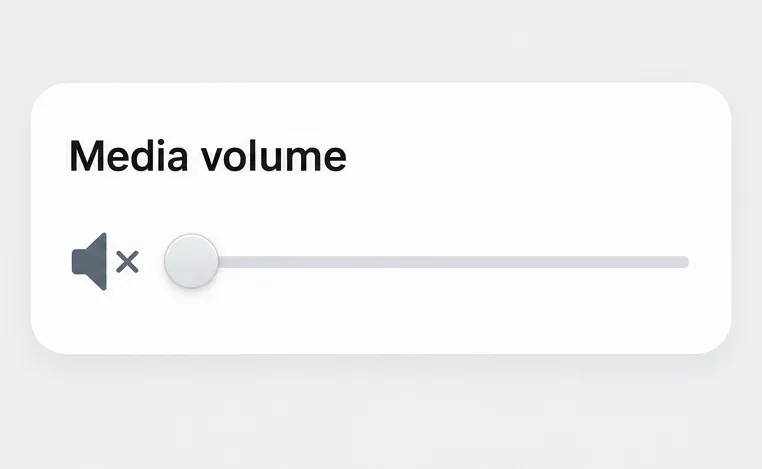
Voorbeeld van mediavolume op het minimum voor onmiddellijke stilte. Deze terugvaloptie op apparaatniveau heeft ook invloed op andere media die hetzelfde volume gebruiken.
Op iPhone of iPad
Gebruik de afspeelvolumeregelaar terwijl het spel actief is, of verlaag het volume in het Bedieningscentrum. De volumegids van Apple voor de iPhone legt het verschil uit tussen afspeelvolume en andere volume-instellingen. Controleer het resultaat in plaats van alleen af te gaan op de indicator voor de stille modus van de telefoon.
Als je tijdens het spelen naar een aparte muziek-app luistert, kan het verlagen van het mediavolume van je apparaat er ook voor zorgen dat die audio wordt gedempt. In dat geval is een volumeregelaar in de game zelf een betere optie. Controleer ook via welk apparaat je luistert: een Bluetooth-headset of -luidspreker kan het lastiger maken om een verandering te beoordelen als je luistert naar het geluid van de telefoon zelf.
4. Controleer het resultaat en onderzoek alles wat overblijft.
Controleer één wijziging tegelijk. Als je emotes dempt, geluidseffecten vermindert en het volume van je apparaat verlaagt, weet je wel dat het spel stiller is, maar niet welke wijziging je specifieke probleem heeft opgelost. Begin met een korte vergelijking in een vriendschappelijk gevecht en laat de andere instellingen ongewijzigd.
Om emotes te dempen: laat een vriend een emote sturen en observeer het gedrag van de ontvangen emote.
Voor het verminderen van geluidseffecten: vergelijk een emote met een gewoon gevechtseffect. Een algemene stilte is consistent met een aanpassing die voor de hele categorie geldt.
Voor muziek: controleer de achtergrondmuziek apart van de effecten.
Voor meer informatie: open de betreffende controle opnieuw nadat je het spel bent teruggekeerd en probeer een ander gevecht.
Als de effecten hoorbaar blijven ondanks de ingestelde waarde, controleer dan de schuifregelaar of schakelaar opnieuw, open het spel opnieuw en installeer eventuele beschikbare updates uit de officiële store voordat u de vergelijking herhaalt. Ga er niet van uit dat een oude audiobug momenteel actief is, alleen omdat een eerdere discussie iets soortgelijks beschrijft. Dit artikel heeft geen actueel, algemeen defect in de audio van emotes geverifieerd.
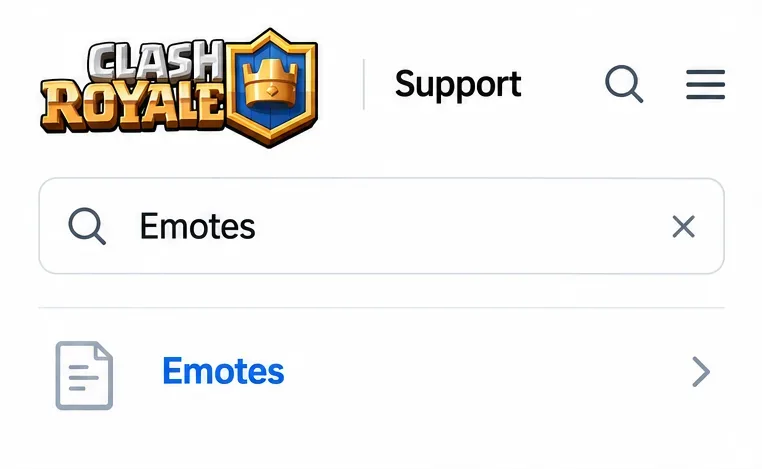
Voorbeeld van ondersteuning voor het zoeken naar het artikel over emotes bij het controleren van het gedocumenteerde gedrag. De weergave van de pagina kan veranderen.
Als het probleem aanhoudt, neem dan contact op met Supercell via de ondersteuningspagina van de game of het officiële Clash Royale-ondersteuningsportaal . Vermeld daarbij je apparaatmodel, de versie van je besturingssysteem, de gameversie, de modus die je gebruikte en welke instelling je precies hebt gewijzigd. Een screenshot van de audio-instellingen en een korte beschrijving van wat er nog wel hoorbaar was, zijn nuttiger dan alleen te zeggen dat dempen niet werkt.
Het opnieuw installeren is niet nodig voor een normale wijziging van de voorkeuren. De herinstallatie-instructies van Supercell beschrijven het als een laatste redmiddel bij aanhoudende crashes en adviseren om de game vooraf te koppelen aan een Supercell ID. Raadpleeg de ondersteuningsinstructies voor een aanhoudend technisch probleem in plaats van de app te verwijderen om simpelweg een audio-instelling te vinden.
Je hebt het juiste resultaat bereikt wanneer de ongewenste afleiding door emotes is verdwenen en de geluiden die je nog wilt horen beschikbaar blijven. Als alles stil wordt, maar je wel gevechtsgeluiden wilde horen, maak dan de algemene volumewijziging ongedaan en schakel de emotes voor gevechten weer uit. Als je specifiek zichtbare emotes wilt, maar alleen de geluiden wilt uitschakelen, houd er dan rekening mee dat deze exacte combinatie niet als aparte instelling is bevestigd in de officiële documentatie die je hebt geraadpleegd.