Home
» 🎮 E-sport
»
Hoe schakel je de speciale stijloverlay uit in Tekken 8?
Hoe schakel je de speciale stijloverlay uit in Tekken 8?
Hoe schakel je de speciale stijloverlay uit in Tekken 8?
Om de speciale stijl-overlay in Tekken 8 te verbergen, open je Opties > Spelerinstellingen en schakel je de instelling uit die overeenkomt met wat je wilt verbergen. ' Toon speciale stijl-interface van tegenstander' bepaalt of je de speciale stijl-interface van de andere speler ziet. 'Toon speciale stijl-interface voor tegenstander' bepaalt of de andere speler jouw interface ziet. Dit zijn aparte weergave-instellingen; het uitschakelen van een van beide schakelt de speciale stijl niet uit en zet je besturing ook niet terug naar de arcade-stijl.
De onderstaande menu-afbeeldingen tonen de officiële instellingenlabels in een vereenvoudigde lay-out. Het zijn illustratieve mockups, geen schermafbeeldingen van de game. De menu-opties kunnen per platform, controller of aangepaste toetsencombinatie verschillen.
Welke speciale stijlinstelling moet je uitschakelen?
Jouw doel
Spelerinstellingen-optie
Effect
Verberg het paneel met de speciale stijl van de tegenstander voor je zicht.
Speciale stijl van de tegenstander weergeven UI: Uit
Verbergt de speciale stijlinterface van de andere speler op je scherm.
Stop met het tonen van je paneel aan de tegenstander.
Speciale gebruikersinterface in stijl weergeven aan tegenstander: Uit
Hiermee bepaal je of je speciale gebruikersinterface aan de andere speler wordt getoond.
Stop zelf met het gebruiken van Special Style.
Schakel over naar de arcade-stijl of bekijk de controllerinstellingen.
Hiermee wordt de bedieningsstijl of de toegewezen knop gewijzigd, in plaats van het scherm te verbergen.
In de update-aantekeningen van Bandai Namco voor versie 1.10.01 zijn aparte aan/uit-knoppen toegevoegd voor de speciale stijl-UI van de speler en de tegenstander in de spelersinstellingen. De update is gedateerd op 17 december 2024. Als deze opties niet zichtbaar zijn in een oudere of niet-bijgewerkte installatie, update dan het spel en controleer het opnieuw. Het label kan vertaald zijn naar de door jou gekozen speltaal.
Hoe schakel ik de speciale stijloverlay uit?
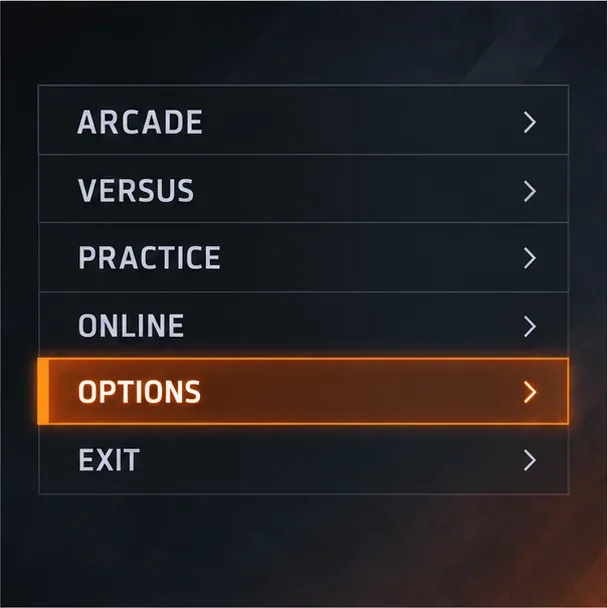
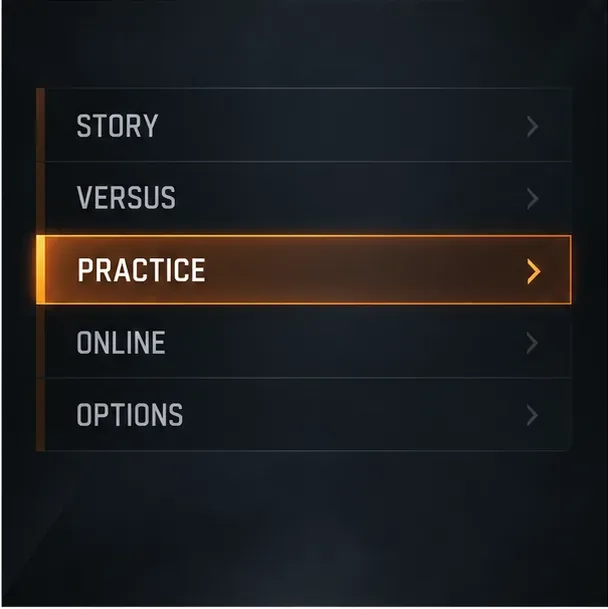
Ga terug naar het hoofdmenu en open Opties. Als je al in een wedstrijd zit, verlaat deze dan of maak hem af voordat je de menu-instellingen wijzigt. Selecteer in het hoofdmenu Opties met behulp van de prompt die wordt weergegeven voor je invoerapparaat.
Selecteer 'Opties' in het hoofdmenu.
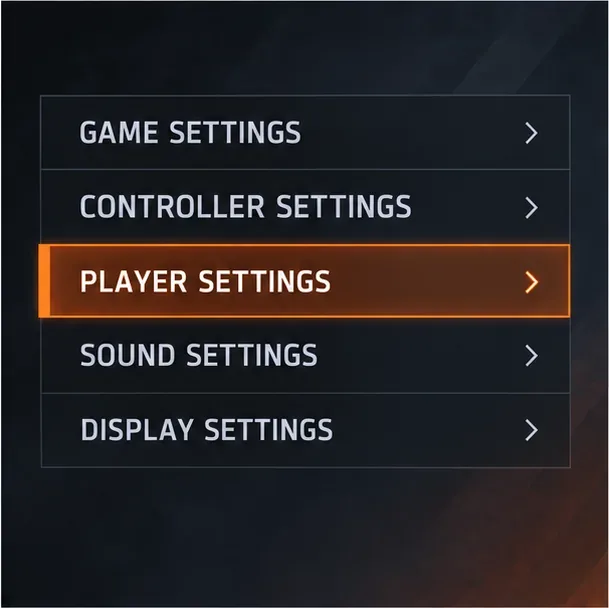
Kies Spelerinstellingen. Open in de lijst met opties de Spelerinstellingen . Kijk niet onder algemene scherm- of weergave-instellingen; Bandai Namco vermeldt deze instellingen onder Spelerinstellingen.
De categorie Spelerinstellingen bevat de twee speciale weergave-instellingen voor de stijl.
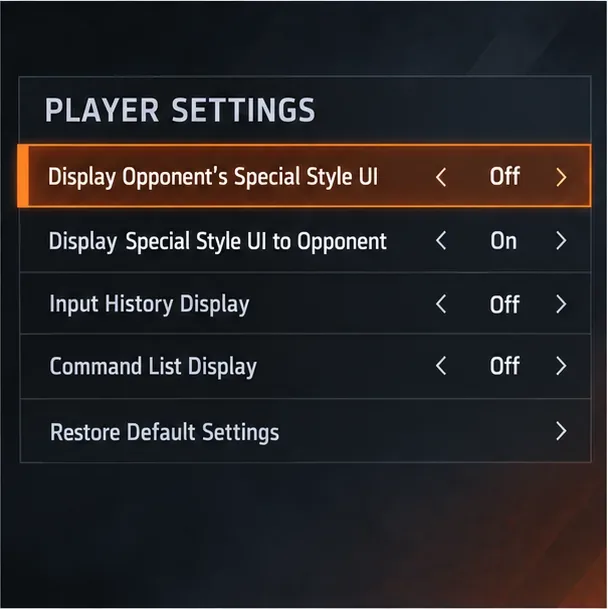
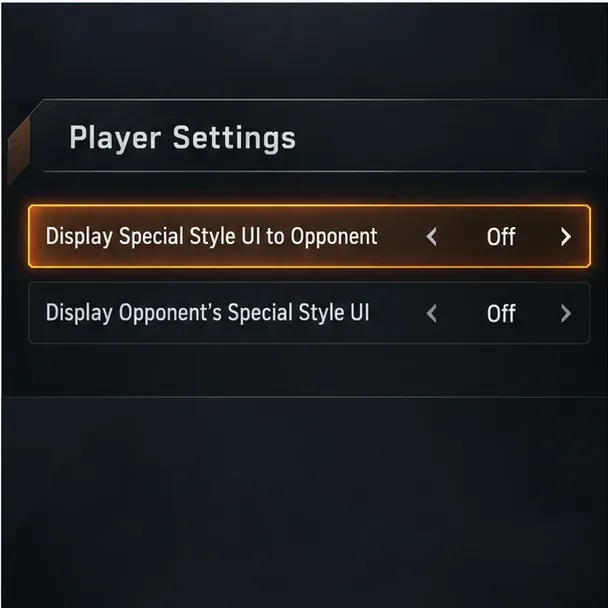
Verberg het paneel van de tegenstander op je eigen scherm. Zoek 'Speciale stijlinterface van tegenstander weergeven' en zet deze op ' Uit' . Het woord 'Tegenstander' verwijst naar wiens interface wordt weergegeven: dit is de juiste optie als je het speciale stijlpaneel van de andere speler niet wilt zien. Het verandert niets aan wat die speler op zijn of haar eigen scherm ziet.
De eerste optie kan uitgeschakeld zijn, terwijl de aparte optie om je gebruikersinterface aan de tegenstander te tonen ingeschakeld blijft.
Verberg je eigen paneel voor de tegenstander, als dat je doel is. Zet 'Speciale UI-stijl weergeven voor tegenstander' op ' Uit' . Deze tweede schakelaar is optioneel als je alleen het paneel van de tegenstander uit je zicht wilt verwijderen. Deze schakelaar bepaalt de UI die aan de andere speler wordt getoond, niet de UI van de tegenstander op jouw scherm.
In dit voorbeeld staat de UI-weergave-instelling van de tegenstander op 'Uit'.Gebruik de tweede schakelaar om te bepalen of je speciale stijl-UI aan de tegenstander wordt getoond.
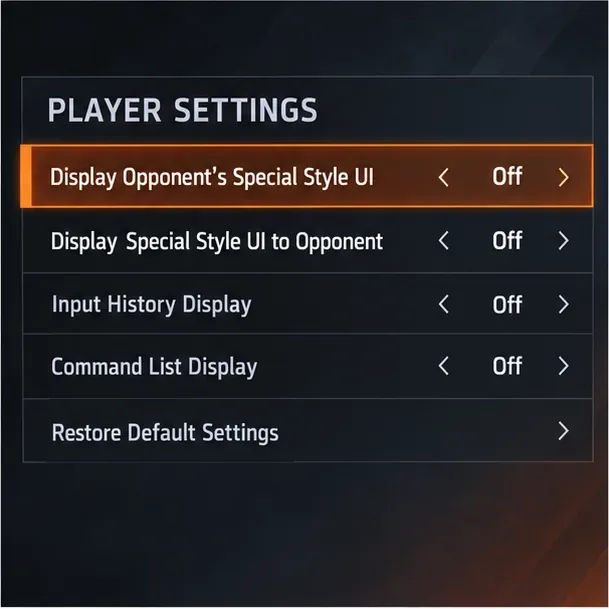
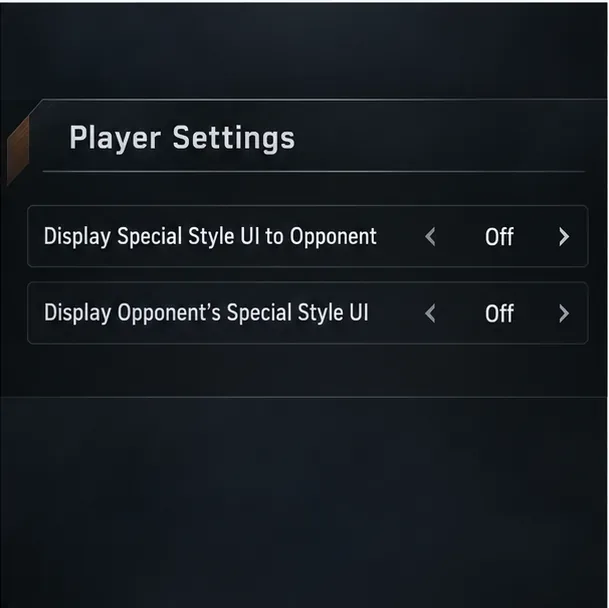
Schakel beide opties alleen uit als u beide weergavewijzigingen wilt zien. Wanneer de eerste schakelaar is uitgeschakeld, ziet u de speciale stijlinterface van de tegenstander niet. Wanneer de tweede is uitgeschakeld, wordt uw eigen interface niet aan de tegenstander getoond. U kunt één schakelaar gebruiken of beide; ze hoeven niet overeen te komen.
Beide weergaveopties staan hier uit; elke optie regelt het gezichtsveld van een andere speler.
Ga terug en controleer de waarden. Gebruik de Terug-knop op het scherm om de Spelerinstellingen te verlaten. Als je de wijziging wilt bevestigen, open je de pagina opnieuw en controleer je of de geselecteerde optie(s) nog steeds op ' Uit' staan . Wijzig geen grafische instellingen of controllerinstellingen die hier niet mee te maken hebben om de overlay te verbergen.
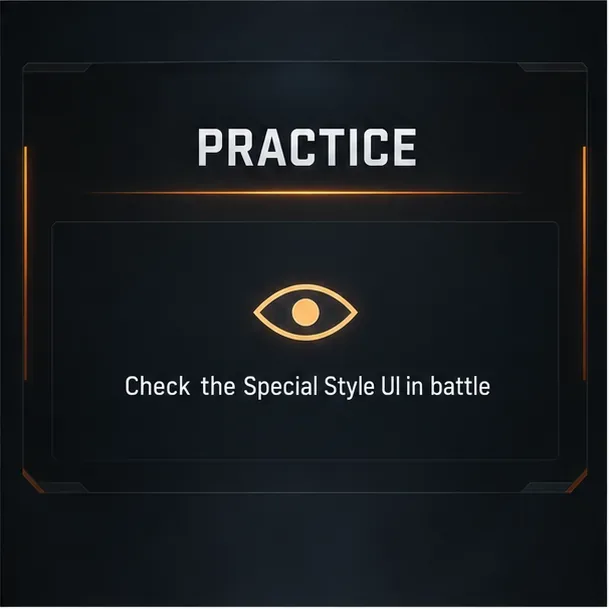
Controleer het resultaat tijdens het spelen. Start een oefensessie of een geschikte wedstrijd en zoek naar de interface voor de speciale stijl wanneer deze actief is. Oefenen is een handige manier om de weergave tijdens het spel te bekijken zonder dat dit invloed heeft op het uiteindelijke resultaat.
Kies 'Oefenen' voor een ontspannen test van de weergave tijdens een gevecht.Controleer het scherm tijdens het gevecht; een instellingenpagina alleen kan het resultaat niet weergeven.
Wat de schermschakelaar wel en niet doet.
Special Style is een van de besturingsstijlen in Tekken 8. De officiële handleiding voor basisbediening beschrijft het als een vereenvoudigde manier om aanbevolen bewegingen en combo's te gebruiken met de aanvalsknoppen. Arcade Style is de traditionele besturingsstijl en de handleiding laat zien dat spelers tijdens een gevecht tussen de twee kunnen wisselen. De weergaveschakelaars bepalen alleen welke Special Style-interface wordt weergegeven; ze voorkomen niet dat spelers Special Style kiezen of ernaar overschakelen.
Als je per ongeluk steeds de speciale stijl activeert, schakel dan terug naar de arcade-stijl met de stijlschakelaar die in je spel wordt weergegeven, of raadpleeg de controllerinstellingen voor de toegewezen invoer. De officiële handleiding toont een stijlschakelaar met één knop, maar de aanwijzing en de fysieke bediening kunnen variëren afhankelijk van het platform en de controllerconfiguratie.
Als de speciale gebruikersinterface nog steeds verschijnt
Controleer de formulering nogmaals. Om de gebruikersinterface van de tegenstander voor je eigen zicht te verbergen, gebruik je 'Speciale stijl gebruikersinterface van de tegenstander weergeven'. Om te bepalen wat de tegenstander ziet, gebruik je 'Speciale stijl gebruikersinterface aan tegenstander weergeven'.
Controleer de waarde in de spelersinstellingen. Open Opties > Spelersinstellingen opnieuw en controleer de betreffende optie direct.
Zorg ervoor dat je naar het paneel 'Speciale stijl' kijkt. Andere gevechtsaanwijzingen en HUD-elementen staan los van deze instelling.
Update het spel als de items ontbreken. De afzonderlijke besturingselementen staan beschreven in de officiële release-opmerkingen van versie 1.10.01.
Controleer de tweede schakelaar vanuit het perspectief van de andere speler. Omdat die optie bepaalt wat de tegenstander ziet, is het mogelijk dat je eigen scherm niet aantoont of het werkt. Vraag in een vriendschappelijke wedstrijd de andere speler om te bevestigen wat hij of zij ziet.