Home
» 🎮 E-sport
»
Hoe schakel je de prestatiemodus en lage mesh-weergave in Fortnite in?
Hoe schakel je de prestatiemodus en lage mesh-weergave in Fortnite in?
Om de prestatiemodus met lage meshes in Fortnite op pc in te schakelen, open je de instellingen, selecteer je het tabblad Video, wijzig je de weergavemodus naar Prestaties, pas je de wijziging toe en herstart je het spel. Ga vervolgens terug naar de video-instellingen, zoek Meshes onder Grafische kwaliteit, stel deze in op Laag en pas de wijziging opnieuw toe. Alleen het wijzigen van Texturen naar Laag activeert de lage meshes niet.
Deze combinatie is een praktisch uitgangspunt wanneer vloeiende gameplay belangrijker is dan gedetailleerde omgevingen. Het is echter ook een afweging: eenvoudigere objecten passen mogelijk beter bij je prestatiedoel, terwijl een hogere mesh-detailgraad wellicht makkelijker te interpreteren is. Maak je keuze op basis van herhaalbare vergelijkingen op je eigen pc in plaats van aan te nemen dat de instellingen van iemand anders dezelfde resultaten opleveren.
Gecontroleerd op 7 oktober 2026: De pc-instellingenhandleiding van Epic van 30 april 2026 identificeert de huidige Performance-renderer als gebaseerd op DirectX 12 en adviseert om Meshes op Laag in te stellen voor optimale prestaties. Oudere instructies die Performance uitsluitend gelijkstellen aan DirectX 11 zijn niet langer relevant voor uw configuratie. Zie de pc-instellingenhandleiding van Epic voor 2026 .
Wat de prestatiemodus en lage mesh-waarden precies veranderen
Een renderingmodus is het grafische pad dat de game gebruikt om elk frame te tekenen. Prestaties verminderen grafische functies om de renderingvereisten te verlagen. Een mesh is de geometrie die een 3D-object zijn vorm geeft; het verlagen van de meshkwaliteit vermindert de details van het object. Een textuur zorgt voor oppervlaktedetails, terwijl de 3D-resolutie de resolutie bepaalt die wordt gebruikt om de 3D-scène te renderen. Deze instellingen hebben betrekking op verschillende onderdelen van het beeld.
Het aantal frames per seconde, ofwel FPS, meet hoeveel frames er per seconde worden weergegeven. Een hoger getal kan ervoor zorgen dat bewegingen vloeiender aanvoelen, maar een korte piek zegt niets over hoe goed het spel presteert tijdens een druk gevecht. Let daarom zowel op de FPS-teller als op de onderbrekingen die je opmerkt tijdens het bewegen, richten en bouwen.
Keuze
Belangrijkste reden om het te proberen
Afweging om te controleren
Prestaties met lage mesh-waarden
Geef prioriteit aan minder detail in objecten en een lichtere grafische configuratie.
Bepaal of de vereenvoudigde omgeving en structuren nog steeds prettig leesbaar zijn.
Prestaties met hoge mesh-dichtheid
Vergelijk gedetailleerdere geometrie met behoud van de Performance-renderer.
Controleer of de toegevoegde details voldoende invloed hebben op de vloeiendheid van je pc om een merkbaar verschil te maken.
Standaard DirectX 12
Verken een bredere visuele configuratie wanneer beeldkwaliteit prioriteit heeft.
Vergelijk de daadwerkelijke stabiliteit van de gameplay in plaats van aan te nemen dat een bepaalde renderer het snelst is.
Dit zijn selectiecriteria, geen benchmarkresultaten. Er wordt geen garantie gegeven voor FPS-winst, latencyreductie of exact dezelfde weergave. Deze handleiding heeft de huidige build niet op uw hardware getest.
Schakel de instellingen in en vergelijk uw opties.
Gebruik voor deze procedure de geïnstalleerde Windows-pc-versie. Verwacht niet dat de grafische menu's van consoles dezelfde renderer- en mesh-instellingen weergeven. Noteer voordat u iets wijzigt uw huidige renderingmodus, resolutie, framelimiet en kwaliteitsinstellingen, zodat u een vertrouwde configuratie kunt herstellen. De onderstaande afbeeldingen van de instellingen tonen de relevante besturingselementen; de plaatsing van menu's en het aantal beschikbare rijen kunnen variëren afhankelijk van updates en hardware.
1. Open de video-instellingen
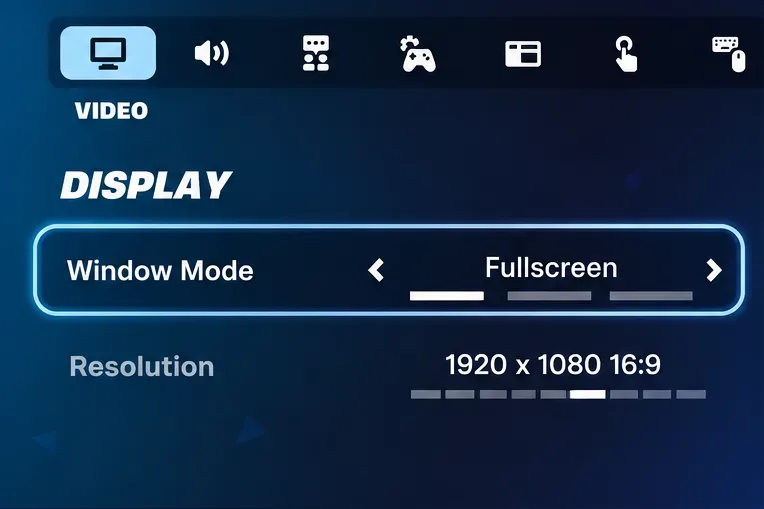
Start Fortnite en open het spelersmenu. Kies het tandwielpictogram voor Instellingen en vervolgens het tabblad Video, herkenbaar aan een monitorpictogram. Op de pc kun je het menu ook openen met de Esc-toets. Zoek het gedeelte 'Beeldscherm' voordat je de grafische kwaliteit aanpast. Gebruik je huidige schermresolutie voor de eerste vergelijking, zodat een resolutiewijziging het effect van de renderer niet beïnvloedt.
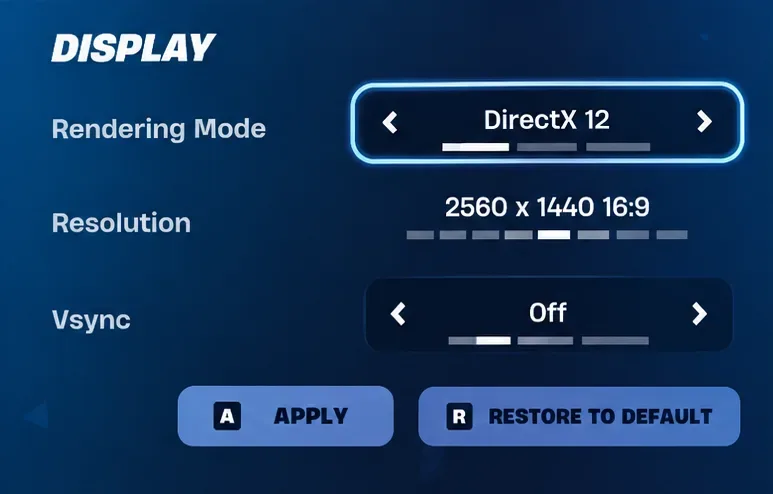
Het tabblad Video bevat het gedeelte Weergave; behoud uw huidige resolutie bij het selecteren van de renderer.
2. Selecteer 'Prestaties' onder 'Renderingmodus'.
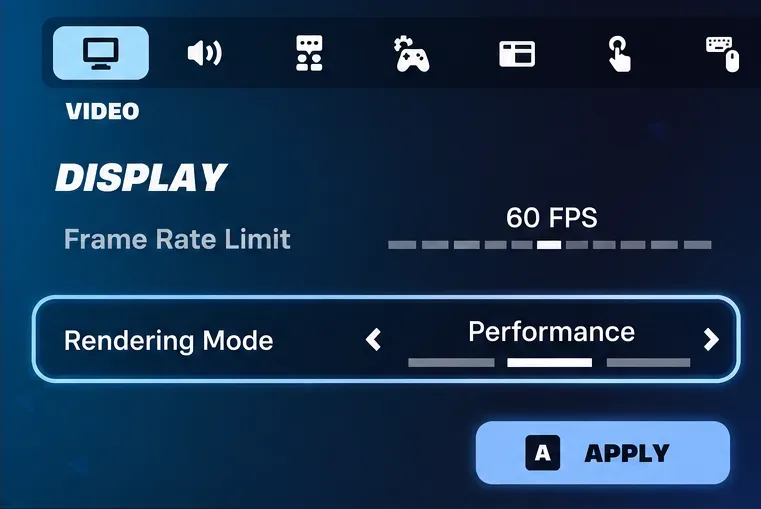
Gebruik de pijltjes naast Renderingmodus totdat Prestaties verschijnt. In sommige Epic-ondersteuningsdocumenten wordt dit ook wel Prestaties - Lagere grafische kwaliteit genoemd. Selecteer Toepassen om de wijziging op te slaan. Epic beschrijft deze methode in de instructies voor de Prestatiemodus .
Ga er niet vanuit dat het instellen van alle zichtbare kwaliteitsopties op 'Laag' in standaard DirectX 12 hetzelfde is. De rendererselectie is een aparte instelling. Laat uw framelimiet ongewijzigd tijdens het wisselen, zodat de oorspronkelijke vergelijking bruikbaar blijft.
Selecteer 'Prestaties' in de rij 'Renderingmodus' en pas de wijziging toe.
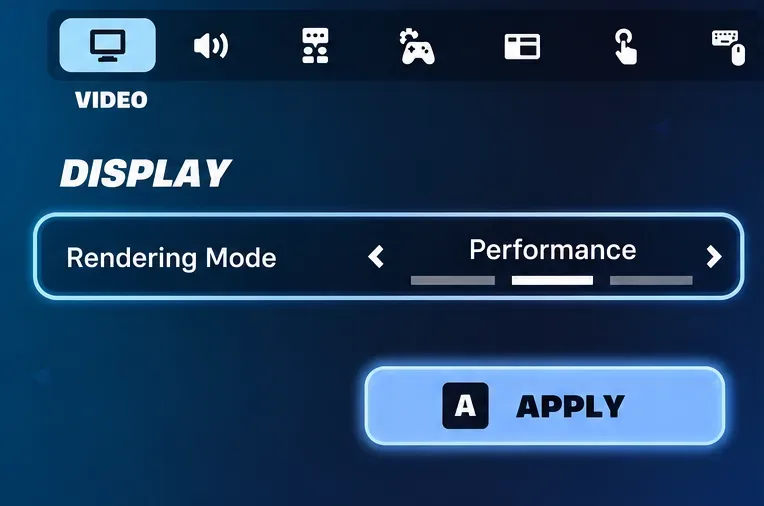
3. Start Fortnite opnieuw op en controleer of de renderer correct werkt.
Sluit Fortnite af en start het opnieuw op nadat je de rendering-aanpassing hebt toegepast. Zodra het spel weer is opgestart, open je de video-instellingen en controleer je of de renderingmodus nog steeds op 'Prestaties' staat. Een opgeslagen selectie en een volledige herstart zijn een betere bevestiging dan het uiterlijk van een enkel scherm in de lobby.
Als de modus is teruggezet, los dat probleem dan eerst op voordat je de meshes probeert aan te passen. Het herhaaldelijk aanpassen van de kwaliteitsinstellingen met een andere actieve renderer levert geen zinvolle vergelijking op.
Sla de wijziging van de renderer op, herstart Fortnite en controleer of 'Prestaties' geselecteerd blijft.
4. Stel de mesh-waarden in op Laag.
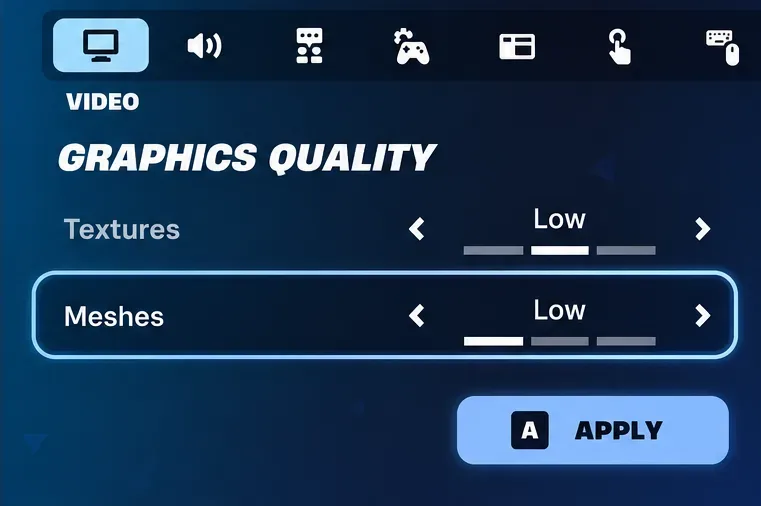
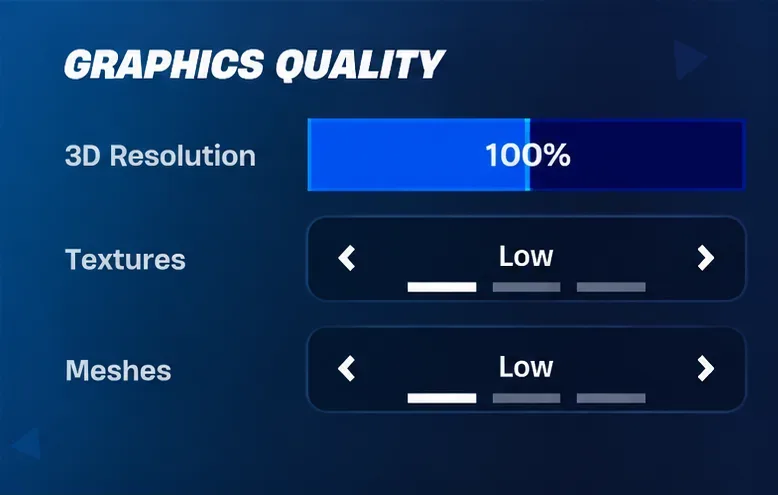
Scrol naar Grafische kwaliteit, zoek Meshes, selecteer Laag en klik op Toepassen. Heropen de instellingen om de opgeslagen waarde te bevestigen. Dit is de specifieke instelling die nodig is voor Meshes met een lage waarde; de rij Texturen erboven heeft een andere functie.
Als Meshes ontbreekt, controleer dan eerst de Performance-selectie na de herstart. Kijk verder naar beneden in het Video-menu in plaats van af te gaan op de locatie die in een oude video wordt getoond. Als de optie blijft ontbreken, vermijd dan het gokken naar configuratiewaarden: documenteer het huidige platform en de menustatus wanneer u Epic om ondersteuning vraagt.
Kies 'Laag' in de rij 'Meshes' en pas de instelling toe; 'Texturen' is een aparte instelling.
5. Stel een leesbare basislijn vast.
Houd de 3D-resolutie in eerste instantie op 100% als de prestaties dit toelaten, en gebruik Lage Texturen als een conservatieve basisinstelling. Dit zijn beginwaarden, geen vereisten voor het activeren van Lage Meshes. Als u de 3D-resolutie later verlaagt, controleer dan objecten en contouren in de verte zorgvuldig; snelheidswinst is minder nuttig als de scène moeilijk te lezen wordt.
Pas één instelling tegelijk aan. Vergelijk bijvoorbeeld twee resolutiewaarden pas nadat je hebt bepaald of 'Lage mesh' aan je behoeften voldoet. Anders weet je niet welke wijziging het resultaat heeft beïnvloed.
Gebruik een consistente resolutie en textuurbasislijn voordat u de meshkwaliteit vergelijkt.
6. Schakel 'FPS weergeven' in en test de gameplay.
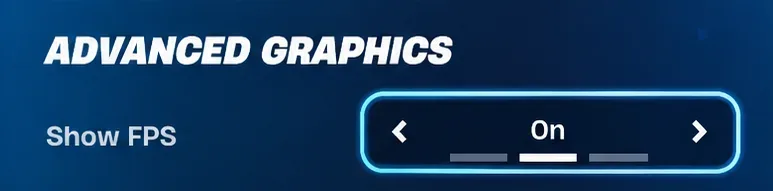
Zoek 'FPS weergeven' onder 'Geavanceerde grafische instellingen', schakel deze in en pas de wijzigingen toe. Gebruik een bekende route in de creatieve modus voor een herhaalbare controle en probeer het vervolgens in de modus die je daadwerkelijk speelt. Een rustige lobby en een actieve wedstrijd stellen andere eisen aan je systeem.
Houd de kaart, route, resolutie en framesnelheid zo consistent mogelijk. Herhaal de route, noteer waar de teller daalt en registreer of de camerabeweging onderbroken aanvoelt. Gebruik één ongewoon soepele run niet als argument dat de instelling stotteren altijd verhelpt.
Schakel 'FPS weergeven' in om de prestaties te bekijken terwijl u dezelfde spelroute herhaalt.
7. Probeer een hogere maaswijdte als een lage maaswijdte moeilijk leesbaar is.
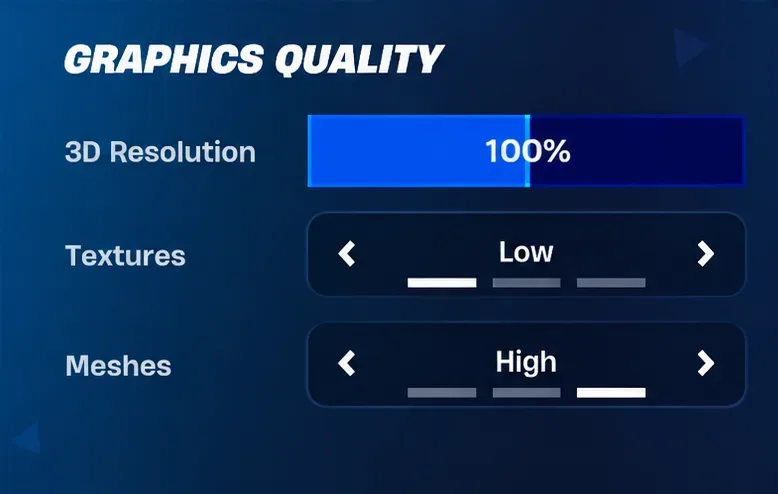
Deze vergelijking is optioneel. Houd 'Prestaties' actief, verander alleen 'Meshes' naar 'Hoog', pas de wijzigingen toe en herhaal je route. Bekijk de structuren en omgevingsvormen die je gebruikt tijdens het navigeren of vechten. Als 'Hoog' er scherper uitziet en vloeiend genoeg blijft voor je doelwit, kan dit de betere persoonlijke keuze zijn.
Voor Build-spelers: neem het bewerken en verplaatsen van bouwwerken mee in de vergelijking. Voor Zero Build-spelers: leg de nadruk op terrein en dekking. Deze testprioriteiten weerspiegelen de taken die u uitvoert; ze vormen geen universeel concurrentievoordeel voor beide mesh-instellingen.
Vergelijk de hoge mesh-waarden terwijl de andere weergegeven kwaliteitswaarden constant worden gehouden.
8. Vergelijk standaard DirectX 12 wanneer beeldkwaliteit belangrijker is.
Als je een andere visuele balans wilt, sla dan je prestatie-instellingen op, selecteer standaard DirectX 12, pas de wijzigingen toe en herstart de computer. Controleer de kwaliteitsopties opnieuw voordat je gaat testen, omdat de beschikbare instellingen kunnen verschillen. Gebruik vergelijkbare resolutie- en frame-limietinstellingen en speel hetzelfde spelverloop.
Behoud de standaard DirectX 12-modus als je de beeldkwaliteit beter vindt en deze voldoet aan je eisen qua vloeiendheid. Schakel terug naar Prestaties en Lage Meshes als minder detail de game comfortabeler maakt voor je systeem. Geen van beide keuzes hoeft permanent te zijn.
Standaard DirectX 12 is een optionele renderervergelijking; pas deze toe en herstart de computer voordat u gaat testen.
Wat te doen als de instellingen niet worden opgeslagen?
Op de pagina van Epic Games over het oplossen van problemen met de renderingmodus wordt een launcher-override aangeboden voor een renderer die teruggezet wordt naar een eerdere instelling. Ga in de instellingen van de Epic Games Launcher naar Fortnite, vouw 'Extra opdrachtregelargumenten' uit, schakel 'Bestaande argumenten' in en verwijder de argumenten voordat je -d3d12 -FeatureLevelEs31naar 'Prestaties' gaat. Noteer eerst alle bestaande argumenten, zodat je weet wat je vervangt. Start de game opnieuw en controleer of de renderer correct werkt.
Met dat commando selecteer je de renderingmodus; het stelt Meshes niet automatisch in op Laag. Gebruik daarna de Meshes-instellingen in het spel zelf. Vermijd het combineren van conflicterende renderercommando's of het kopiëren van oude DirectX 11-prestatie-argumenten naar een huidige configuratie.
De handleiding van Epic voor het oplossen van problemen met lage FPS noemt ook een alleen-lezen configuratiebestand als mogelijke reden waarom de modus niet kan worden gewijzigd. Controleer het bestand terwijl Fortnite gesloten is %localappdata%\FortniteGame\Saved\Config\WindowsClient\GameUserSettings.ini. Open de eigenschappen van het bestand en schakel 'Alleen-lezen' uit als dit is ingeschakeld. Pas vervolgens je instellingen op de normale manier toe. Je hoeft geen ongedocumenteerde waarden te bewerken of de hele configuratiemap te verwijderen.
Moet je texturen met een hoge resolutie verwijderen?
Het uitschakelen van de optionele download van texturen met hoge resolutie is een opslagbeslissing, los van het inschakelen van Low Meshes. Ga naar Epic Games Library > Fortnite's menu met de drie puntjes > Opties in de Epic Games Launcher. Schakel 'High Resolution Textures' uit en klik op Toepassen als je dit pakket niet nodig hebt.
Behoud het als je regelmatig overschakelt naar een configuratie die baat heeft bij texturen met een hogere resolutie. Verwijder het als je weinig opslagruimte hebt en van plan bent lagere textuurinstellingen te gebruiken. De pakketgrootte kan veranderen met updates, dus gebruik de actuele informatie van de launcher in plaats van een oude, vaste installatiegrootte. Beschouw het verwijderen ervan niet als een gegarandeerde verbetering van de FPS.
Selecteer het resultaat dat u nodig hebt.
Beperkte hardware of gamen waarbij prestaties voorop staan: begin met Prestaties en Lage Mesh-instellingen, en controleer daarna veeleisende gameplay.
Voldoende prestaties, maar oncomfortabele, vereenvoudigde beelden: vergelijk High Meshes zonder de rest aan te passen.
Visuele details zijn een topprioriteit: vergelijk met standaard DirectX 12 en behoud de configuratie die aan uw eigen doelstellingen voldoet.
Weinig verbetering of aanhoudende storingen: onderzoek andere oorzaken in plaats van de meshkwaliteit steeds verder te verlagen.
Voor de laatste situatie behandelt Epic's probleemoplossing voor lage FPS de verificatie van gamebestanden, grafische stuurprogramma's, achtergrondprogramma's en koeling. Low Meshes wijzigt de renderingdetails; het repareert geen beschadigde bestanden, lost geen netwerkproblemen op en heft niet alle hardwarebeperkingen op. Een succesvolle configuratie is er een die opgeslagen blijft, leesbaar blijft en consistent presteert in de wedstrijden die je speelt.