Home
» 🎮 E-sport
»
Hoe schakel je de overlay met telemetriestatistieken uit in CS2?
Hoe schakel je de overlay met telemetriestatistieken uit in CS2?
Hoe schakel je de overlay met telemetriestatistieken uit in CS2?
Om de telemetrie-overlay in CS2 uit te schakelen , ga je naar Instellingen > Spel > Telemetrie en stel je elke uitlezing die je wilt verbergen in op ' Nooit' . Controleer de frametijd en FPS, ping, netwerkproblemen, de grafiek van de netwerkjitter en de gedetailleerde weergave van de netwerkkwaliteit. Dit zijn afzonderlijke instellingen, dus het wijzigen van één instelling zorgt er niet automatisch voor dat de andere worden verborgen.
De onderstaande stappen beschrijven de ingebouwde diagnostische HUD van Counter-Strike 2. Als er een teller blijft staan nadat je de telemetrie hebt verborgen, identificeer deze dan voordat je andere instellingen wijzigt: Steam heeft een eigen prestatiemonitor en andere monitoringsoftware kan een aparte overlay weergeven. De interfaceafbeeldingen zijn illustratieve mockups, geen screenshots van een live gameclient.
Identificeer eerst welke overlay op het scherm wordt weergegeven.
Wat zichtbaar blijft
De eerste plek om te controleren
Frametijd, FPS, ping of netwerkwaarschuwingen van CS2
CS2-instellingen > Spel > Telemetrie
Een paneel met details over de CPU, GPU of het geheugen, of een andere Steam-prestatie-indicator.
Steam-instellingen > In-game > Prestatiemonitor
Een teller die overblijft na beide controles.
Het hulpprogramma van de grafische kaart of andere monitoringsoftware die het mogelijk tekent.
Deze beschrijvingen zijn aanwijzingen, geen garantie voor het identificeren van een overlay. Steam kan bijvoorbeeld een kleine monitor weergeven die alleen de FPS toont. Wijzig één bron tegelijk en controleer het spel na elke wijziging; dat vertelt je welke instelling de weergave bepaalt.
Verberg de CS2-telemetrie-uitlezingen
Open de spelinstellingen, selecteer het tabblad 'Spel' en zoek 'Telemetrie'. Doorloop elke relevante regel. Het menu is het gemakkelijkst te bekijken vanuit het hoofdmenu of tussen wedstrijden door.
1. Stel de frametijd en FPS in op Nooit.
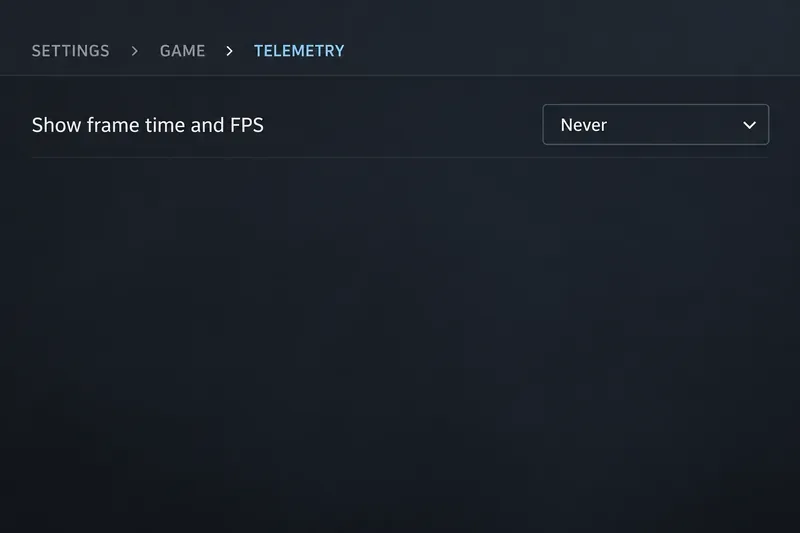
Zoek 'Frametijd en FPS weergeven' , open de selectie en kies 'Nooit' . Hiermee worden de frametijd- en framesnelheidwaarden in de CS2-telemetrie-HUD verborgen. Laat de waarschuwingsdrempel voor de frametijd ongewijzigd als u de weergave alleen wilt uitschakelen; de drempel bepaalt wanneer een waarschuwing als ernstig wordt beschouwd, niet of u de HUD überhaupt wilt weergeven.
Stel de weergave van de frametijd en FPS in op 'Nooit'.
2. Stel de ping-weergave in op Nooit
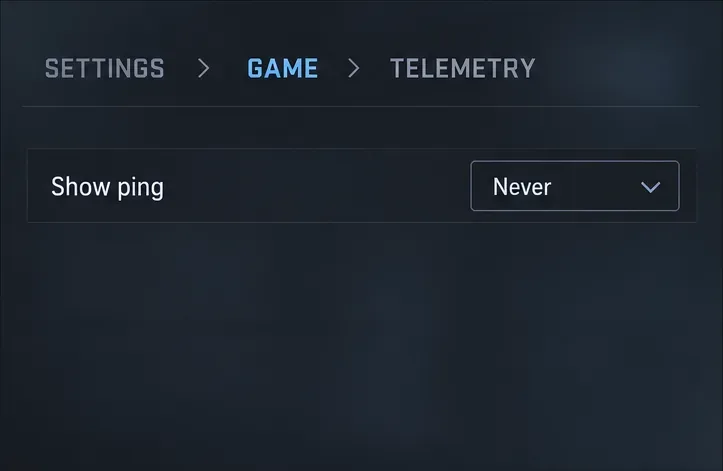
Zoek 'Ping weergeven' en selecteer 'Nooit' . De ping wordt onafhankelijk van de frametijd en FPS-weergave geregeld, dus controleer deze regel ook nadat het eerste getal is verdwenen. Als u later verbindingsproblemen moet oplossen, ga dan terug naar dezelfde instelling en schakel de weergave opnieuw in.
De ping-uitlezing heeft een eigen weergaveselector.
3. Netwerkprobleemwaarschuwingen verbergen
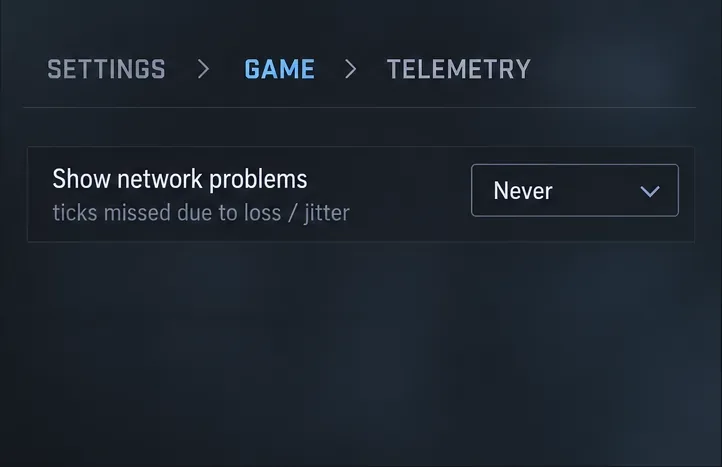
Stel 'Netwerkproblemen weergeven' in op 'Nooit' . Valve beschrijft deze uitlezing in termen van gemiste ticks wanneer netwerkgegevens niet op tijd aankomen; het is niet simpelweg een pakketverliespercentage. Een waarschuwing kan alleen verschijnen wanneer het spel een probleem detecteert, dus controleer de geselecteerde waarde in plaats van te wachten tot er een waarschuwing verschijnt.
De ondersteuningsdocumentatie van Valve legt uit dat de basisnetwerkweergave meet wanneer netwerkcondities de gameplay beïnvloeden. In de update-aantekeningen van 12 november 2024 staat dat de telemetrie-indicator is aangepast om te meten hoe vaak een tick wordt gemist als gevolg van netwerkverlies of jitter. Als je een verbindingsprobleem aan het diagnosticeren bent in plaats van de HUD te verbergen, let dan op welke meting je afleest voordat je een getal interpreteert.
Schakel de waarschuwing voor netwerkproblemen onafhankelijk van de andere uitlezingen uit.
4. Schakel de grafiek en de gedetailleerde netwerkweergave uit.
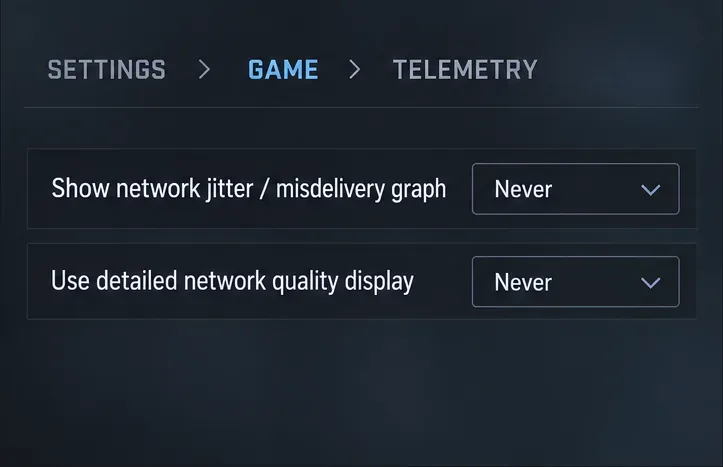
Stel de optie 'Netwerkjitter/misleveringsgrafiek weergeven' in op 'Nooit' . Schakel ook 'Gedetailleerde netwerkkwaliteitsweergave gebruiken' in en stel deze in op ' Nooit' als deze optie beschikbaar is in uw client. De grafiek en de gedetailleerde numerieke weergave bieden extra netwerkinformatie; het verbergen van een van beide verbergt niet automatisch de basisweergave van netwerkproblemen.
Schakel beide extra netwerkweergave-instellingen in.
Sluit de instellingen en kijk naar het gedeelte waar de telemetrie werd weergegeven. Als er nog steeds een CS2-diagnose-uitlezing zichtbaar is, ga dan terug naar Telemetrie en controleer of de bijbehorende selector op 'Nooit' staat. Je hoeft de matchmakingvoorkeuren niet aan te passen of alle spelinstellingen te resetten om deze weergaven te verbergen.
Waarom "Als de omstandigheden slecht zijn" niet betekent dat je weg moet gaan
Valve geeft aan dat elk telemetrie-onderdeel kan worden ingesteld om nooit weer te geven, altijd weer te geven of weer te geven bij slechte omstandigheden. De voorwaardelijke modus is ontworpen om een uitlezing weer te geven wanneer de waarschuwingsdrempel wordt overschreden. Kies ' Nooit' als u de HUD in alle omstandigheden verborgen wilt houden; kies de optie 'slechte omstandigheden' alleen als u wilt dat diagnostische gegevens verschijnen tijdens waarschuwingen.
Het wijzigen van waarschuwingsdrempels is optioneel en dient een ander doel. Als u alleen visuele rommel wilt verwijderen, laat u die drempels ongewijzigd en wijzigt u de weergave-instellingen.
Als er nog een teller overblijft, controleer dan Steam apart.
De prestatiemonitor van Steam in de game is gescheiden van CS2 Telemetry. In de ondersteuningshandleiding van Valve vind je de instellingen onder Steam > Instellingen > In-game , waar je de prestatiemonitor en de detailniveau-opties kunt bekijken. Schakel de zichtbaarheid van de monitor uit als je deze wilt verwijderen; het verlagen van het detailniveau kan ervoor zorgen dat er nog steeds een FPS-waarde op het scherm wordt weergegeven. Sommige beschikbare statistieken variëren per besturingssysteem en hardware.
Als het resterende scherm niet wordt aangestuurd door CS2 of Steam, controleer dan het programma dat het mogelijk veroorzaakt, zoals een overlay van de grafische kaart of een ander monitoringprogramma. Schakel één overlay tegelijk uit en controleer het opnieuw. Verwijder geen configuratiebestanden en installeer CS2 niet opnieuw voordat u de oorzaak hebt gevonden.
Sla verouderde netgraafinstructies over.
cq_netgraphOudere handleidingen geven mogelijk aan dat je of moet gebruiken cq_netgraph_problem_show_auto. In de release-opmerkingen van Valve voor CS2 van 15 februari 2024 staat dat deze commando's zijn verwijderd en vervangen door de telemetrie-instellingen in het spelmenu. Voor deze taak biedt het menu de duidelijkste manier om elke uitlezing uit te schakelen zonder een verouderde commandonaam te hoeven gebruiken.
Snelle controle
Frametijd en FPS: Nooit
Ping: Nooit
Netwerkproblemen: Nooit
Netwerkjitter / foutieve leveringsgrafiek: Nooit
Gedetailleerde weergave van de netwerkkwaliteit: Nooit , indien weergegeven
Eventuele resterende tellers: controleer de prestatiemonitor van Steam en vervolgens andere overlaysoftware.
Door de telemetrie-HUD te verbergen, verdwijnt de diagnostische tekst uit beeld. Dit verbetert op zichzelf de FPS niet, verlaagt de ping niet en lost geen netwerk- of prestatieprobleem op. Als u later haperingen wilt diagnosticeren, kunt u de betreffende uitlezing tijdelijk weer inschakelen en deze vervolgens weer verbergen.