Home
» 🎮 E-sport
»
Hoe schakel je de chat met bondgenoten permanent uit in Heroes of the Storm?
Hoe schakel je de chat met bondgenoten permanent uit in Heroes of the Storm?
Wanneer de chat met je teamgenoten volloopt met ruzies, herhaalde berichten of onnodige oproepen, kan het lastiger worden om een wedstrijd te volgen. Heroes of the Storm heeft een algemene voorkeur voor tekstberichten van teamgenoten. Schakel deze voorkeur uit in de sociale opties en controleer of deze uitgeschakeld blijft nadat je het menu hebt verlaten. De instelling is omkeerbaar: "permanent" betekent dat de instelling uitgeschakeld blijft totdat je deze opnieuw wijzigt, niet dat de keuze voor altijd aan je account is gekoppeld.
Wat de instelling voor geallieerde chat beheert
Geallieerde chat is tekst die spelers in je team tijdens een wedstrijd versturen. In de gearchiveerde patchnotes van Blizzard werd een selectievakje 'Geallieerde chat inschakelen' toegevoegd aan de sociale opties om de chatberichten van teamgenoten in het spel in of uit te schakelen. In latere discussies op het Blizzard-forum wordt dit label vaak aangeduid als 'Teamchat inschakelen'. De exacte formulering kan variëren afhankelijk van de clientversie of lokalisatie, dus zoek naar het selectievakje voor team- of geallieerde chat in plaats van ervan uit te gaan dat elk menu dezelfde formulering gebruikt. Zie de patchnotes van Blizzard waarin de optie voor geallieerde chat wordt beschreven en de discussie op het Blizzard-forum over het uitschakelen van de chat .
Dit is een clientvoorkeur die de tekstchat met bondgenoten wereldwijd uitschakelt. Het is iets anders dan het dempen van één teamgenoot via het scorescherm in de game, en het schakelt niet per se alle communicatiekanalen uit. Spraakchat, pings, groepsberichten en fluisterberichten hebben mogelijk aparte instellingen. Blizzards overzicht van spraakcommunicatie in Heroes of the Storm beschouwt spraak als een aparte functie.
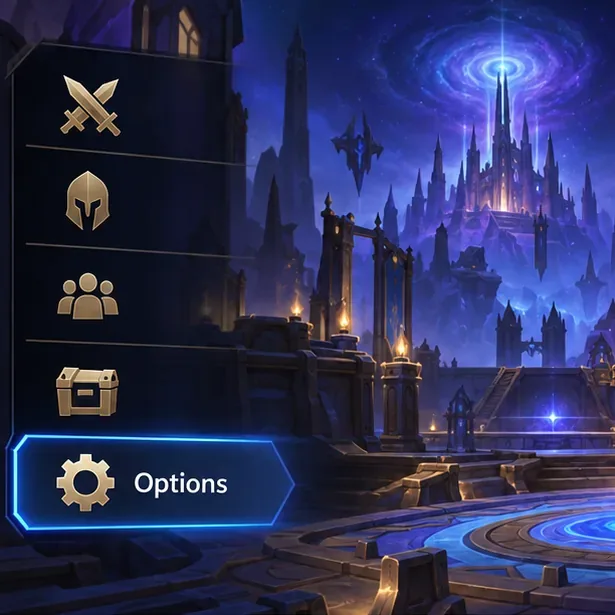
De afbeelding van het hoofdmenu toont 'Opties', waar de sociale instellingen te vinden zijn.
Voordat je het verandert
Gebruik het optiemenu van de game in plaats van een tijdelijke mute-functie. Je hoeft je account niet te wijzigen, geen ander programma te installeren of configuratiebestanden aan te passen. Als je in een wedstrijd zit, beëindig of verlaat deze dan voordat je de algemene voorkeuren wijzigt; zo blijven de menu-opties gescheiden van een actieve game. De optie is ook van toepassing op teamberichten, dus laat deze ingeschakeld als je de teamchat nog wilt kunnen lezen.
De menutekst en -indeling kunnen per clientversie enigszins verschillen. De onderstaande instructies beschrijven de instelling zoals bevestigd in de patchnotes van Blizzard en in discussies op het door Blizzard georganiseerde spelersondersteuningsforum. Als je de optie niet kunt vinden, controleer dan eerst het tabblad 'Sociaal' zorgvuldig en zoek naar 'Allied Chat' of 'Team Chat'. Verwar dit niet met de spraakchatinstellingen.
Schakel de chat met bondgenoten uit in Heroes of the Storm.
1. Open opties
Open 'Opties' vanuit het hoofdmenu . Als je al in een wedstrijd zit, kun je het in-game menu openen, maar door de voorkeuren vanuit het hoofdmenu te wijzigen, kun je de instelling achteraf gemakkelijker controleren en bevestigen.
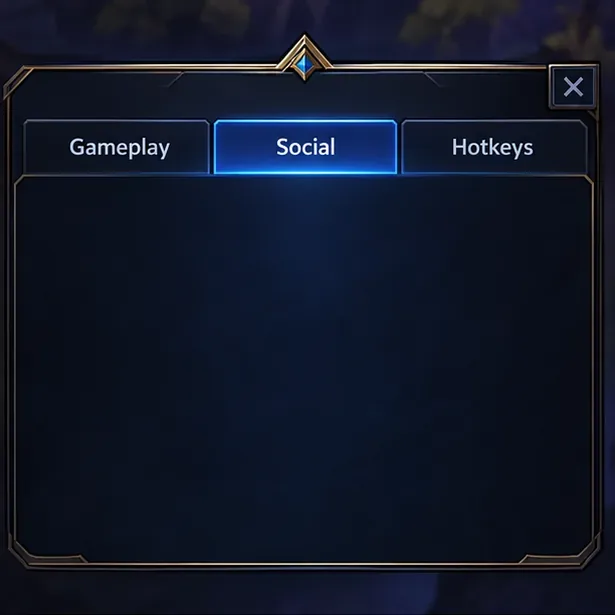
In het venster Opties selecteert u het tabblad Sociaal om uw communicatievoorkeuren te vinden.
2. Selecteer het tabblad Sociaal
Bovenaan het venster Opties kiest u Sociaal . Een tabblad is een sectie met een label in een instellingenvenster; als u erop klikt, verandert u welke voorkeuren worden weergegeven. Zoek op de pagina naar een selectievakje waarmee u chatten met bondgenoten of teamchats kunt inschakelen.
3. Schakel het selectievakje voor de chat met bondgenoten of het team uit.
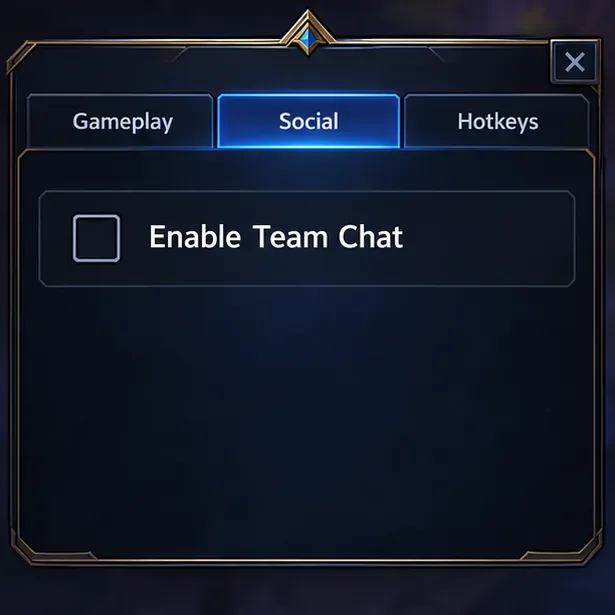
Vink het selectievakje naast 'Chat met bondgenoten inschakelen' of 'Teamchat inschakelen' aan, afhankelijk van het label dat uw client weergeeft. Een aangevinkt vakje betekent dat de optie is ingeschakeld; een leeg vakje betekent dat chatten met bondgenoten is uitgeschakeld. Als het menu een knop 'Toepassen' , 'Accepteren ' of een vergelijkbare bevestigingsknop bevat, selecteer deze dan voordat u de opties sluit. Als er geen dergelijke knop verschijnt, sluit u het menu op de normale manier, zodat de client de wijziging kan opslaan.
Het lege selectievakje geeft aan dat de teamchat in deze instellingenafbeelding is uitgeschakeld.
4. Heropen de instelling en controleer of deze uitgeschakeld is gebleven.
Sluit de opties, open ze opnieuw en ga terug naar Sociaal . Controleer of het chatvenster voor bondgenoten/teams nog steeds leeg is. Voor een betere controle kunt u een wedstrijd starten of deelnemen aan een latere wedstrijd en bevestigen dat er geen tekstberichten van bondgenoten meer verschijnen. Gebruik geen oud bericht dat al in de interface zichtbaar is als bewijs dat de instelling is mislukt; sluit en heropen de betreffende weergave voordat u het resultaat beoordeelt.
Als je slechts één teamgenoot wilt dempen
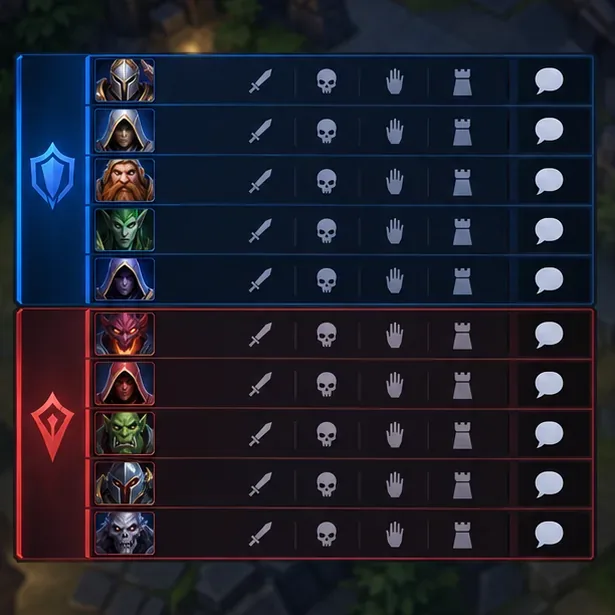
Als het probleem zich voordoet bij één speler in plaats van bij alle teamgenoten in de chat, gebruik dan de mute-functie per speler. In de patchnotes van Blizzard wordt beschreven hoe je een individuele teamgenoot kunt dempen via het spraakballonnetje helemaal rechts in de rij van die speler op het scorescherm in de game, dat je opent met de Tab-toets . Deze actie is gericht op een specifieke speler; het is geen vervanging voor de algemene sociale voorkeuren. De exacte pictogrammen of plaatsing kunnen veranderen met interface-updates, dus gebruik de rij van de speler die je wilt dempen.
De scorebordillustratie toont naast elke spelersrij een spraakballonnetje waarmee je de speler individueel kunt dempen.
Probleemoplossing wanneer de chat nog steeds verschijnt
Het vakje is opnieuw aangevinkt: Heropen Social, vink het vakje weer uit en gebruik de bevestigingsknop in het menu als die verschijnt. Sluit vervolgens Opties en open het opnieuw om te controleren of de wijziging is opgeslagen.
Je kunt de instelling niet vinden: Controleer of je in Opties > Sociaal bent en niet in een spraakchatmenu. Zoek naar zowel de woorden 'bondgenoot' als 'team'. Als je client gelokaliseerd is, komt het vertaalde label mogelijk niet overeen met de Engelse tekst.
Je hoort je teamgenoten nog steeds: het selectievakje voor teamchat betreft tekstchat. Schakel de spraakcommunicatie-instellingen apart in als je geen stemmen meer wilt horen, en ga er niet vanuit dat het wijzigen van tekstchat invloed heeft op spraak, meldingen, fluisterberichten of de groepschat.
Slechts één speler is storend: gebruik de individuele mute-functie op het scorebord. Door de algemene instelling uit te schakelen, wordt de tekst van bondgenoten voor het hele team verborgen, inclusief nuttige coördinatie-informatie.
De voorkeur wordt steeds opnieuw ingesteld: Start de gameclient opnieuw op en controleer de instelling nogmaals. Als deze blijft terugkeren naar de oorspronkelijke instelling, raadpleeg dan de officiële ondersteuningskanalen van Blizzard in plaats van gamebestanden te bewerken of chatblokkers van derden te downloaden. De hier geciteerde openbare bronnen bevestigen dat de instelling bestaat, maar bieden geen actuele, universele oplossing voor alle gevallen waarin een voorkeur niet wordt opgeslagen.
Eindcontrole
Om de wijziging te bevestigen, ga terug naar Opties > Sociaal en controleer of het selectievakje voor teamchat leeg blijft nadat je het menu hebt gesloten en opnieuw hebt geopend. Controleer dit vervolgens opnieuw in een volgende wedstrijd. Als de teamchat verdwenen is, maar spraak of andere communicatie nog wel werkt, komt dit overeen met het feit dat de besturingselementen gescheiden zijn. Schakel het selectievakje weer in wanneer je de teamchat wilt terugzetten.