Home
» 🎮 E-sport
»
Hoe schakel je de APM-teller op het scherm in in StarCraft: Remastered?
Hoe schakel je de APM-teller op het scherm in in StarCraft: Remastered?
Als je in StarCraft: Remastered sneller wilt leren spelen, is het makkelijk om tijd te verspillen met het zoeken naar een aparte overlay of een APM-tool van een derde partij. Voor de standaard teller op het scherm heb je er echter geen nodig. Blizzard heeft in patch 1.18, vóór de release van Remastered, een ingebouwde weergave van acties per minuut (APM) aan StarCraft toegevoegd, en deze functie is nog steeds onderdeel van de game-interface. Voor zover ik weet (oktober 2026) heb ik geen recente aankondiging van Blizzard kunnen vinden die deze methode vervangt door een ander APM-systeem.
De praktische installatie is eenvoudig: open de spelopties, ga naar het gedeelte 'Spel', schakel de APM-weergave in, sla de instelling op en controleer de teller vervolgens tijdens een wedstrijd. De optionele waarschuwing voor een lage APM is een aparte functie, zodat je het getal kunt weergeven zonder dat er geluiden of waarschuwingen hoeven te worden ingeschakeld.
Wat de APM-teller doet
APM staat voor acties per minuut. In StarCraft is het een snelheidsgerichte meting van hoeveel spelersinputs het spel in een bepaalde tijd registreert. Het kan handig zijn bij het oefenen van mechanieken zoals productiecycli, het gebruik van controlegroepen, camerabewegingen, het splitsen van eenheden, het beheren van werkers en het snel schakelen tussen je leger en economie.
Het is belangrijk om APM niet als een complete vaardigheidsscore te beschouwen. Een speler kan het aantal verhogen door herhaaldelijke of onnodige commando's te geven, terwijl een speler met een lagere APM nog steeds betere strategische beslissingen kan nemen. De teller is vooral nuttig als indicator voor persoonlijke consistentie: vergelijk je eigen tempo in vergelijkbare games in plaats van een bepaald getal na te jagen omwille van het getal zelf.
Stap 1: Open de opties in het StarCraft: Remastered-menu.
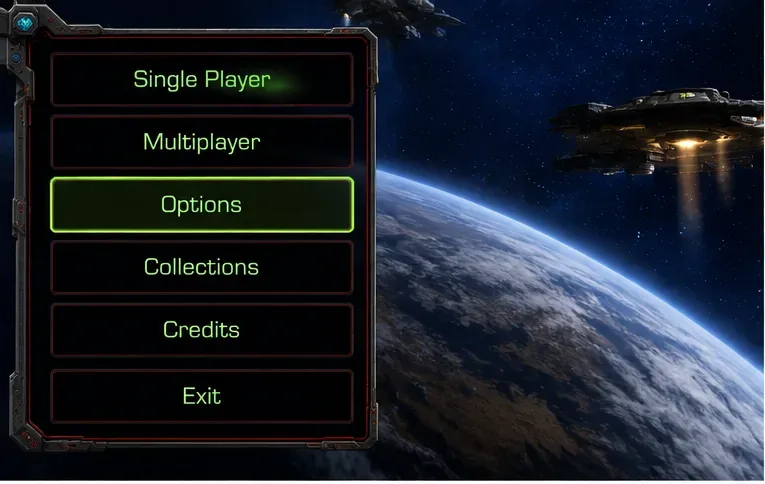
Start StarCraft: Remastered via de Battle.net desktop-app en wacht tot het hoofdmenu van het spel verschijnt. Kies Opties . Als je al in een wedstrijd zit, kun je eerst het spelmenu openen en daarna Opties selecteren. Het wijzigen van de instelling via het hoofdmenu is echter meestal de duidelijkste manier, omdat je de selectie kunt bevestigen voordat je een testwedstrijd start.
Begin vanuit het hoofdmenu van het spel en open de opties voordat je een testwedstrijd start.
Je hoeft geen APM-overlay, replay-analysator, toetsenbordhulpprogramma of ander programma van derden te installeren om je eigen live APM-waarde te bekijken. Als een handleiding aangeeft dat een extern hulpmiddel verplicht is, beschrijft deze een oudere workflow of een ander gebruiksscenario.
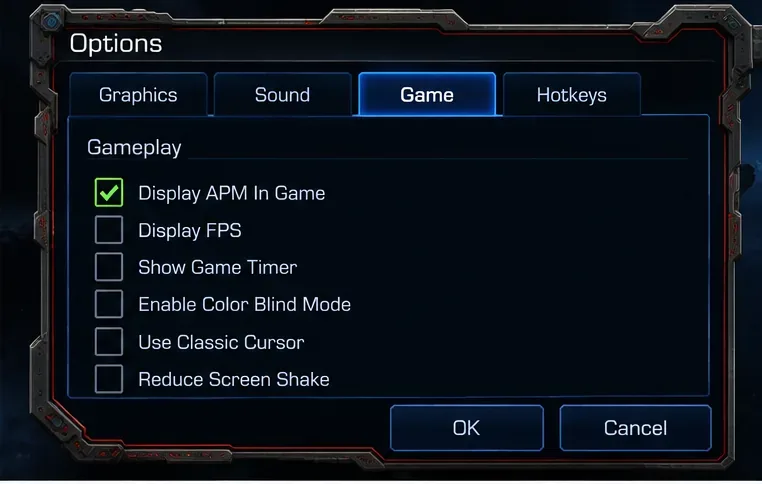
Stap 2: Open de spelinstellingen en schakel de APM-weergave in het spel in.
Ga naar Opties en selecteer het gedeelte Spel . Zoek naar de instelling voor het weergeven van APM. In Engelstalige installaties wordt deze instelling meestal weergegeven als ' APM weergeven in spel' . Schakel deze optie in en bevestig de wijziging met OK of de overeenkomstige knop 'Opslaan/Bevestigen' in uw client.
Schakel de APM-weergave in het spel in via het gedeelte 'Spel' en bevestig vervolgens de wijziging van de instellingen.
De officiële patchnotities van Blizzard bevestigen het bestaan van de native APM-weergavefunctie, maar Blizzard onderhoudt momenteel geen gedetailleerd openbaar ondersteuningsartikel met elk modern menulabel en schermpositie. Dit betekent dat de formulering enigszins kan verschillen afhankelijk van de clienttaal of toekomstige kleine interface-updates. Als uw menutekst is gelokaliseerd, zoek dan naar de optie die verwijst naar APM of acties per minuut in plaats van ervan uit te gaan dat de Engelse formulering exact moet worden weergegeven.
Stap 3: Start een wedstrijd en controleer of het APM-nummer zichtbaar is.
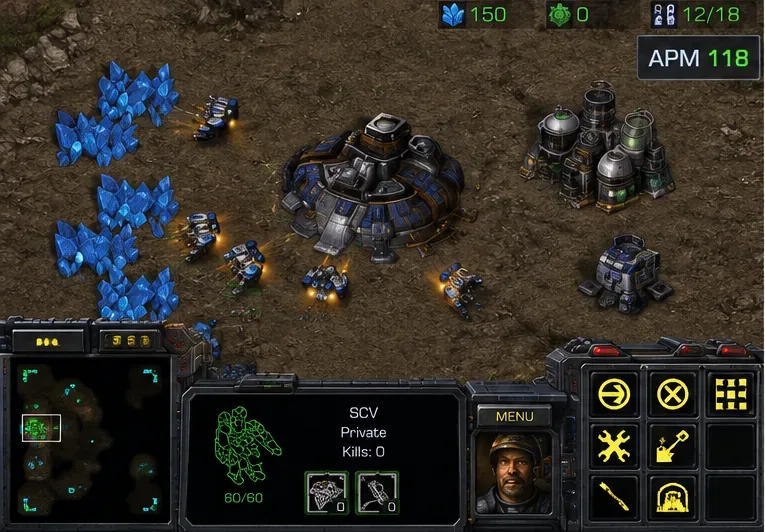
Start een singleplayer-, aangepaste of multiplayergame en voer gedurende een korte periode normale commando's uit. De APM-waarde zou in de game-interface moeten verschijnen en tijdens het spelen moeten worden bijgewerkt. De exacte visuele weergave kan variëren afhankelijk van de interfacepresentatie, resolutie, lokalisatie en wijzigingen aan de clientsoftware. Let er daarom op of er een live APM-waarde wordt weergegeven in plaats van een screenshot pixel voor pixel te kopiëren.
Gebruik een daadwerkelijke match om te controleren of een live APM-waarde verschijnt en verandert wanneer u commando's uitvoert.
Een goede verificatietest is om uw eenheden even ongemoeid te laten en vervolgens doelbewust een aantal normale commando's uit te voeren, zoals het selecteren van werknemers, het toewijzen van een controlegroep, het verplaatsen van de camera en het bestellen van eenheden. De weergegeven waarde zou in de loop van de tijd moeten reageren. Voer geen zinloze commando's uit om een hoog getal te forceren; het doel van de test is alleen om te bevestigen dat de teller actief is.
Stap 4: Configureer de optionele waarschuwing voor een laag APM-niveau alleen als u dat wilt.
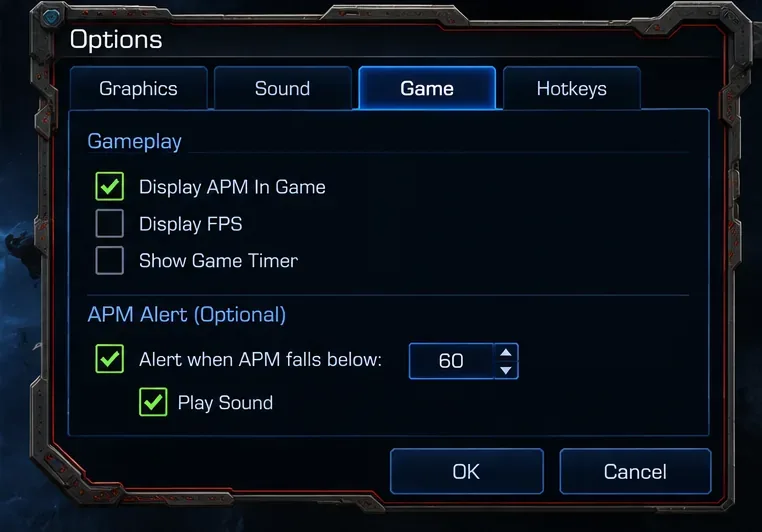
De APM-teller en de APM-waarschuwing zijn aan elkaar gerelateerd, maar niet identiek. In discussies op de technische ondersteuningswebsite van Blizzard wordt een instelling in de spelopties beschreven die de speler waarschuwt wanneer de APM onder een bepaalde drempelwaarde zakt, met een bijbehorende geluidsoptie. Als je huidige client deze instellingen weergeeft, beschouw ze dan als optionele hulpmiddelen voor training en niet als een vereiste voor de teller zelf.
De waarschuwing voor een laag APM-niveau kan afzonderlijk van de standaardteller op het scherm worden geconfigureerd.
Als herhaalde waarschuwingsgeluiden storend worden, schakel dan het geluid uit of demp de waarschuwing voor een lage APM, maar laat de APM-weergave op het scherm ingeschakeld. Dit onderscheid is belangrijk omdat spelers soms denken dat het waarschuwingsgeluid onderdeel is van de teller zelf.
Als de APM-teller nog steeds niet verschijnt
1. Controleer de speloptie opnieuw en bevestig de wijziging.
Ga terug naar Opties → Spel en controleer of de APM-weergave-instelling nog steeds is ingeschakeld. Als je het menu hebt verlaten zonder de wijziging te bevestigen, is de instelling mogelijk niet opgeslagen. Schakel de optie opnieuw in en start een nieuwe wedstrijd.
2. Test tijdens normaal spelgebruik, niet alleen in menu's of lobby's.
De teller is bedoeld als weergave tijdens het spel. Verwacht niet dat het live getal zich gedraagt als een permanente overlay in de Battle.net-launcher of als een menu-widget. Start een speelbare wedstrijd en geef commando's voordat je concludeert dat de functie ontbreekt.
3. Scheid de spelerssteller van de observatie- en herhalingsinformatie.
StarCraft heeft ook observatie- en herhalingsfuncties. Deze interfaces kunnen verschillende statistieken en vergelijkingsweergaven tonen. Als je een herhaling bekijkt of een andere game observeert, komen de besturingselementen die je ziet mogelijk niet overeen met de eenvoudige live-teller die wordt gebruikt wanneer je actief aan het spelen bent. Test voor het oplossen van problemen eerst je eigen normale game met de standaard APM-weergave ingeschakeld.
4. Controleer of de interfacetaal is gewijzigd.
Als de client geen Engels gebruikt, wordt de instellingsnaam vertaald. Zoek in de spelopties naar het lokale equivalent van APM (acties per minuut). De onderliggende functie is belangrijker dan de exacte Engelse benaming.
5. Start het spel opnieuw op na het wijzigen van de instellingen.
Een herstart is normaal gesproken niet nodig voor een simpele aanpassing van de weergave, maar het is een logische volgende stap als de instelling ingeschakeld lijkt te zijn, maar de HUD niet wordt bijgewerkt. Sluit StarCraft: Remastered volledig af, open het opnieuw via Battle.net, vink de optie opnieuw aan en test het nogmaals.
6. Sluit irrelevante overlays uit als de HUD zich vreemd gedraagt.
Als delen van de spelinterface ontbreken, flikkeren of bedekt zijn, schakel dan tijdelijk de niet-gerelateerde overlays van communicatie-, opname- of GPU-hulpprogramma's uit en test StarCraft afzonderlijk. Dit is een stap voor het oplossen van problemen met weergaveconflicten en geen vereiste voor het gebruik van de ingebouwde APM-teller.
Hoe APM te gebruiken zonder de verkeerde gewoonte aan te leren.
De teller is het meest waardevol wanneer je hem koppelt aan een specifiek mechanisch doel. Je kunt bijvoorbeeld oefenen om de productie actief te houden tijdens het verkennen, of om de productie van arbeiders op peil te houden tijdens een klein gevecht. Vraag jezelf na elk spel af of je nuttige acties consistent zijn gebleven tijdens de momenten waarop je moest multitasken.
Gebruik APM als trendindicator: vergelijk vergelijkbare spellen in plaats van te oordelen op basis van één geïsoleerd getal.
Geef prioriteit aan nuttige acties: productie, verkenning, positionering, controlegroepen en economisch beheer zijn belangrijker dan nutteloze muisklikken.
Let op abrupte dalingen: een plotselinge vertraging tijdens gevechten kan erop wijzen waar je concentratievermogen tekortschiet.
Streef niet naar professionele scores: verschillende races, strategieën, spelfasen en persoonlijke speelstijlen leiden tot verschillende invoerpatronen.
Snelle zelfcontrole
Je hebt de functie succesvol geconfigureerd als aan alle vier onderstaande voorwaarden is voldaan:
De APM-weergaveoptie is ingeschakeld in de spelinstellingen.
De instelling blijft ingeschakeld nadat u de opties hebt afgesloten en opnieuw hebt geopend.
Tijdens een wedstrijd wordt een live APM-nummer weergegeven.
Het getal verandert naarmate je normale spelacties uitvoert.
Als aan die voorwaarden is voldaan, werkt de ingebouwde APM-teller en is een externe overlay niet nodig. Bepaal vervolgens zelf of de waarschuwing voor een lage APM nuttig is voor je oefening of alleen maar voor extra ruis zorgt. De meest bruikbare instelling is degene waarmee je je tempo kunt bewaken zonder dat het je afleidt van het nemen van goede beslissingen.
Bronnen en verificatienota
Deze handleiding is gecontroleerd aan de hand van materiaal van Blizzard dat beschikbaar was op 7 oktober 2026. De patchnotes van Blizzard voor versie 1.18 zijn de belangrijkste bron die de native APM-weergaveopties bevestigt. Het lanceringsmateriaal van Blizzard Remastered bevestigt de gemoderniseerde StarCraft-clientcontext. Ik heb geen recentere officiële aankondiging van Blizzard gevonden waarin staat dat de APM-weergave is verwijderd of vervangen. Omdat Blizzard geen actuele pagina met schermspecifieke ondersteuning voor deze specifieke schakelaar publiceert, blijven kleine verschillen in menutekst of lay-out mogelijk tussen verschillende talen en toekomstige clientrevisies.