Home
» 🎮 E-sport
»
Hoe schakel je de animaties voor wapenverschuiving uit in de gebruikersinterface van Halo Infinite?
Hoe schakel je de animaties voor wapenverschuiving uit in de gebruikersinterface van Halo Infinite?
Je kunt Halo Infinite openen en merken dat het wapenmodel ongebruikelijk laag, hoog, dichtbij of ver naar één kant staat, en aannemen dat een animatie-instelling de oorzaak is van de beweging. Een andere veelvoorkomende situatie is dat het wapen zelf er prima uitziet, maar dat menu-achtergronden, sprint-effecten, camerabewegingen of visuele effecten op volledig scherm de beweging veroorzaken die je juist wilt verwijderen.
Het belangrijkste verschil is dat Halo Infinite geen instelling documenteert die 'Weapon Offset Animations' heet . De officiële instellingengids beschrijft 'Weapon Offsets' als positiebesturingselementen die de weergavepositie van een wapen op het scherm wijzigen. Halo Support geeft expliciet aan dat deze besturingselementen geen invloed hebben op hoe het wapen richt of functioneert. Daarnaast biedt Halo Infinite toegankelijkheids- en sensorische opties die de animaties in menu's en de bewegingen tijdens het spelen verminderen.
Dat betekent dat de juiste oplossing afhangt van wat je ziet. Begin met de eenvoudigste controle: reset de positie van het wapen op het scherm. Als de ongewenste beweging aanhoudt, ga dan verder naar het menu en de sensorinstellingen.
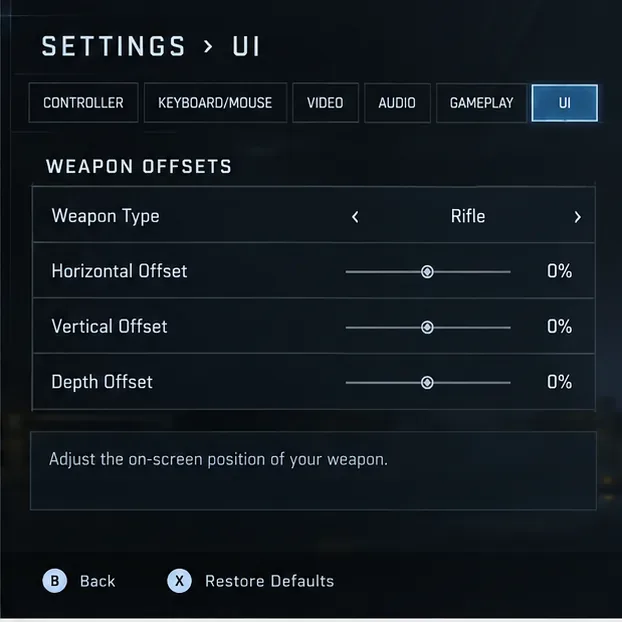
Horizontale verschuiving verplaatst het weergegeven wapen naar links of rechts.
Verticale verschuiving verplaatst het naar beneden of naar boven.
Met Depth Offset verplaats je het object dichter naar of verder van de spelerscamera.
Deze waarden veranderen alleen de weergave. Ze verplaatsen het richtkruis niet, veranderen het gedrag van de kogels niet, beïnvloeden de terugslag niet en wijzigen de werking van het wapen niet. Als u een offset-effect wilt "uitschakelen", komt dit er in de praktijk op neer dat u de aangepaste offset verwijdert door de betreffende waarden terug te zetten naar neutraal of de standaardinstellingen van het tabblad te herstellen.
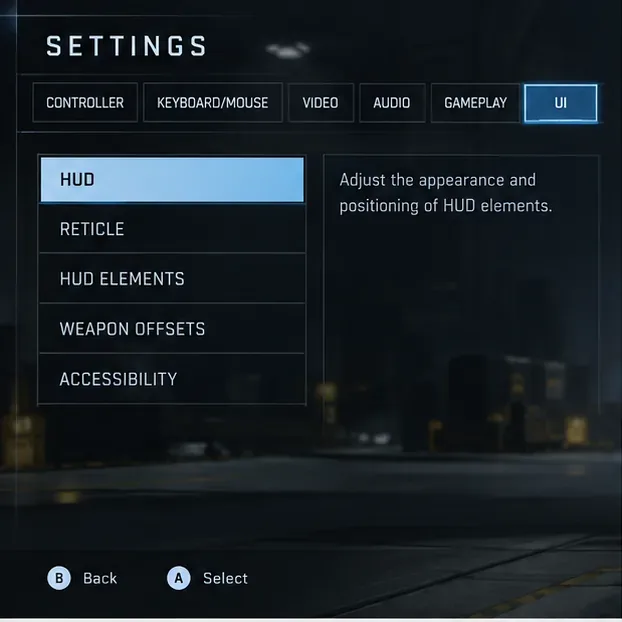
Stap 1: Open Instellingen en ga naar het tabblad Gebruikersinterface.
Open het configuratiescherm of het pauzemenu van Halo Infinite en kies vervolgens Instellingen . Halo Support vermeldt momenteel F1 als sneltoets vanuit het spel op het toetsenbord, ESC vanuit het hoofdmenu en de menuknop op een Xbox-controller. Zodra Instellingen is geopend, ga je naar het tabblad Gebruikersinterface .
Volgens Halo Support kun je met de LB- en RB-toetsen op een controller door de instellingen bladeren. Op het toetsenbord kun je met de Q- en E-toetsen door de instellingen bladeren, of je kunt een tabblad selecteren met de muis.
Open Instellingen en ga naar het tabblad Gebruikersinterface, waar de instellingen voor de wapenpositie zijn gegroepeerd onder Wapenoffsets.
Scroll naar beneden tot je bij 'Weapon Offsets' komt . Als je deze waarden nooit opzettelijk hebt gewijzigd, ga er dan niet van uit dat de huidige visuele positie bewijst dat een animatie is ingeschakeld. Controleer eerst de getallen.
Stap 2: Zet de aangepaste wapenoffsets terug naar neutraal.
Selecteer de wapencategorie die er verkeerd uitziet en stel vervolgens de horizontale verschuiving , verticale verschuiving en diepteverschuiving in op 0%. Dit is de meest directe manier om een aangepaste positieverschuiving te verwijderen zonder ongerelateerde UI-instellingen te wijzigen.
Door de drie offsetwaarden terug te zetten naar 0% wordt een aangepaste schermpositieverschuiving voor de geselecteerde wapencategorie verwijderd.
Je kunt 'Standaardinstellingen herstellen' ook gebruiken voor het volledige tabblad met UI-instellingen. Halo Support vermeldt F op het toetsenbord en X op de controller als sneltoetsen voor 'Standaardinstellingen herstellen' in de instellingen. Gebruik deze optie met de nodige voorzichtigheid, want hiermee worden meerdere offsetwaarden gereset; als je andere UI-opties bewust hebt aangepast, noteer deze dan eerst.
Als het wapen nu in de verwachte standaardpositie verschijnt, maar nog steeds schommelt, terugslag vertoont of beweegt tijdens het rennen, dan is dat gedrag niet waarvoor de schuifregelaars voor de wapenoffset zijn ontworpen. Ga verder met de volgende stappen in plaats van de offset-schuifregelaars naar extreme waarden te duwen.
Stap 3: Controleer elk wapentype, niet alleen het wapen in je huidige uitrusting.
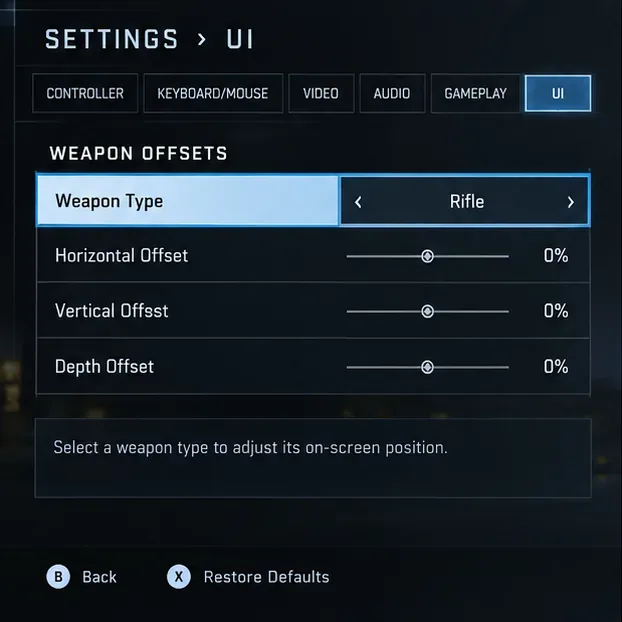
Halo Infinite slaat offsets op per categorie. Een geweer kan neutraal zijn, terwijl een pistool of zwaar wapen nog steeds een aangepaste positie heeft. Blader door Melee, Pistool, Geweer en Zwaar wapen en controleer de drie assen voor elk ervan.
Controleer elke wapencategorie afzonderlijk, omdat Halo Infinite offsetwaarden per wapentype opslaat in plaats van als één universele instelling.
Dit is belangrijk omdat een speler bijvoorbeeld kan testen met een aanvalsgeweer, zien dat het er normaal uitziet, vervolgens een raketwerper of een mêleewapen oppakken en denken dat de instelling "terug is". In werkelijkheid kunnen de categorieën Zwaar of Mêlee gewoon verschillende opgeslagen waarden hebben.
Een goede methode om de instellingen op te schonen is om alle vier categorieën op alle drie de assen op 0% te zetten, het menu te verlaten, verschillende wapenklassen te testen en pas daarna de gewenste aangepaste offsets weer in te voeren. Dit geeft je een bekende basislijn en maakt het later oplossen van problemen veel eenvoudiger.
Stap 4: Als het probleem beweging betreft, gebruik dan de instellingen voor toegankelijkheid en sensorische waarneming.
Als je klacht eigenlijk over animatie of beweging gaat in plaats van over de plaatsing van wapens, dan is Weapon Offsets niet de juiste instelling. In de officiële handleiding voor toegankelijkheidsfuncties van Halo staat een optie ' Visuele afleidingen uitschakelen' beschreven , waarmee achtergrondanimaties in de menu's aan de voorkant worden gestopt.
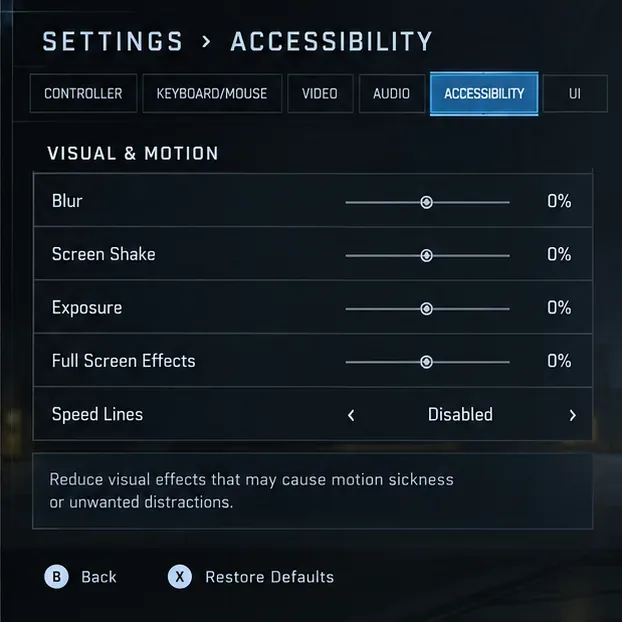
Voor bewegingseffecten tijdens het spelen biedt Halo Infinite ook sensorische bedieningsopties voor Onscherpte , Schermtrilling , Belichting , Volledig schermeffecten en Snelheidslijnen . Deze instellingen kun je aanpassen wanneer sprinteffecten, explosietrillingen, flitsen of overlays op volledig scherm ongewenste bewegingen veroorzaken.
Als het probleem beweging betreft in plaats van wapenplaatsing, verlaag dan de sensorische effecten in Toegankelijkheid in plaats van de wapenoffsets aan te passen.
Als je een basislijn met weinig beweging wilt, raden de officiële competitieve instellingen van Halo Infinite de volgende instellingen aan: Onscherpte op 0%, Schermtrilling op 0%, Belichting op 0%, Volledig schermeffecten op 0% en Snelheidslijnen uitgeschakeld. Halo zelf merkt op dat competitieve spelers deze effecten mogelijk verminderen om zich meer op de gameplay te concentreren.
Welke instelling moet je wijzigen?
Wat je ziet
Meest relevante instelling
Wat te doen
Het wapen bevindt zich te laag, te hoog, te links, te rechts, te dichtbij of te ver weg.
UI > Wapenoffsets
Zet de horizontale, verticale en diepte-offsets voor dat wapentype terug naar 0%.
Verschillende wapenklassen verschijnen op verschillende posities.
Wapentype
Controleer mêlee, pistool, geweer en zwaar wapen afzonderlijk.
Schakel de optie in zodat achtergrondanimaties op de frontend niet worden afgespeeld.
Sprinten, explosies, uitrusting of schildeffecten zorgen voor te veel beweging.
Toegankelijkheid/Zintuiglijk
Verminder onscherpte, schermtrilling, belichting en effecten voor volledig scherm; schakel snelheidslijnen uit indien gewenst.
Je wilt de normale terugslag van het wapen of de bedieningsbeweging vanuit het eerste persoonsperspectief uitschakelen.
Geen gedocumenteerde animatieschakelaar voor wapenoffset
Verwacht niet dat het aanpassen van de offset-schuifregelaars de wapenanimatie in het spel uitschakelt.
Waarom het aanpassen van de offsets het animatieprobleem dat je opmerkt mogelijk niet oplost.
De term 'wapenoffset-animatie' combineert twee verschillende concepten. Een offset is de basispositie van het wapenmodel op het scherm. Een animatie is beweging in de tijd, zoals terugslag, sprintbewegingen, reacties van uitrusting of andere weergave vanuit een first-person perspectief. Halo Support beschrijft de eerste als een UI-positioneringsfunctie, maar beschrijft geen aparte schakelaar waarmee alle wapenanimaties vanuit een first-person perspectief kunnen worden uitgeschakeld.
Dat onderscheid voorkomt een veelgemaakte fout bij het oplossen van problemen: het lager plaatsen van het wapen om beweging te verbergen kan het scherm minder belemmerd laten lijken, maar het schakelt de onderliggende animatie niet daadwerkelijk uit. Op dezelfde manier kan het uitschakelen van onscherpte of schermtrilling beweging rustiger laten aanvoelen zonder de positie van het wapenmodel op het scherm te veranderen.
Wat te doen als de instelling vast lijkt te zitten?
Als de offsets niet correct lijken te veranderen, voer dan een gecontroleerde reset uit voordat je ervan uitgaat dat het spel defect is. Herstel de standaardinstellingen van het tabblad UI, ga terug naar het gedeelte Wapenoffsets en controleer alle vier wapencategorieën opnieuw. Verlaat vervolgens het instellingenscherm volledig en test het in het spel.
Als je nog steeds gedrag ziet dat niet overeenkomt met de geselecteerde waarden, maak dan een korte video of screenshots van de instellingen en het resulterende beeld in de game. Raadpleeg de pagina met bekende problemen voor Halo Infinite Multiplayer en gebruik de ticketprocedure van Halo Support als het probleem aanhoudt. Dat is nuttiger dan de game herhaaldelijk opnieuw te installeren, terwijl het probleem mogelijk te wijten is aan een instellings- of accountprobleem.
Hoe u zelf kunt controleren of het probleem is opgelost
Test na het aanbrengen van wijzigingen systematisch in plaats van te oordelen op basis van één wapen. Pak minstens één wapen uit verschillende categorieën op of rust het uit en vergelijk de positie op het scherm. Het richtkruis en het richtgedrag zouden ongewijzigd moeten blijven wanneer alleen de wapenoffsets worden aangepast, omdat Halo Support aangeeft dat deze instellingen geen invloed hebben op hoe een wapen richt of functioneert.
Voer vervolgens een korte sprint uit, veroorzaak een explosie in de buurt in een veilige testomgeving en gebruik de beschikbare apparatuur. Als u de sensorinstellingen hebt verlaagd, zou het scherm minder onscherpte, trillingen, flitsende belichting of snelheidslijnbewegingen moeten vertonen, afhankelijk van de opties die u hebt gewijzigd. Ga ten slotte terug naar het hoofdmenu en controleer of de achtergrondbeweging is gestopt als u 'Visuele afleidingen uitschakelen' hebt ingeschakeld.
Het belangrijkste resultaat is simpel: gebruik wapenoffsets om te bepalen waar het wapen verschijnt, en gebruik toegankelijkheids-/sensorische instellingen om te bepalen hoeveel visuele beweging je ervaart. Er is geen aparte optie voor "wapenoffsetanimaties" in de officiële instellingen van Halo Infinite, dus het scheiden van deze twee doelen is de snelste manier om de gebruikersinterface en gameplayweergave te krijgen die je daadwerkelijk wilt.