Home
» 🎮 E-sport
»
Hoe schakel je bewegingsonscherpte en scherptediepte uit in Marvel Rivals?
Hoe schakel je bewegingsonscherpte en scherptediepte uit in Marvel Rivals?
Als snelle camerabewegingen in Marvel Rivals het beeld wazig maken, of als de randen van de scène onscherp zijn terwijl het midden scherp blijft, schakel dan bewegingsonscherpte en scherptediepte uit in de grafische instellingen van de pc-game. Open de instellingen vanuit de hoofdlobby, selecteer Grafische instellingen, schakel beide effecten uit en controleer de wijziging in een rustige oefensessie. Dit verbetert de beeldkwaliteit voor veel spelers, maar het lost geen framedrops, netwerkvertraging of alle onscherpte-effecten van personagevaardigheden op.
Updatecontrole: 7 oktober 2026. De officiële patchnotes van 1 oktober kondigen geen wijziging aan in deze grafische instellingen. Ze vermelden andere bugfixes en updates voor evenementen, dus er is geen bevestigde nieuwe instellingswijziging om mee te beginnen. Deze handleiding richt zich op de stabiele in-game opties en legt uit hoe je kunt controleren of het resultaat daadwerkelijk scherper is.
Wat deze twee instellingen veranderen
Bewegingsonscherpte voegt strepen of vervaging toe wanneer de camera of objecten snel bewegen. Door deze functie uit te schakelen, worden roterende beelden en bewegende doelen beter leesbaar, hoewel sommige spelers de voorkeur geven aan de vloeiendere, filmische look met het effect ingeschakeld. Scherptediepte, vaak afgekort tot DoF, vervaagt selectief delen van het beeld die zich buiten het scherpstelpunt bevinden. Door deze functie uit te schakelen, blijft over het algemeen een groter deel van de scène scherp.
Deze instellingen beïnvloeden de weergave. Het uitschakelen ervan garandeert geen hogere framesnelheid of lagere invoerlatentie, en het verwijdert ook geen onscherpte veroorzaakt door een lage resolutie, temporele anti-aliasing, opschaling, een probleem met de reactiesnelheid van het scherm of een korte dip in de framesnelheid. Door dit onderscheid in gedachten te houden, kunt u de volgende stap bepalen als het beeld er nog steeds onscherp uitziet.
Hoe schakel je bewegingsonscherpte en scherptediepte uit?
1. Open Instellingen vanuit de hoofdlobby
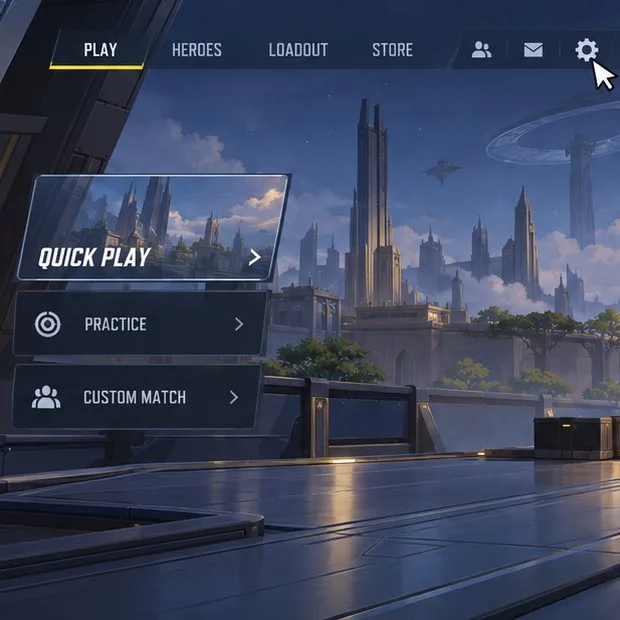
Wacht tot je terug bent in de lobby van Marvel Rivals in plaats van de grafische instellingen te wijzigen tijdens een wedstrijd. Selecteer de knop 'Instellingen' (het tandwielpictogram) rechtsboven. De officiële FAQ beschrijft de instellingenknop ook in de lobby-interface. Als je een controller gebruikt, ga dan met de muis over dezelfde knop op het scherm en selecteer deze met de bevestigingsknop.
In de afgebeelde lobby bevindt zich rechtsboven een instellingenpictogram; open de bijbehorende optie in uw live client.
2. Open de pagina Grafische elementen.
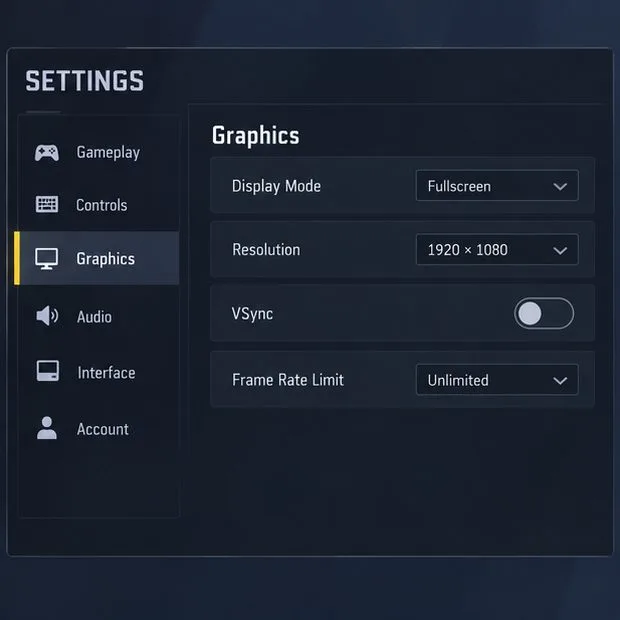
Kies in het instellingenpaneel ' Grafische instellingen' . Op deze pagina vindt u opties voor visuele effecten en de weergavekwaliteit. De menu-indeling kan verschillen tussen pc en console, daarom illustreren de schermafbeeldingen hier de pc-versie. Als de categorielijst is samengevouwen of gescrold, ga er dan doorheen totdat 'Grafische instellingen' zichtbaar is, in plaats van irrelevante instellingen te wijzigen.
Selecteer 'Grafische instellingen' in de lijst met categorieën om de instellingen voor beeldeffecten te vinden.
3. Schakel beide effecten uit.
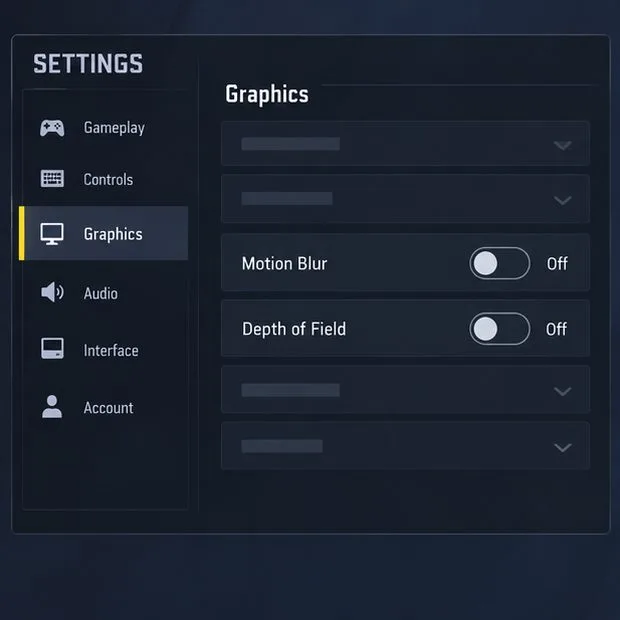
Zoek 'Bewegingsonscherpte' en zet deze op ' Uit' . Zoek vervolgens 'Scherptediepte' en zet deze ook op ' Uit' . Controleer de status die naast elke instelling wordt weergegeven; ga er niet vanuit dat het wijzigen van de ene instelling de andere automatisch uitschakelt. Als de instelling in uw huidige versie een schuifregelaar gebruikt in plaats van een aan/uit-schakelaar, zet deze dan in de laagste of uitgeschakelde stand en lees de weergegeven waarde af voordat u de pagina verlaat.
Gebruik hiervoor alleen de opties in het spel zelf. Vermijd het bewerken van configuratiebestanden, het downloaden van grafische tweaks of het instellen van een configuratiebestand op alleen-lezen om de onscherpte te verwijderen. Deze oplossingen kunnen ervoor zorgen dat de normale instellingen niet worden opgeslagen, kunnen worden overschreven door game-updates en zijn niet nodig wanneer de instellingen beschikbaar zijn in het menu.
Bevestig elke instelling afzonderlijk: Bewegingsonscherpte uit en Scherptediepte uit.
4. Voer de wijziging door en test de afbeelding.
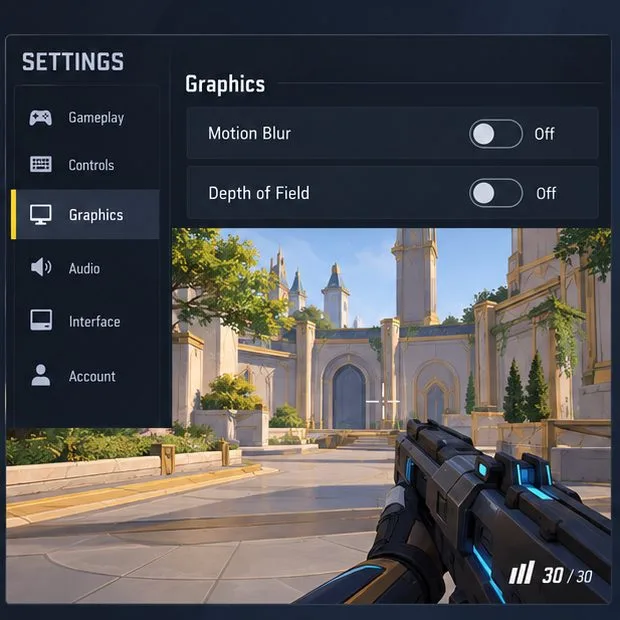
Als het menu een 'Toepassen' of 'Bevestigen' prompt weergeeft, accepteer deze dan. Ga terug naar de lobby, open de oefenmodus en vergelijk een stilstaand beeld met een langzame en een snelle camerabeweging. Let op minder onscherpte tijdens beweging en een consistent scherpere achtergrond. Gebruik hetzelfde kaartgebied en dezelfde camerasnelheid voor de vergelijking, zodat je geen twee heel verschillende scènes beoordeelt.
Heropen de grafische instellingen na de test en controleer of beide effecten nog steeds op 'Uit' staan. Sommige games slaan de instellingen direct op, terwijl andere je vragen ze toe te passen; het controleren van de weergegeven waarden is betrouwbaarder dan aannemen. Als de opties terugkeren naar de oorspronkelijke instellingen, wijzig ze dan opnieuw, accepteer eventuele prompts, sluit de instellingen normaal af en heropen de pagina voordat je een nieuwe wedstrijd test.
Probeer in de praktijk de camera door dezelfde scène te draaien en controleer of bewegende randen en de achtergrond scherper worden.
Als je nog steeds onscherpte ziet, probeer dan te achterhalen om wat voor soort onscherpte het gaat.
Nadat je hebt gecontroleerd of beide instellingen uitgeschakeld blijven, kijk je wanneer de onscherpte optreedt. Als dit vooral gebeurt tijdens camerabewegingen, controleer dan of je framesnelheid op hetzelfde moment daalt. Het verlagen van andere veeleisende grafische opties kan een prestatieprobleem verhelpen, maar dat is een aparte test van het uitschakelen van bewegingsonscherpte. De officiële FAQ van Marvel Rivals raadt aan om het grafische stuurprogramma bij te werken of de gameclient te repareren bij aanhoudende crashes of grafische fouten; er wordt echter niet beweerd dat een van deze stappen deze visuele effecten uitschakelt.
Als de hele scène er onscherp uitziet, zelfs wanneer de camera stilstaat, controleer dan of het spel op de native resolutie van je scherm draait en bekijk of er opties voor resolutieschaling of -upscaling zijn ingeschakeld. Wijzig slechts één gerelateerde instelling tegelijk en test het opnieuw. Aanpassingen voor verscherping of anti-aliasing kunnen de weergave van randen veranderen, maar ze zijn geen vervanging voor bewegingsonscherpte en scherptediepte.
Sommige vaardigheidseffecten, cinematische overgangen of omgevingseffecten kunnen er nog steeds onscherp uitzien, omdat deze losstaan van de twee algemene opties. Hun uiterlijk kan per personage en scène verschillen. Als een onscherpte-effect alleen tijdens één animatie optreedt, test dan een andere held of een neutrale oefenweergave voordat je concludeert dat de instellingen niet goed zijn.
Als een of beide bedieningselementen ontbreken
Controleer eerst of u zich op de pagina voor pc-graphics bevindt en of de game klaar is met updaten. Blader door de volledige lijst met opties; op een langere pagina kunnen effecten onder de eerst zichtbare instellingen staan. Als het exacte label nog steeds ontbreekt, ga er dan niet vanuit dat een andere post-processing-preset dezelfde schakelaar is en gebruik geen onofficiële configuratieaanpassingen. De beschikbare instellingen kunnen per platform of clientversie verschillen. Maak een screenshot van de pagina en raadpleeg het officiële Marvel Rivals-ondersteuningskanaal voor die specifieke versie.
Voor pc-prestatie- of grafische problemen die verder gaan dan deze twee opties, adviseert de officiële FAQ om de grafische stuurprogramma's up-to-date te houden en de gameclient te repareren als de grafische fouten aanhouden. Op een systeem met meer dan één GPU wordt ook beschreven hoe je Marvel Rivals in de grafische instellingen van Windows op 'Hoge prestaties' kunt instellen. Dit zijn stappen voor het oplossen van algemene grafische problemen, geen noodzakelijke stappen om bewegingsonscherpte of scherptediepte uit te schakelen.
Scherptediepte: achtergronddetails moeten er in een stilstaand beeld minder selectief vervaagd uitzien.
Opgeslagen status: beide bedieningselementen moeten nog steeds 'Uit' weergeven wanneer u de pagina 'Grafische instellingen' opnieuw opent.
Aanhoudende onscherpte: als de onscherpte alleen aanhoudt tijdens stotteren, bij een lagere resolutie of tijdens een specifieke vaardigheid, onderzoek dan die afzonderlijke oorzaak.
Het doel is een consistent leesbaar beeld, niet een gegarandeerde FPS-verhoging. Als beide opties uitgeschakeld blijven en de oefentest er scherper uitziet, werkt de wijziging. Als de scène overal onscherp blijft, test dan de resolutie- en prestatie-instellingen afzonderlijk of volg de officiële ondersteuningsroute in plaats van ongerelateerde aanpassingen te combineren.