Home
» 🎮 E-sport
»
Hoe repareer je een beschadigd Rocket League-opslagbestand op de pc?
Hoe repareer je een beschadigd Rocket League-opslagbestand op de pc?
Bij de foutmelding "Laadfout - Opgeslagen gegevens zijn beschadigd" in Rocket League, moet je eerst de lokale map beveiligen en vervolgens de herstelprocedure van Epic Games voor pc volgen: synchroniseer de Windows-tijd, maak een back-up van de map met opgeslagen gegevens en wis de EOS-cloudcache, maak indien nodig een nieuwe lokale save aan en herstel je replays en trainingssequenties vanuit de back-up. Een nieuwe save wist je online inventaris of accountvoortgang niet, maar kan wel je lokale voorkeuren resetten en lokaal opgeslagen trainingssequenties, video-instellingen en gegevens over voltooide tutorials verwijderen.
De huidige ondersteuningspagina's van Epic Games bevelen deze herstelstappen nog steeds aan. De officiële pagina met bekende problemen is bijgewerkt op 6 oktober 2026; daar staat geen melding van een actuele storing die leidt tot beschadigde savegames. Dit sluit een probleem met een specifieke pc of account echter niet uit. Deze instructies zijn bedoeld voor de Epic Games Launcher-versie op Windows. Als u Steam gebruikt, is het selectievakje 'Cloud Saves' van de Epic Launcher, zoals hieronder beschreven, geen Steam-instelling; volg de instructies van Steam voor cloudsynchronisatie zorgvuldig op en kies geen oudere savegame zonder de datums te controleren.
Voordat je de opslag wijzigt
Sluit Rocket League af voordat je de gegevens verplaatst of hernoemt. Klik niet herhaaldelijk op Opnieuw proberen als dezelfde laadfout zich opnieuw voordoet. Een savegame is de lokale verzameling spelgegevens die Windows leest wanneer Rocket League wordt gestart. De EOS-cloudcache bevat gegevens van Epic Online Services die apart van de hoofdmap Documenten worden opgeslagen. Door een back-up te maken van de map Documenten kun je je persoonlijke lokale bestanden herstellen als deze later worden gewist.
Rocket League maakt onderscheid tussen lokale items zoals herhalingen en trainingssequenties en accountvoortgang en inventaris. Epic Games zegt dat het aanmaken van een nieuwe savegame geen invloed heeft op de voortgang of inventaris, terwijl de instructies voor pc-herstel specifiek laten zien hoe je back-ups van herhalingen en trainingssequenties kunt herstellen. Bewaar de back-up totdat het spel succesvol is opgestart en je de lokale content die je wilt herstellen hebt gecontroleerd.
1. Synchroniseer de Windows-klok
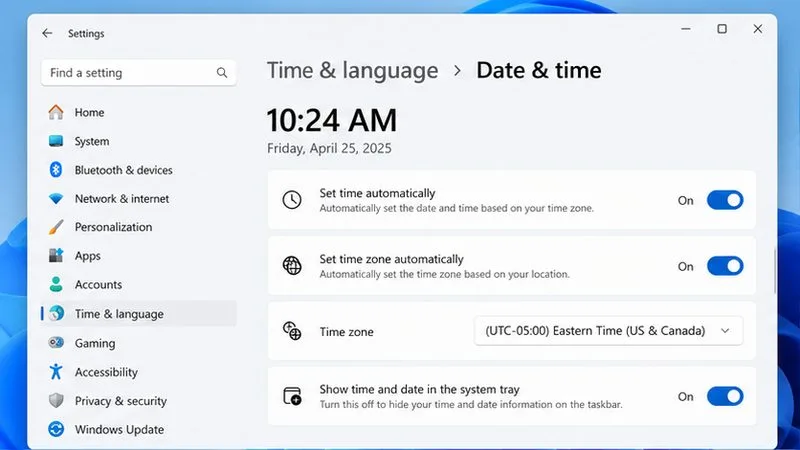
Een onjuiste systeemklok kan synchronisatie- of verbindingsfouten veroorzaken die lijken op een probleem met het opslaan van de game. Open Instellingen > Tijd en taal > Datum en tijd , schakel automatische tijd en automatische tijdzone in als deze opties beschikbaar zijn, en selecteer Nu synchroniseren als Windows dit aangeeft. Start de launcher opnieuw en probeer Rocket League nogmaals. Als de exacte foutmelding over een beschadigd opgeslagen spel blijft verschijnen, ga dan verder; kloksynchronisatie is een snelle controle, geen reparatie van het opgeslagen spel op zich.
Op de pagina 'Datum en tijd' van Windows wordt weergegeven dat de automatische tijd- en tijdzone-instellingen zijn ingeschakeld.
2. Maak een back-up van de Rocket League-map.
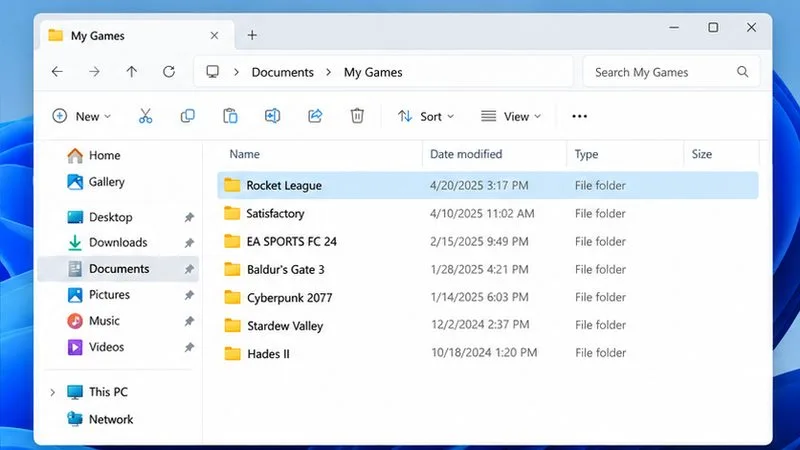
Open de map Documenten in Bestandsverkenner Documents\My Games. Klik met de rechtermuisknop op de Rocket Leaguemap en kies Kopiëren . Plak de map vervolgens op een veilige locatie buiten die map, bijvoorbeeld op een andere schijf of in een tijdelijke map op het bureaublad. Controleer of het kopiëren is voltooid voordat u verdergaat. Als uw map Documenten is omgeleid naar OneDrive of een andere locatie, gebruik dan de daadwerkelijke map die Windows opent in plaats van ervan uit te gaan dat deze zich op de C:-schijf bevindt.
Het onderstaande commando van Epic om de cache te wissen, hernoemt de standaard Rocket League-map naar Rocket League Old. Als die map al bestaat, stop dan en maak eerst een aparte back-up, zodat het commando niet mislukt of verwarring veroorzaakt. Verwijder niet je enige kopie van de map.
De map Rocket League wordt geselecteerd in Documenten > Mijn games voordat een aparte back-upkopie wordt gemaakt.
3. Wis de cloudcache van Epic Online Services
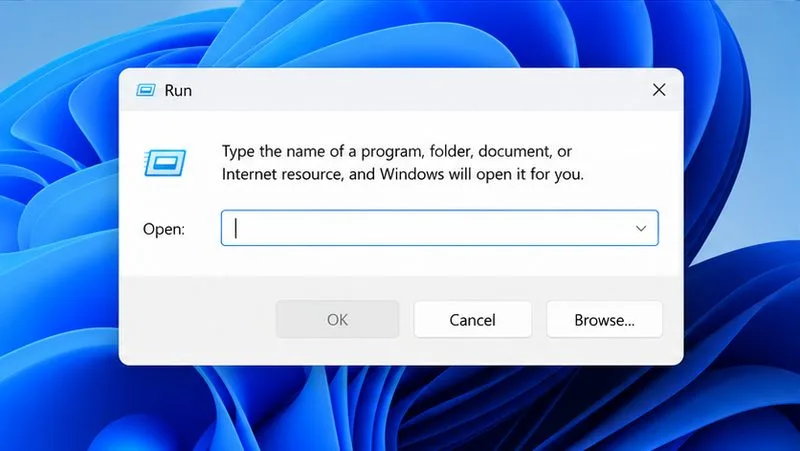
De huidige handleiding van Epic voor het oplossen van laadproblemen adviseert pc-spelers om de lokale Rocket League-map te hernoemen en de EOS-cloudcachemap te verwijderen. Sluit Rocket League af, druk op de Windows-toets + R , plak de onderstaande opdracht in het venster 'Uitvoeren' en druk op Enter :
Het eerste deel hernoemt de standaardmap Documenten naar Rocket League Old; het tweede deel verwijdert de lokale cache van Rocket League, datastoragezodat Epic Online Services deze opnieuw kan opbouwen. Epic zegt dat de back-up zich dan in zou moeten bevinden Documents\My Games\Rocket League Old. Deze opdracht gaat uit van de standaardlocaties van Windows-mappen. Als uw map is omgeleid, de opdracht een foutmelding geeft of de back-up niet zichtbaar is, probeer het dan niet opnieuw; zoek de daadwerkelijke data-map op en volg de instructies van Epic Support voor uw configuratie.
Het dialoogvenster 'Uitvoeren' is klaar voor de officiële Epic-back-up- en EOS-cache-opdracht.
4. Maak een nieuwe lokale opslag aan als het laden blijft mislukken.
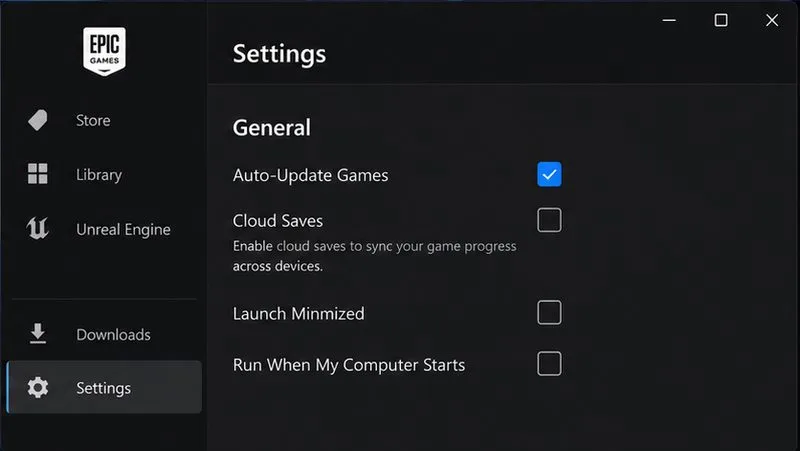
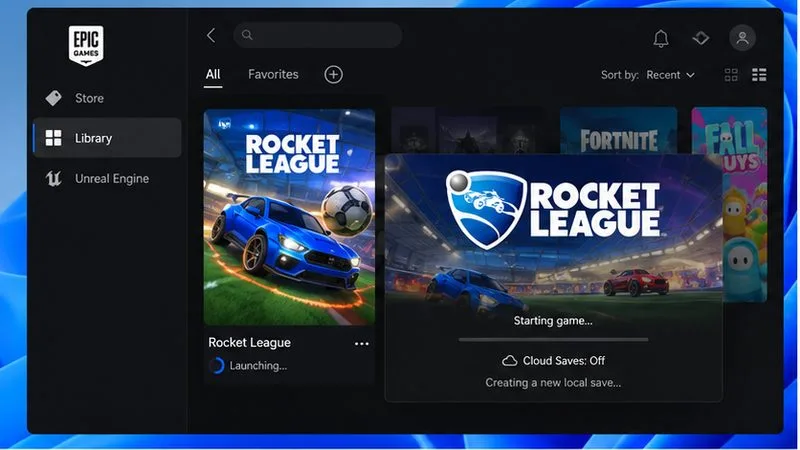
Voor de Epic Games Launcher-versie open je het launcher-menu rechtsboven en kies je Instellingen . Schakel tijdelijk 'Cloudopslag inschakelen' uit . Start Rocket League één keer op zodat er een nieuwe lokale savegame wordt aangemaakt, sluit het spel vervolgens af en start het een tweede keer. Volgens de handleiding van Epic Games wordt hiermee een nieuw savebestand aangemaakt. Kies niet voor een oudere cloudkopie als de launcher een synchronisatieoptie biedt, tenzij je hebt gecontroleerd welke kopie nieuwer en in orde is.
Deze stap herstelt de lokale instellingen. Het kan zijn dat de tutorial van het spel opnieuw wordt weergegeven of dat de video-voorkeuren worden gereset. Je accountinventaris en online voortgang worden niet verwijderd, maar lokale items zoals trainingssequenties en herhalingen worden in de volgende stap hersteld vanuit de back-up.
Cloudopslag is tijdelijk uitgeschakeld in de Epic Games Launcher voordat een nieuwe lokale savegame wordt aangemaakt.Rocket League wordt gelanceerd zonder cloudopslag, zodat de game een nieuwe lokale savegame kan aanmaken.
5. Herstel herhalingen en trainingssequenties
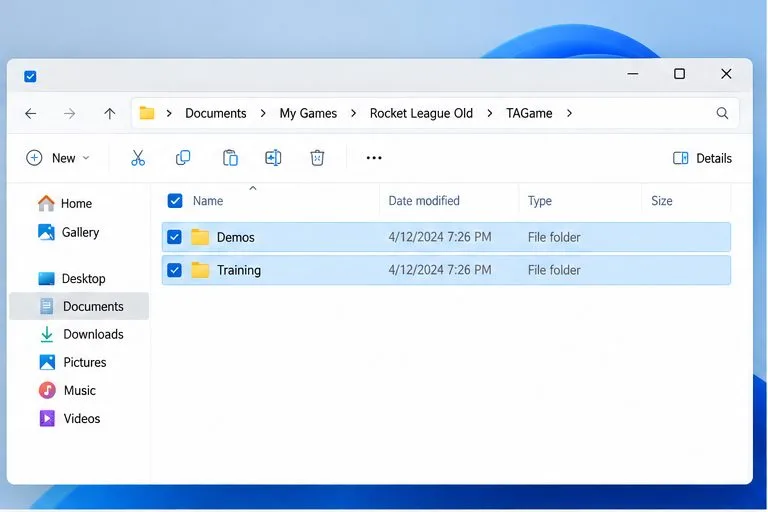
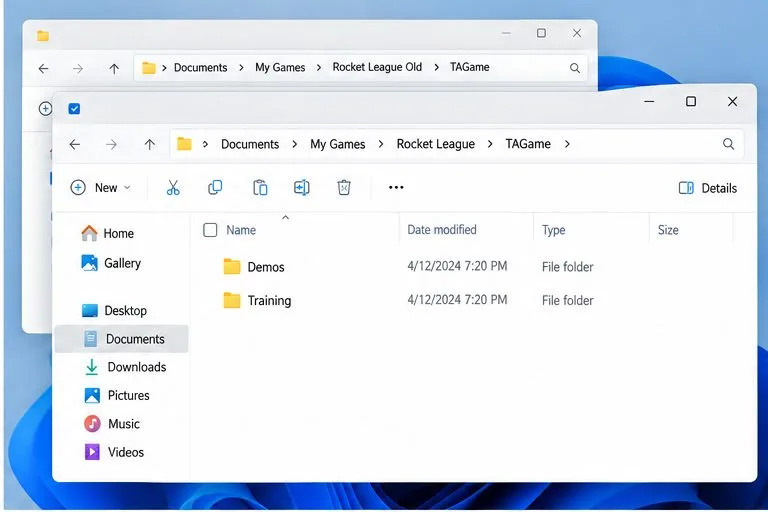
Doe dit pas nadat Rocket League de nieuwe savegame heeft aangemaakt en geladen. Sluit het spel af. Open in Verkenner de map met replays en de map met trainingssequenties, indien aanwezig. Documents\My Games\Rocket League Old\TAGameKopieer de map met replays en de map met trainingssequenties. Open vervolgens de nieuwe map en plak de bestanden daarin. Als Windows vraagt hoe om te gaan met bestanden met dezelfde naam, volg dan het herstelartikel van Epic en kies ' Bestanden in de bestemming vervangen' pas nadat je hebt bevestigd dat je vanuit de back-upmap naar de nieuwe map kopieert. Laat de rest van de oude saveback-up ongewijzigd.DemosTrainingDocuments\My Games\Rocket League\TAGame
Als een van beide mappen ontbreekt in de back-up, is er mogelijk niets te herstellen voor die categorie. Kopieer geen irrelevante bestanden van de oude savegame naar de nieuwe savegame; de procedure van Epic identificeert deze twee mappen voor herstel.
De back-up van de TAGame-map bevat Demos en Training, de lokale mappen die Epic vermeldt voor herstel.De nieuwe TAGame-map is de bestemming voor de back-upmappen met herhalingen en trainingen.
6. Schakel Cloud Saves weer in
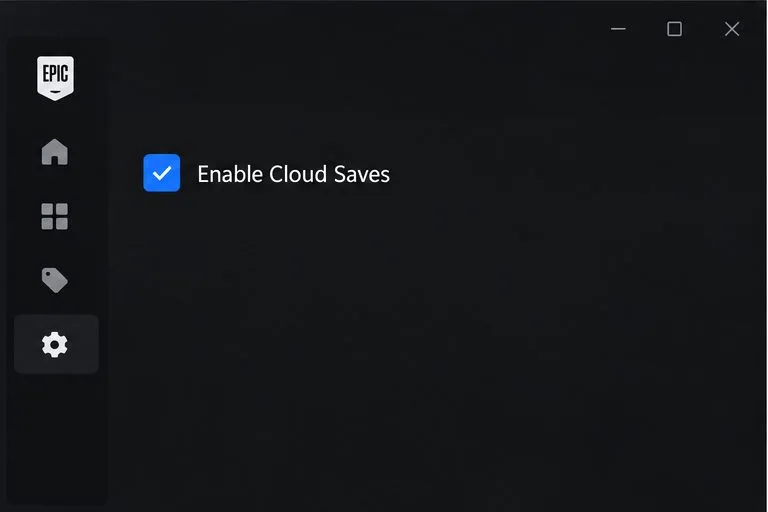
Nadat de nieuwe save correct is opgestart en je alle benodigde lokale mappen hebt hersteld, open je de instellingen van de Epic Games Launcher opnieuw en schakel je 'Cloud saves inschakelen' in . Start Rocket League opnieuw op zodat de launcher de nieuwe save naar de cloudservice van Epic kan uploaden. Als je een conflictmelding krijgt, lees dan de tijdstempels en bewaar de werkende, nieuw aangemaakte lokale save in plaats van blindelings een oudere kopie te downloaden.
De optie 'Cloudopslag inschakelen' wordt geactiveerd nadat de nieuwe lokale opslag is aangemaakt en gecontroleerd.
Controleer of de reparatie is gelukt.
Sluit Rocket League op de normale manier af, open het opnieuw en controleer of het bericht 'Laadfout' verdwenen is.
Controleer een paar instellingen en bevestig dat uw accountinventaris en online voortgang naar verwachting worden weergegeven.
Open de menu's voor herhalingen en training om te zien of de lokaal opgeslagen content is teruggekeerd.
Als Rocket League nog steeds vastloopt of een opslagfout meldt, ga dan naar Epic Games Launcher Bibliotheek > Rocket League-menu > Beheer > Verifiëren . Epic Games geeft aan dat verificatie gewijzigde of beschadigde installatiebestanden van de game herstelt zonder de opgeslagen gegevens aan te tasten.
Als de fout zich nog steeds voordoet
Controleer of Windows de Rocket League-gegevensmap niet als alleen-lezen heeft gemarkeerd en zorg ervoor dat uw beveiligingssoftware Rocket League niet blokkeert om naar Documenten te schrijven. Epic merkt op dat alleen-lezen mappen en antivirussoftware fouten met betrekking tot opslaan kunnen veroorzaken. Als het spel bij het opstarten een runtime- of NTDLL-fout weergeeft, raadt Epic aan om de Cachemap onder te verwijderen Documents\My Games\Rocket League\TAGameen het spel vervolgens opnieuw te starten. Beschouw dit als een aparte stap voor het verwijderen van de cache; verwijder niet de hele back-upmap.
Als het probleem aanhoudt na het synchroniseren van de klok, de beschreven back-up-/cacheprocedure, een nieuwe savegame en het controleren van de gamebestanden, neem dan contact op met de Rocket League-ondersteuning . Vermeld of je de Epic Games Launcher of Steam gebruikt, de exacte foutmelding, of de map Documenten is omgeleid en welke stappen je hebt uitgevoerd. Voeg je lokale savebestanden niet bij en publiceer ze niet, tenzij de ondersteuning erom vraagt.