Hoe download je Overwatch 2 op Windows?
Om Overwatch 2 op Windows te downloaden, installeer je de game via de Battle.net-desktopapp van Blizzard of via Steam. De huidige pc-versie is gratis te spelen, hoewel er optionele in-game aankopen beschikbaar zijn. Je hebt een Battle.net-account nodig om te spelen, ook als je de game via Steam installeert.
Een detail over de naamgeving voor 2026: Blizzard heeft de "2" uit de merknaam van de game verwijderd, dus op huidige pagina's wordt het mogelijk nog steeds Overwatch genoemd . De bekende term "Overwatch 2" duikt nog steeds op in zoekresultaten en op oudere ondersteuningspagina's. De onderstaande stappen zijn van toepassing op de huidige Windows-versie van de game.
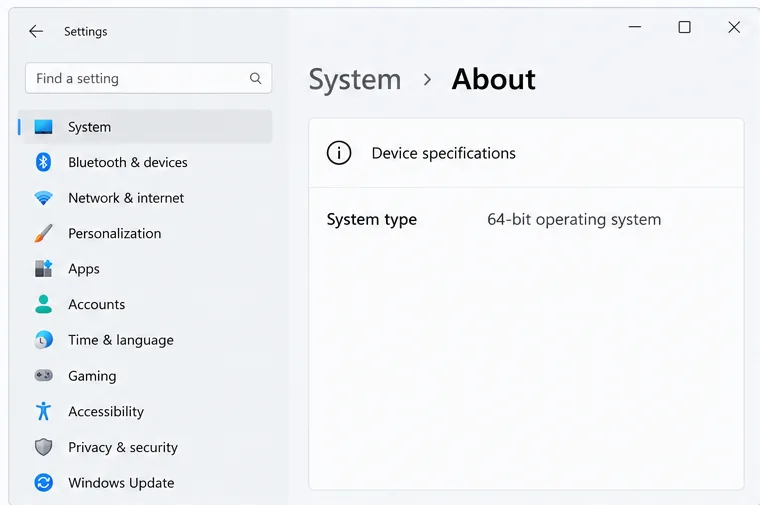 De 'Over'-pagina geeft aan dat de computer een 64-bits besturingssysteem gebruikt.
Controleer uw Windows-pc voordat u gaat downloaden.
De door Blizzard gepubliceerde systeemvereisten voor Windows zijn een 64-bits versie van Windows 10 met het nieuwste servicepack, DirectX 11, een breedbandverbinding en 50 GB beschikbare opslagruimte. De live Steam-pagina toont dezelfde minimale en aanbevolen specificaties. Houd rekening met extra ruimte voor updates, aangezien de geïnstalleerde game in de loop der tijd kan veranderen.
| Specificatie | Minimum | Aanbevolen |
|---|---|---|
| Besturingssysteem | Windows 10 64-bit (nieuwste servicepack) | Windows 10 64-bit (nieuwste servicepack) |
| Processor | Intel Core i3 of AMD Phenom X3 8650 | Intel Core i7 of AMD Ryzen 5 |
| Geheugen | 6 GB RAM | 8 GB RAM |
| Grafische weergave | NVIDIA GeForce GTX 600-serie of AMD Radeon HD 7000-serie | NVIDIA GeForce GTX 1060/GTX 1650, AMD R9 380/RX 6400 of Intel Arc A770 |
| Opslag en netwerk | 50 GB beschikbaar; breedbandinternet | 50 GB beschikbaar; breedbandinternet |
| DirectX | Versie 11 | Versie 11 |
Dit zijn de gepubliceerde cijfers, geen garantie dat elke oudere pc de game probleemloos zal draaien. Op de pagina met systeemvereisten staat Windows 10 vermeld in plaats van een aparte specificatie voor Windows 11. Als uw pc Windows 11 gebruikt, volg dan dezelfde stappen voor de launcher en raadpleeg de actuele compatibiliteitsrichtlijnen van Blizzard als de installatie een probleem met het besturingssysteem meldt.
Voor de meest recente informatie, bekijk de systeemvereisten voor Overwatch van Blizzard en de actuele Overwatch-pagina op Steam .
Kies Battle.net of Steam.
Battle.net is Blizzards directe pc-launcher en volgt de installatieprocedure in Blizzard Support. Steam is een alternatieve winkel als je games liever daar wilt hebben. Steam geeft aan dat de game gratis te spelen is en dat een Battle.net-account van een derde partij vereist is. Kies één launcher voor deze installatie, zodat je weet welke app updates downloadt en de game start.
Hoe download je Overwatch 2 via Battle.net?
Download de Battle.net-app voor Windows.
Open de officiële Battle.net-desktopapppagina van Blizzard en selecteer 'Downloaden voor Windows' . Voer het installatieprogramma uit dat door uw browser is opgeslagen. Gebruik de website van Blizzard zelf in plaats van downloadlinks van derden.
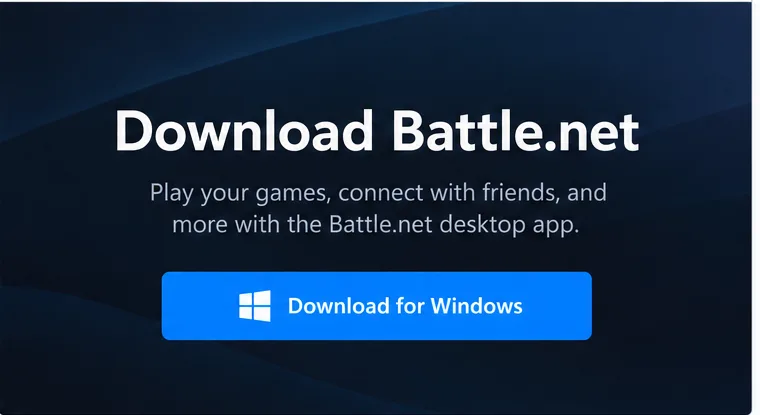
Kies 'Downloaden voor Windows' op de officiële Battle.net-desktopapppagina van Blizzard. Installeer Battle.net en log in.
Volg de instructies van het installatieprogramma en open vervolgens de Battle.net-app. Log in met het Battle.net-account dat je wilt gebruiken voor Overwatch. Als je nog geen account hebt, maak er dan een aan via de registratieprocedure van Blizzard. Houd je inloggegevens privé; je hoeft ze nergens anders in te voeren dan in de app of op de website van Blizzard.
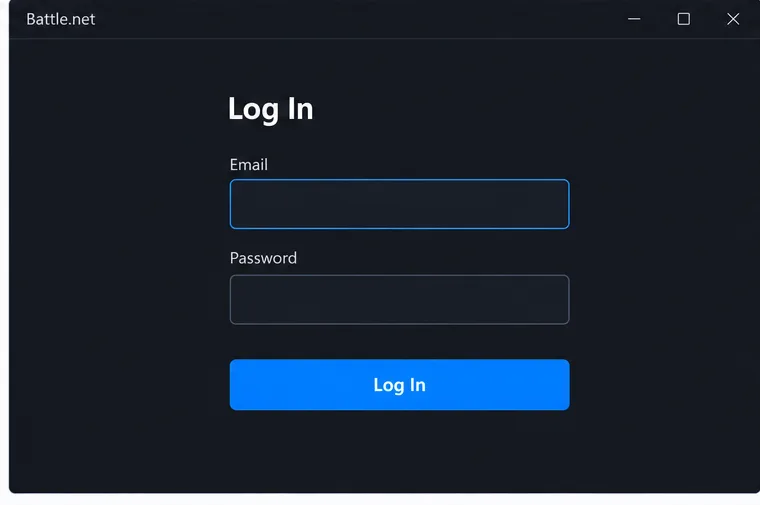
Meld je aan bij Battle.net of maak een account aan voordat je de gamebibliotheek opent. Zoek Overwatch in de gamebibliotheek.
Selecteer de Overwatch-tegel of gebruik ' Alle games' als deze niet zichtbaar is in de launcher. De installatie-instructies van Blizzard geven aan dat spelers de game moeten selecteren en vervolgens ' Installeren ' moeten kiezen . Als de pagina de nieuwere naam 'Overwatch' gebruikt, is dat dezelfde game die ook in oudere 'Overwatch 2'-handleidingen wordt genoemd.
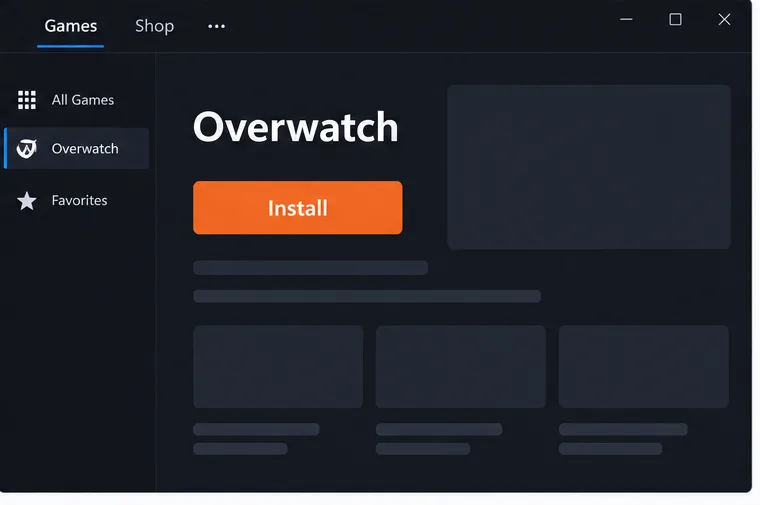
Selecteer Overwatch in de launcher en kies vervolgens Installeren om de download te starten. Kies een installatielocatie en start de download.
Selecteer een schijf met minimaal de aangegeven 50 GB vrije ruimte, controleer de bestemmingsmap en bevestig. Als uw hoofdschijf bijna vol is, kies dan een andere schijf voordat u begint. Battle.net downloadt de bestanden en installeert beschikbare updates; de tijd die dit kost is afhankelijk van uw internetverbinding en de hoeveelheid data die momenteel nodig is.
Start het spel
Zodra de launcher gereed is, selecteer je 'Spelen' . Het kan zijn dat er eerst een patch wordt voltooid of dat er een korte update voor de eerste keer opstarten wordt weergegeven voordat het spel wordt geopend. Houd Battle.net geïnstalleerd als je wilt dat het toekomstige Overwatch-updates beheert.
Installeer Overwatch via Steam.
- Open Steam en meld je aan, of installeer de Steam-desktopclient van Valve als je die nog niet gebruikt.
- Ga naar de officiële Overwatch Steam-winkelpagina en kies 'Speel game' om de gratis game aan je Steam-bibliotheek toe te voegen.
- In Steam selecteer je Overwatch en kies je de installatieoptie. Kies een schijf met voldoende vrije ruimte en wacht tot Steam klaar is met het downloaden en controleren van de bestanden.
- Start het spel via Steam. Wanneer daarom wordt gevraagd, meld je aan bij of koppel je een Battle.net-account. Volgens de beschrijving op Steam is dit account vereist voor het spel.
De winkel biedt optionele in-game aankopen aan, maar het basisspel zelf is gratis te downloaden. Betaal niet aan een externe website voor een downloadcode om het gratis spel te installeren.
Los veelvoorkomende download- en installatieproblemen op.
Het spel ontbreekt op Battle.net.
Open ' Alle games' en zoek daar naar Overwatch. Als je bent ingelogd, maar de bibliotheek er nog steeds verkeerd uitziet, controleer dan of je het juiste Battle.net-account gebruikt en herstart de launcher.
De installateur zegt dat er niet genoeg ruimte is.
Controleer de beschikbare ruimte op de schijf die u in het installatievenster hebt geselecteerd, niet alleen op de Windows-systeemschijf. Maak ruimte vrij of kies een andere locatie. Houd wat extra ruimte over voor updates in plaats van de schijf volledig te vullen.
De download is traag of lijkt vast te lopen.
Controleer of je internetverbinding stabiel is, pauzeer en hervat de download en herstart de launcher als de voortgang niet verandert. Als het probleem aanhoudt, raadpleeg dan de ondersteuningspagina van Blizzard voor actuele download- of verbindingsinstructies.
Overwatch start niet op na installatie.
Installeer de benodigde Windows- en grafische driverupdates, herstart de pc en gebruik vervolgens de reparatieoptie van de launcher als je de game via Battle.net hebt geïnstalleerd. Gebruik op Steam de optie voor bestandsverificatie van de game. Als een foutmelding een specifieke systeemvereiste noemt, vergelijk deze dan met de actuele vereisten op de pagina die hierboven is gelinkt.
Veelgestelde vragen
Is Overwatch 2 gratis te downloaden voor Windows?
Ja. De huidige versie van Overwatch is gratis te spelen op pc via Battle.net en Steam. Cosmetische items en andere optionele aankopen kunnen in de game worden aangeboden.
Heb ik Battle.net nodig als ik Steam gebruik?
Je hoeft de Battle.net-desktopapp niet via Steam te downloaden, maar Steam vermeldt een Battle.net-account als een vereist account van een externe aanbieder. Je moet je aanmelden of een account koppelen om te kunnen spelen.
Hoeveel ruimte moet ik vrijlaten?
De gepubliceerde minimumvereiste is 50 GB beschikbare opslagruimte. Reserveer extra ruimte voor patches en controleer de geselecteerde schijf voordat u begint, aangezien de launcher op die locatie installeert.
Voor de stapsgewijze installatiehandleiding van Blizzard, zie Hoe Overwatch te installeren . In de update van 2026, halverwege seizoen 1 , werd de naamswijziging naar Overwatch aangekondigd .





