Home
» 🎮 E-sport
»
Hoe los je het SMITE 2 Unreal Engine-crashrapport bij het opstarten op?
Hoe los je het SMITE 2 Unreal Engine-crashrapport bij het opstarten op?
Als SMITE 2 tijdens het opstarten afsluit en een Unreal Engine-crashrapport opent, betekent dit dat het spelproces is gestopt voordat het volledig was opgestart. Het rapport zelf geeft de oorzaak niet aan. De fout kan te maken hebben met beschadigde spelbestanden, een verouderde of instabiele grafische driver, een overlay of achtergrondprogramma, niet-ondersteunde hardware of een bug in het spel zelf. Doorloop deze controles in de aangegeven volgorde en test het opstarten na elke wijziging, zodat je kunt vaststellen welke de oorzaak was.
Op 8 oktober 2026 staat SMITE 2 op Steam nog steeds vermeld als een Early Access-game en worden de actuele winkelvermelding en systeemvereisten weergegeven. Ik heb geen officiële SMITE 2-melding gevonden die een universele oplossing voor deze specifieke opstartcrash bevestigt. De pagina met probleemoplossingen voor pc's van Hi-Rez is expliciet gearchiveerd onder hun originele SMITE-game, dus de SMITE-specifieke instructies moeten niet worden beschouwd als bevestigde oplossingen voor SMITE 2. Gebruik de actuele gamevermelding, officiële driverbronnen en SMITE 2-ondersteuningskanalen hieronder; het beste resultaat kan afhangen van uw pc en de geïnstalleerde gameversie.
1. Update het spel en controleer of je pc aan de systeemvereisten voldoet.
Open Steam en wacht tot alle lopende SMITE 2-updates zijn voltooid voordat je Windows- of grafische instellingen wijzigt. Controleer vervolgens op beschikbare Windows-updates met behulp van de instructies van Microsoft voor Windows Update , herstart de pc eenmaal en probeer het spel opnieuw te starten. Dit zorgt ervoor dat Steam niet probeert een oudere versie te starten na een onderbroken update, sluit vastgelopen launcher- of spelprocessen af en geeft lopende systeemupdates de kans om te worden voltooid. Een Windows-update is geen garantie voor een oplossing voor het spelprobleem en zal geen fouten van de ontwikkelaar herstellen.
Vergelijk je computer met de minimale hardwarevereisten die momenteel op de Steam-pagina van SMITE 2 worden vermeld . Op het moment van controle vermeldt Steam 64-bits Windows 10, een Intel Core i5-9400F of AMD Ryzen 4500U-processor, 8 GB RAM, een NVIDIA GTX 1630, AMD RX 6400 of Intel Arc A380 grafische kaart en 30 GB beschikbare opslagruimte als minimale vereisten. Deze gepubliceerde vereisten zijn een uitgangspunt, geen garantie: een pc die hieraan voldoet, kan nog steeds vastlopen door een driverprobleem, geheugenproblemen of een probleem met het spel zelf. Als je systeem niet voldoet aan de vermelde minimale grafische kaart- of geheugenvereisten, is het wijzigen van de opstartinstellingen waarschijnlijk geen betrouwbare oplossing.
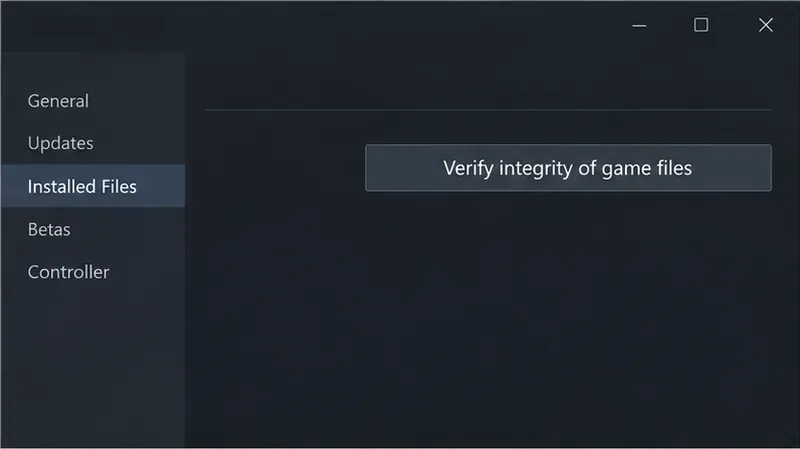
Het tabblad 'Geïnstalleerde bestanden' van Steam bevat de controle op de gamebestanden; het weergegeven venster is een algemeen voorbeeld, dus gebruik de SMITE 2-vermelding in je eigen bibliotheek.
2. Controleer de installatie van SMITE 2 in Steam.
Ontbrekende of beschadigde bestanden kunnen ervoor zorgen dat een Unreal Engine-game vastloopt voordat het hoofdmenu verschijnt. Steam biedt een ingebouwde verificatiecontrole voor games die vastlopen. Klik in je bibliotheek met de rechtermuisknop op SMITE 2 en selecteer Eigenschappen. Open Geïnstalleerde bestanden en selecteer vervolgens Integriteit van gamebestanden controleren . Laat de controle voltooien. Als Steam bestanden vervangt of downloadt, wacht dan tot de downloadwachtrij leeg is, herstart Steam indien nodig en start de game opnieuw.
Een succesvolle verificatie betekent dat Steam geen resterende bestandsinconflicten heeft gevonden of klaar is met het vervangen van bestanden die gerepareerd konden worden. Het sluit een probleem met de grafische driver, een conflict met een overlay of een bug in de huidige build niet uit. Als de crash na de verificatie onveranderd blijft, ga dan verder in plaats van dezelfde scan te herhalen.
Verwijder geen mappen uit de installatiemap van SMITE 2 op basis van algemene Unreal Engine-adviezen. Sommige bestanden worden door het spel opnieuw aangemaakt, maar andere mappen kunnen belangrijke configuratie- of anti-cheat-componenten bevatten. Steam-verificatie is een veiligere eerste stap, omdat deze de geïnstalleerde spelbestanden vergelijkt met de bestanden die Steam verwacht.
3. Werk het grafische stuurprogramma bij en test vervolgens een schone opstart.
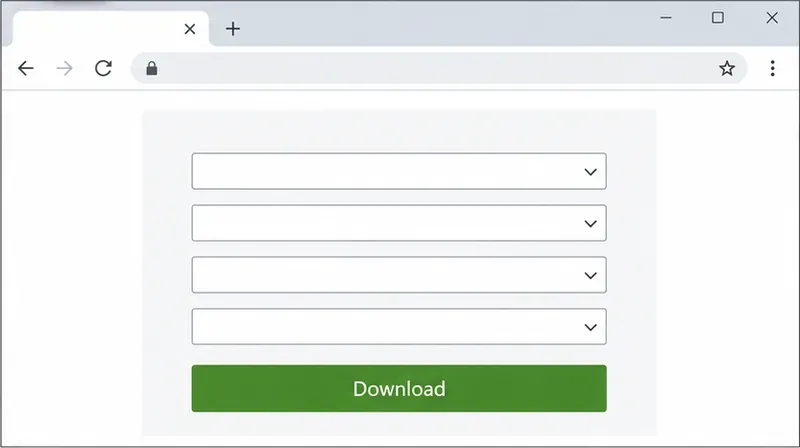
Een grafische driver zorgt ervoor dat Windows en het spel met de GPU kunnen communiceren. Als de driver verouderd, gedeeltelijk geïnstalleerd of recent gewijzigd is, kan dit een opstartprobleem veroorzaken. Identificeer uw grafische kaart in Apparaatbeheer of Taakbeheer van Windows en download vervolgens een driver van de fabrikant: NVIDIA-driverdownloads of AMD-drivers en -ondersteuning . Gebruikers van Intel-grafische kaarten moeten de officiële driverondersteuning van Intel voor hun specifieke adapter gebruiken of de driverpagina van hun pc-fabrikant raadplegen, met name op laptops met schakelbare grafische kaarten.
Kies de driver voor de grafische hardware en Windows-versie op uw eigen pc; deze algemene pagina geeft geen specifieke GPU of driverversie aan.
Installeer een driver die bedoeld is voor uw specifieke grafische kaart en besturingssysteem en herstart Windows voordat u test. Als het probleem direct na een driverupdate is ontstaan, noteer dan de huidige versie en raadpleeg de officiële ondersteuningsrichtlijnen van de GPU- of computerfabrikant voordat u de driver terugzet naar een eerdere versie. Vermijd downloadsites van derden en automatische 'driver-updater'-programma's, omdat deze het verkeerde pakket kunnen installeren.
Voor een gecontroleerde test sluit je optionele overlays en opnameprogramma's voordat je SMITE 2 start. Dit kan de Steam-overlay, Discord-overlay, GPU-opname- of prestatie-overlays en andere programma's omvatten die in games worden geïntegreerd. Sluit één groep tegelijk en test. Als het spel nu het menu bereikt, schakel je de programma's één voor één weer in om een conflict te identificeren. Als het sluiten van overlays geen effect heeft, schakel je ze weer in en ga je verder; deze test is diagnostisch, geen bewijs dat overlays de crash hebben veroorzaakt.
Een schone desktop vóór het opnieuw opstarten maakt het gemakkelijker om te testen of er een optionele overlay of opnameprogramma bij betrokken was.
Zet de overklok- en onderspanningsinstellingen van de CPU of GPU tijdelijk terug naar de standaardinstellingen van de computer of componentfabrikant als u deze hebt gewijzigd. Wijzig de spanning, BIOS-instellingen of stroomlimieten niet, tenzij u deze instellingen begrijpt. Een stabiele standaardconfiguratie is handig als vergelijking; als er geen verschil is, herstel dan alleen de wijzigingen die u met vertrouwen kunt beheren.
4. Lees de details van het crashrapport en stuur een nuttig ondersteuningsrapport.
Als de crash zich herhaalt, noteer dan de exacte tekst die in het Unreal-crashvenster wordt weergegeven, inclusief eventuele fout- of uitzonderingscodes en het tijdstip waarop de crash optrad. Als het venster een rapport-ID weergeeft, sla deze dan op. Ga er niet van uit dat een foutcode naar één enkele oplossing verwijst zonder deze te controleren aan de hand van een recent antwoord van Hi-Rez Support.
Windows kan weergeven of er een toepassingsfout is geregistreerd. Open Start, zoek naar 'Betrouwbaarheidsgeschiedenis bekijken' en controleer het tijdstip van de laatste opstartpoging. Een rode foutmelding of een SMITE 2-vermelding kan informatie geven over de defecte module of technische details. Let op wat Windows daadwerkelijk rapporteert; een algemene melding 'werkt niet meer' is op zichzelf niet voldoende om een GPU- of geheugenfout te diagnosticeren.
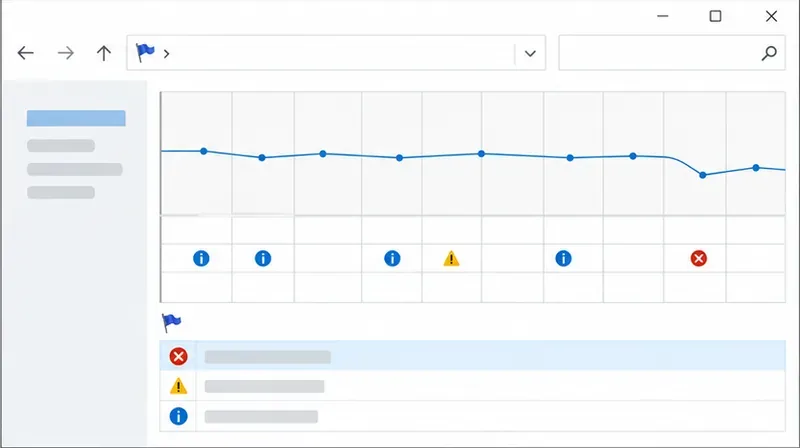
Een scherm met de betrouwbaarheidsgeschiedenis kan helpen bij het lokaliseren van een geregistreerde applicatiefout; controleer de daadwerkelijke gebeurtenisdetails op uw pc in plaats van deze algemene weergave als een echt crashlogboek te beschouwen.
Dien de details in via het Hi-Rez Support Center of gebruik de links voor ondersteuning en bugrapporten op de officiële SMITE 2-website . Vermeld uw Windows-versie, CPU, GPU, RAM, driverversie, of de crash plaatsvindt vóór of na het opstarten van de launcher, de volledige foutmelding, de vermelding in de betrouwbaarheidsmonitor en de stappen voor probleemoplossing die u al hebt geprobeerd. Als er om een crashrapportbestand wordt gevraagd, voeg dan het door de supportafdeling opgegeven bestand toe in plaats van het openbaar te publiceren; rapporten kunnen systeemdetails bevatten.
Hoe beoordeel je het resultaat?
Test na elke stap een normale opstart en controleer of SMITE 2 het hoofdmenu bereikt zonder het crashrapport opnieuw te openen. Als dit het geval is, start het spel dan nogmaals op nadat je Steam hebt gesloten en opnieuw hebt geopend om te controleren of het probleem aanhoudt. Als de crash alleen terugkeert wanneer een bepaalde overlay is ingeschakeld, schakel die overlay dan uit terwijl je een update van de ontwikkelaar aanvraagt. Als het spel na een controle van de gamebestanden en een actuele, compatibele driver nog steeds vastloopt, stop dan met het uitvoeren van ongerelateerde wijzigingen in Windows of het register en stuur het bewijsmateriaal naar Hi-Rez.
Deze stappen kunnen veelvoorkomende lokale oorzaken identificeren, maar ze kunnen een crash in de huidige gameversie of een defect in de Unreal Engine-code van SMITE 2 niet verhelpen. Omdat de game nog steeds als Early Access op Steam is gemarkeerd, kan een crash die direct na een patch optreedt een oplossing van de ontwikkelaar vereisen. Raadpleeg de officiële SMITE 2-nieuws- en ondersteuningspagina's voor een relevante update voordat u lokale reparaties uitvoert.