Home
» 🎮 E-sport
»
Hoe los je het rode wifi-lag-icoon in Brawl Stars op: welke wijzigingen helpen?
Hoe los je het rode wifi-lag-icoon in Brawl Stars op: welke wijzigingen helpen?
De meest nuttige eerste oplossing voor het rode wifi-lag-icoon in Brawl Stars is om je huidige verbinding te vergelijken met een ander netwerk. Probeer wifi en mobiele data afzonderlijk en kies vervolgens de verbinding die de minste waarschuwingen en snellere gameplay oplevert. Wifi is thuis vaak voordeliger; mobiele data kan een handig alternatief zijn als je thuisverbinding instabiel is. Geen van beide is per definitie beter.
Deze handleiding vergelijkt acht opties voor probleemoplossing, van gratis aanpassingen tot het inschakelen van de supportafdeling. Wijzig één ding tegelijk en test tussen de wedstrijden door, in plaats van tijdens een gevecht van verbinding te wisselen. De interface-illustraties tonen de relevante bedieningselementen, niet het bewijs van een succesvolle reparatie.
Documentatie gecontroleerd op 8 oktober 2026. Telefoonmenu's variëren per besturingssysteem en fabrikant. Dit artikel beweert niet dat er momenteel een storing is in Brawl Stars.
1. Controleer of het probleem lokaal of gedeeld is.
De handleiding van Supercell voor instabiele verbindingen geeft aan dat de waarschuwing op het scherm een verbindingsprobleem aangeeft. Het rode pictogram alleen vertelt je niet of de oorzaak ligt bij je wifi, je internetprovider, de route naar een gameserver of een serviceprobleem. De geraadpleegde officiële bronnen vermelden geen exacte drempelwaarde voor latentie of pakketverlies waarbij de waarschuwing wordt geactiveerd.
Controleer de game-notificaties en het officiële Brawl Stars-nieuws voor relevante onderhouds- of technische aankondigingen. Als een bevestigde storing overeenkomt met jouw ervaring, is het nuttiger om te wachten op de aangekondigde oplossing dan om steeds de instellingen van je telefoon aan te passen. Het ontbreken van een aankondiging is echter geen garantie dat alle servers naar behoren functioneren.
Vergelijk ook het spelen in je eentje met het spelen met vrienden in een andere regio. Volgens de serverinformatie van Supercell kiest het spel normaal gesproken een server in de buurt, maar matchmaking of vrienden buiten je regio kunnen ervoor zorgen dat je op een andere server terechtkomt. Een verschil tussen deze situaties is een aanwijzing voor de diagnose, geen bewijs van een fout. Noteer dit voor de supportafdeling.
De vermelding 'Instabiele verbinding' is het relevante startpunt in de probleemoplossingsbronnen van Supercell.
2. Vergelijk wifi met mobiele data.
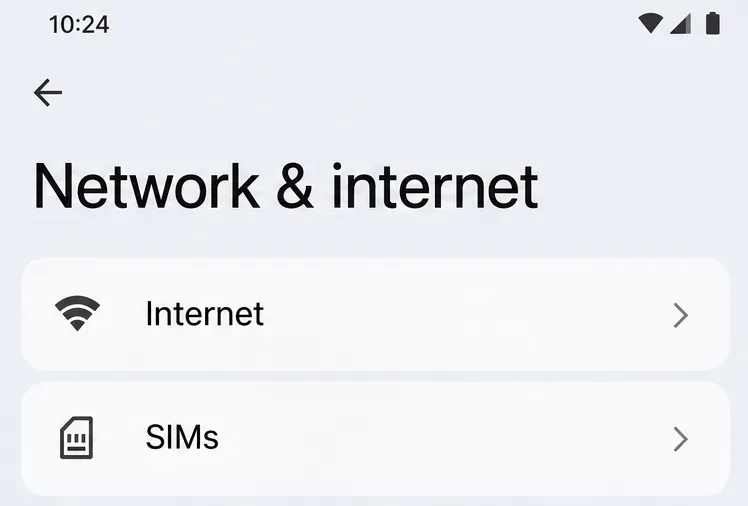
Op Android open je Instellingen en zoek je naar Netwerk en internet of Verbindingen. Schakel wifi uit en mobiele data in voor een test met mobiele data; doe het omgekeerde voor een wifi-test. De menunamen verschillen. Google raadt deze vergelijking aan in de handleiding voor het oplossen van verbindingsproblemen op Android . Op een iPhone ga je naar Instellingen > Wifi om de wifi-verbinding te verbreken en te controleren of mobiele data beschikbaar is.
Test op dezelfde locatie en, voor zover praktisch mogelijk, onder vergelijkbare wedstrijdomstandigheden. Gebruik een wedstrijd met lage inzet in plaats van een gerangschikte wedstrijd om de connectie te evalueren. Let op de frequentie van waarschuwingen en vertraagde bewegingen of aanvallen. Eén goede wedstrijd is bemoedigend, maar herhaalde vergelijkingen leveren sterker bewijs op.
Keuze
Als het zinvol is
Belangrijkste afweging
Wifi thuis
De verbinding is stabiel in de buurt van je router en je wilt mobiele data besparen.
Afstand, gedeeld verkeer en de internetverbinding thuis kunnen de betrouwbaarheid beïnvloeden.
Mobiele data
Wi-Fi geeft herhaaldelijk waarschuwingen, terwijl mobiele verbindingen wel reageren.
Datalimiet, dekking door de provider en netwerkcongestie zijn van belang.
Een ander betrouwbaar wifi-netwerk
Je moet onderscheid maken tussen een probleem met je thuisnetwerk en een probleem met je telefoon of een game.
De test vereist toegang tot een andere internetverbinding; de resultaten zijn locatiegebonden.
Als een mobiele verbinding het resultaat verbetert, beperkt dat je onderzoek tot de thuisverbinding; het betekent niet dat de router de boosdoener is. Als beide niet werken, blijf dan de game, het apparaat en de service controleren. Een 5G-label is geen garantie voor een betere match dan wifi.
De netwerkinstellingen van Android bieden de benodigde opties om wifi met mobiele data te vergelijken; de benamingen verschillen per telefoon.
3. Verbeter de bestaande wifi-verbinding voordat je iets koopt.
Ga dichter bij de router staan en vergelijk de verbinding vanaf die positie. Dit is gratis en vooral handig als er waarschuwingen verschijnen in een slaapkamer, maar niet in de buurt van het toegangspunt. De verbindingsinstructies van Google raden aan om te controleren of dichterbij gaan staan helpt.
Voor een aparte vergelijking kunt u grote downloads, uploads of cloudbackups die u beheert, pauzeren. Het officiële advies van Supercell voor het oplossen van verbindingsproblemen raadt aan om andere netwerkactiviteit te controleren en verbindingen te vergelijken. Overleg met andere gezinsleden in plaats van hun werk abrupt te onderbreken.
Een sterker lokaal signaal kan een probleem met de upstream-verbinding niet oplossen. Evenzo garandeert een hoge downloadsnelheid niet dat een gameverbinding gedurende een hele wedstrijd responsief blijft. Overweeg alleen een snellere verbinding als je daadwerkelijke gameprestaties verbeteren. Als het probleem zich in één kamer voordoet, is het raadzaam om eerst de plaatsing van de router of de dekking te controleren voordat je een sneller internetabonnement afsluit.
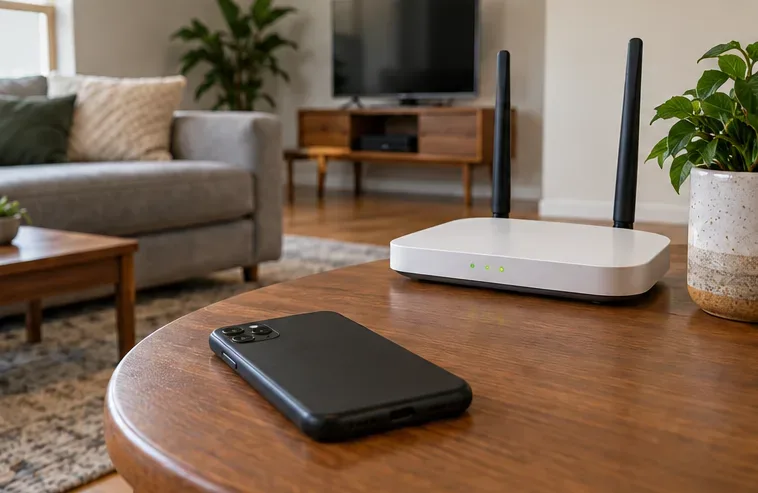
Door de wifi-dekking dicht bij de router te testen, kun je de lokale dekking vergelijken met de situatie verder weg.
4. Kies een wifi-band voor uw locatie.
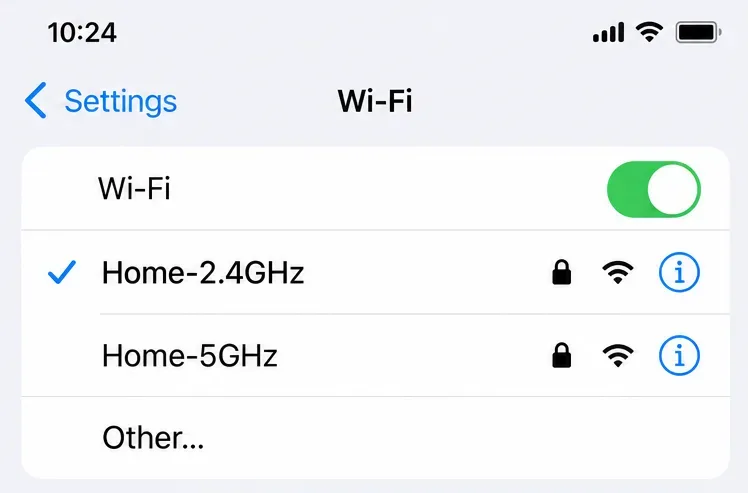
Als uw router aparte 2,4 GHz- en 5 GHz-netwerken aanbiedt, vergelijk ze dan terwijl u op dezelfde plek blijft. De uitleg van NETGEAR over wifi-frequenties beschrijft de afweging: 2,4 GHz biedt een groter bereik, terwijl 5 GHz een hogere potentiële snelheid en over het algemeen minder drukte biedt, maar een kleiner bereik door obstakels heen.
Probeer 5 GHz wanneer u zich dicht bij de router bevindt en de 2,4 GHz-band bezet is. Test 2,4 GHz opnieuw wanneer u verder weg bent of achter meerdere muren. Kies op basis van het aantal verbindingswaarschuwingen, niet alleen op basis van het hoogste snelheidsresultaat.
De netwerknamen in de afbeelding zijn voorbeelden. Veel routers gebruiken één naam en selecteren automatisch een frequentieband. Als u geen aparte netwerken ziet, raadpleeg dan de documentatie van uw router in plaats van ervan uit te gaan dat uw telefoon een universele knop voor bandselectie heeft. Het wijzigen van routerbrede instellingen kan andere apparaten beïnvloeden.
De afzonderlijke voorbeeldnetwerknamen illustreren een vergelijking van de bandbreedte; uw router gebruikt mogelijk één gedeelde naam.
5. Herstart de router als het thuisnetwerk de oorzaak van het probleem is.
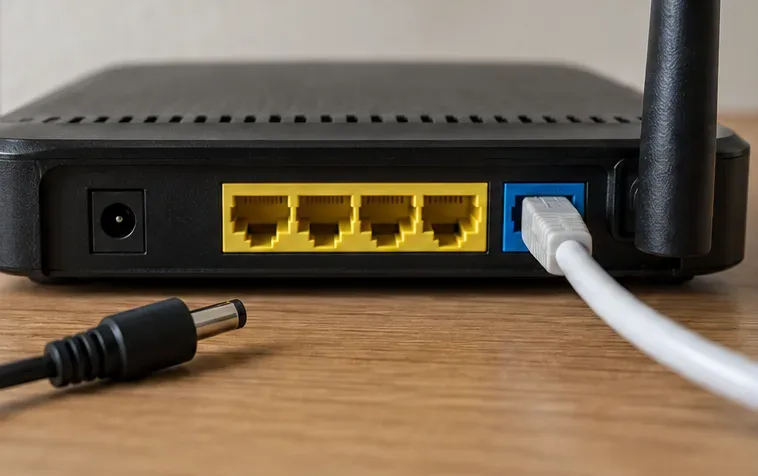
Het herstarten van de router is het proberen waard als meerdere apparaten verbindingsproblemen hebben of als de waarschuwing herhaaldelijk alleen op uw thuisnetwerk verschijnt. Volg de instructies van uw apparatuur. De algemene probleemoplossingsprocedure van Google is om de stroom uit te schakelen, 30 seconden te wachten, de stroom weer aan te sluiten en te wachten tot de verbinding is hersteld voordat u het opnieuw test.
De kosten bestaan uit een tijdelijke onderbreking voor iedereen die het netwerk deelt. Kies een geschikt moment als iemand aan het bellen is of gebruikmaakt van verbonden diensten. Opnieuw opstarten betekent de stroom uitschakelen en weer inschakelen; het indrukken van de fabrieksresetknop is een andere handeling die de configuratie kan wissen.
Als de waarschuwing na elke herstart terugkeert, is herhaaldelijk de stroom in- en uitschakelen geen blijvende oplossing. Bewaar de resultaten van uw vergelijking tussen wifi en mobiel internet en bespreek aanhoudende problemen met uw thuisnetwerk met uw internetprovider.
Het loskoppelen van de stroom van de router symboliseert een herstart; de Ethernetkabel blijft aangesloten.
6. Bekijk de verbindingshulp van de iPhone en de bijbehorende datakosten.
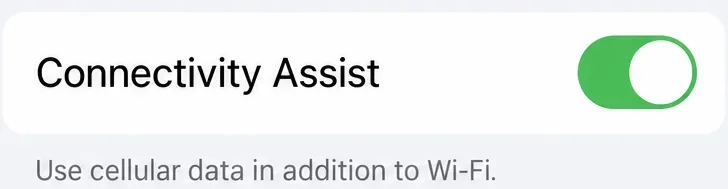
De documentatie van Apple over Connectivity Assist , bijgewerkt op 14 september 2026, beschrijft het gebruik van mobiele data naast wifi wanneer wifi traag of onbruikbaar is. In ondersteunde software bevindt deze instelling zich in Instellingen > Wifi, onderaan het scherm. Oudere software gebruikt mogelijk de naam Wifi Assist en een andere locatie.
Voor een zuivere vergelijking met alleen wifi, schakel de assistentiefunctie tijdelijk uit als deze aanwezig is. Na het testen kunt u de gewenste instelling weer inschakelen. Het ingeschakeld laten van de assistentiefunctie kan handig zijn voor iemand met voldoende mobiele dekking en een ruime databundel; het uitschakelen ervan biedt meer voorspelbare controle over het mobiele dataverbruik.
Apple geeft aan dat de assistentie niet werkt onder bepaalde omstandigheden, zoals internationaal roaming en de modus voor een laag dataverbruik op mobiele data. De documentatie belooft geen specifieke oplossing voor Brawl Stars. Beoordeel de functie op basis van je eigen, herhaalbare resultaten in plaats van de schakelaar te beschouwen als een gegarandeerde game-optimalisatie.
Connectivity Assist kan wifi aanvullen met mobiele data, dus houd rekening met de datakosten bij uw beslissing.
7. Update het spel en herstart het apparaat.
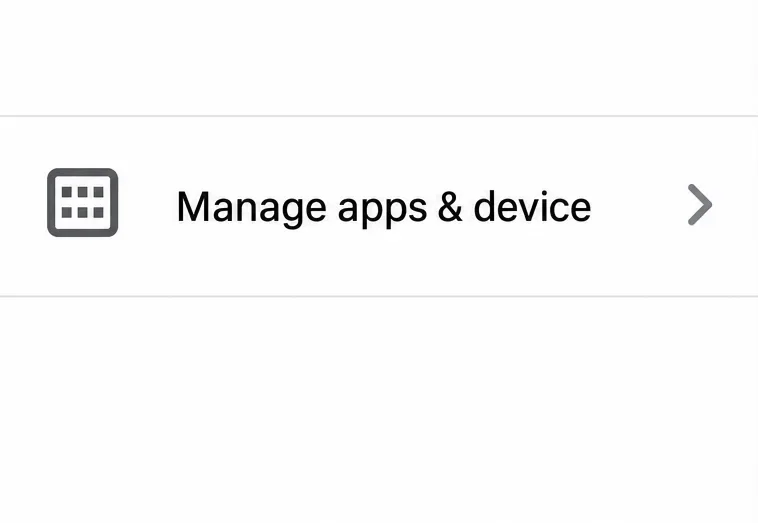
Installeer een beschikbare officiële Brawl Stars-update en open het spel opnieuw. Op Android kun je de update-instructies van de Google Play Store volgen via het profielmenu > Apps en apparaten beheren > Beschikbare updates > Details bekijken, gevolgd door 'Update' voor de app. De knop 'Update' verschijnt alleen wanneer er een update beschikbaar is.
Op de iPhone kunt u apps handmatig bijwerken via de App Store-accountknop > App-updates en vervolgens op Bijwerken naast de betreffende app. Het opnieuw opstarten van de telefoon is een andere eenvoudige oplossing als het probleem aanhoudt.
Door te updaten blijft de geïnstalleerde client up-to-date, maar dit garandeert niet dat de update deze specifieke waarschuwing verhelpt. Vermijd herinstallatie als eerste optie: dit vereist een nieuwe download, test het netwerk niet en vereist dat u zeker weet dat u weer toegang tot uw account kunt krijgen. Een herhaalde netwerkvergelijking geeft doorgaans meer informatie.
Via 'Apps en apparaten beheren' vindt u beschikbare updates; deze afbeelding geeft niet aan dat er vandaag een Brawl Stars-update beschikbaar is.
8. Werk met bewijsmateriaal aan in plaats van willekeurige oplossingen te blijven toepassen.
Kies wie u moet contacteren op basis van het patroon. Werkt uw wifi-verbinding thuis niet, terwijl uw mobiele verbinding wel werkt: begin dan bij uw internetprovider, vooral als andere apparaten ook problemen ondervinden. Werkt alleen uw mobiele verbinding niet: vraag uw provider naar dekkings- of serviceproblemen. Blijft Brawl Stars waarschuwingen geven op verschillende verbindingen, terwijl andere diensten normaal functioneren: stuur Supercell de vergelijkingsresultaten. Deze patronen dienen als leidraad voor het onderzoek; ze bieden geen definitieve garantie voor de oorzaak van het probleem.
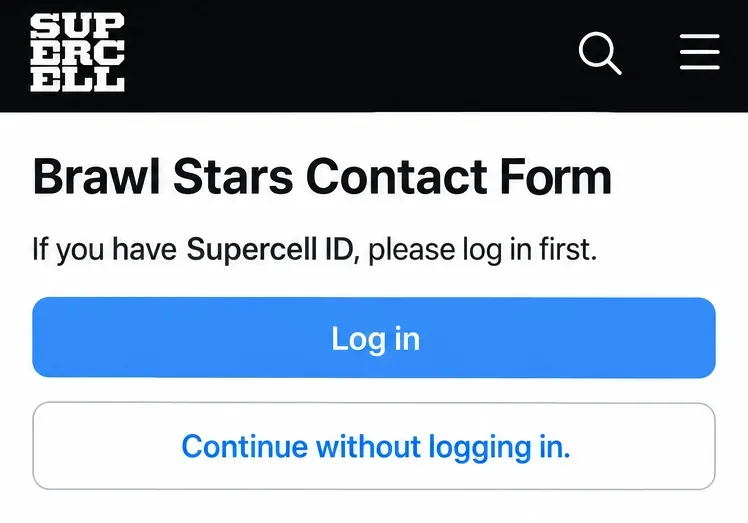
Gebruik het officiële Brawl Stars-contactformulier . Vermeld je telefoonmodel, besturingssysteem, spelversie, land of regio, geschatte tijdstempels met tijdzone en of je solo speelde of in een team met spelers uit verschillende regio's. Leg uit welke netwerken je hebt getest en of het iets veranderde toen je dichter bij de router kwam. Voeg een screenshot van de waarschuwing toe als je die hebt.
Ga er niet zomaar vanuit dat een VPN, DNS-wijziging, betaalde booster of sneller abonnement nodig is, alleen omdat het icoontje rood is. De officiële richtlijnen wijzen geen van deze oplossingen aan als universele oplossing. Betalen voor een aanpassing voordat de oorzaak van de verbindingsproblemen is vastgesteld, brengt extra kosten met zich mee zonder de oorzaak te achterhalen.
Het contactformulier van Supercell biedt inlogmogelijkheden; geef uw netwerkvergelijkingen door wanneer u om hulp vraagt.
Welke optie moet je behouden?
Voor databewuste spelers is het aan te raden om de wifi thuis te behouden als dichterbij komen of het kiezen van een andere frequentieband de wedstrijden betrouwbaar verbetert. Voor iemand wiens thuisverbinding regelmatig uitvalt, maar wiens mobiele verbinding wel werkt, is mobiel internet een praktische tijdelijke optie binnen het datalimiet van het abonnement. Voor groepen die in verschillende regio's spelen, is het raadzaam om eerst lokale of individuele wedstrijden te vergelijken voordat er geld wordt uitgegeven aan netwerkapparatuur.
Als alle redelijke verbindingstests mislukken, bewaar dan de gegevens en neem contact op met de klantenservice in plaats van steeds de instellingen te resetten. Het nuttige resultaat is een verbinding die in uw situatie consistent werkt, of een duidelijk verslag dat de provider of Supercell helpt bij het onderzoek.