Home
» 🎮 E-sport
»
Hoe los je het probleem op dat PUBG vastloopt tijdens het initialiseren op Steam?
Hoe los je het probleem op dat PUBG vastloopt tijdens het initialiseren op Steam?
Om het probleem op te lossen dat PUBG vastloopt op het "Initialiseren"-scherm in Steam, controleer eerst of er een servicestoring is, herstart Steam en je pc, verwijder aangepaste opstartopties en controleer de gamebestanden. Als de game nog steeds opstart maar de lobby niet bereikt, test dan je internetverbinding voordat je de game volledig opnieuw downloadt. Een herinstallatie lost geen serverstoring of problemen met je normale internetverbinding op.
Deze handleiding behandelt PUBG: BATTLEGROUNDS op Windows via Steam. PUBG Mobile wordt hier niet in behandeld. De instructies zijn gecontroleerd aan de hand van officiële ondersteuningsdocumenten op 8 oktober 2026. Verschillende PUBG-artikelen gebruiken nog oudere Steam-menunamen; de onderstaande instructies voor bestandsverificatie gebruiken het huidige, door Steam gedocumenteerde label "Geïnstalleerde bestanden".
Identificeer welk opstartprobleem u heeft.
Een "Initialiseren"-melding die op het spelscherm blijft staan, is een symptoom, geen diagnose. Beschouw beschadigde bestanden, een vastgelopen clientsessie en een verbindingsprobleem als mogelijke oorzaken om te onderzoeken. Geen van deze problemen kan worden bevestigd op basis van die melding alleen.
Wat je ziet
Waar te beginnen?
Het spel start op en blijft op "Initialiseren" staan.
Controleer de servicemeldingen, start de computer opnieuw op en test vervolgens de bestanden en de verbinding.
Een aparte foutmelding: "STEAM kon niet worden geïnitialiseerd".
Focus op het opstarten van Steam, de opstartopties en de machtigingen.
Het venster sluit na het PUBG-logo.
Volg de opstartcrash-tak, inclusief controles van Windows en de grafische stuurprogramma's.
Steam kan de PUBG-update niet voltooien.
Los het download- of installatieprobleem op voordat je de lobby test.
Het artikel over de Steam-initialisatiefout in PUBG gaat specifiek over het probleem dat PUBG Steam niet correct kan laden. Dat is iets anders dan aannemen dat elk vastgelopen laadscherm dezelfde oorzaak heeft.
Raadpleeg de serviceberichten voordat u uw installatie wijzigt.
Als er een relevante storing wordt bevestigd, wacht dan op het aangekondigde herstel en probeer het opnieuw. Dit artikel geeft niet aan of de servers op het moment dat u het leest beschikbaar zijn.
1. Herstart PUBG, Steam en je pc.
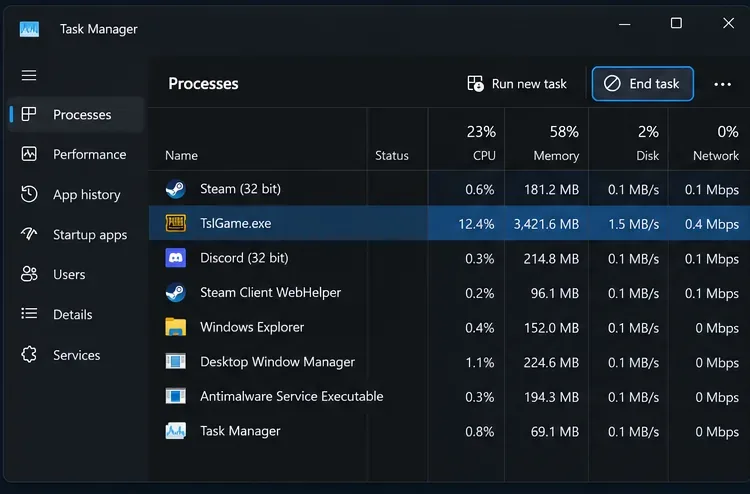
Sluit het spel af. Als het niet reageert, druk dan op Ctrl + Shift + Esc, zoek het PUBG-proces in Taakbeheer en beëindig dat proces. Sluit Steam volledig af en herstart je computer. Open Steam, wacht tot eventuele PUBG-updates zijn voltooid en start het spel vanuit je bibliotheek.
Interface-illustratie: Taakbeheer markeert TslGame.exe naast de knop 'Taak beëindigen' om een vastgelopen PUBG-instantie af te sluiten.
PUBG raadt in het artikel over het oplossen van opstartproblemen aan om Steam opnieuw op te starten . Voor dit probleem met het laadscherm is een nieuwe opstart een nuttige eerste test, maar geen garantie voor een oplossing.
Als het spel bijvoorbeeld eerder wel werkte en na een update vastliep, helpt deze test om een tijdelijk sessieprobleem te onderscheiden van een probleem dat na een volledige herstart blijft bestaan. Vermijd het openen van meerdere PUBG-instanties terwijl je wacht.
2. Verwijder aangepaste Steam-opstartopties
Klik in Steam met de rechtermuisknop op PUBG: BATTLEGROUNDS, selecteer Eigenschappen en open Algemeen. Kopieer alle tekst in Startopties naar een notitie en maak het veld vervolgens leeg. Sluit Eigenschappen en start de game opnieuw.
Interface-illustratie: De algemene eigenschappen van PUBG tonen een leeg veld 'Startopties' voor testen zonder aangepaste opstartopdrachten.
De algemene handleiding voor crashes en prestatieproblemen van PUBG , bijgewerkt op 26 februari 2026, raadt aan om oude opstartopdrachten te verwijderen. Begin met een leeg veld in plaats van een verzameling zogenaamde optimalisatievlaggen toe te voegen.
Als het veld al leeg is, ga dan verder. Als het verwijderen van opties helpt, laat ze dan weg en controleer of de verbetering ook bij een volgende opstart behouden blijft. In het oudere artikel over Steam-initialisatie worden extra vlaggen genoemd, maar dat is geen bewijs dat die vlaggen het aparte "Initialiseren"-scherm oplossen.
3. Controleer de geïnstalleerde PUBG-bestanden
Sluit PUBG af en open je Steam-bibliotheek.
Klik met de rechtermuisknop op PUBG: BATTLEGROUNDS en selecteer Eigenschappen.
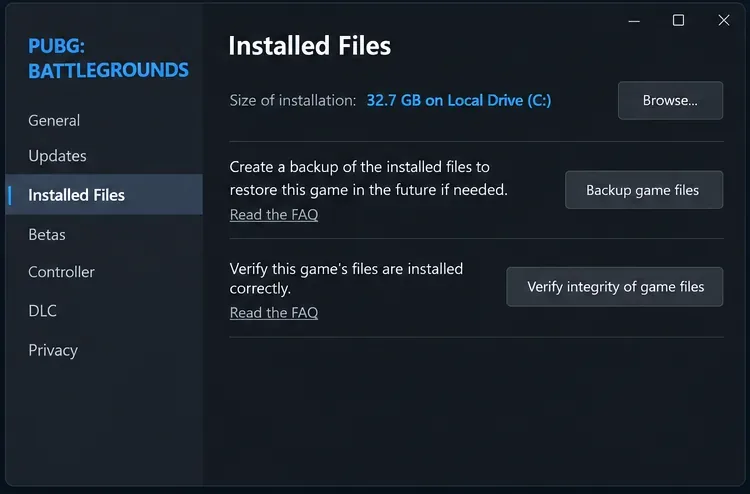
Selecteer Geïnstalleerde bestanden.
Klik op 'Controleer de integriteit van de spelbestanden'.
Wacht tot de verificatie en eventuele downloads zijn voltooid en start PUBG daarna opnieuw op.
Interface-illustratie: Op de pagina 'Geïnstalleerde bestanden' van Steam wordt de knop 'Controleer de integriteit van gamebestanden' weergegeven, waarmee de installatie van PUBG kan worden gecontroleerd.
De instructies van Steam voor bestandsverificatie leggen uit dat hiermee de installatie wordt gecontroleerd. Controleer niet meerdere games tegelijk en voer geen zware schijfscan tegelijkertijd uit. Steam merkt ook op dat sommige lokale configuratiebestanden de verificatie niet kunnen doorstaan zonder dat dit wijst op een beschadigde installatie.
De verificatie is met name nuttig na een onderbroken update. Deze test controleert niet de verbinding tussen uw computer en de PUBG-services. Als de installatie succesvol is verlopen, maar de lobby nog steeds niet verschijnt, volg dan de onderstaande stappen om het probleem te achterhalen.
4. Wis de downloadcache van Steam als updates ook mislukken.
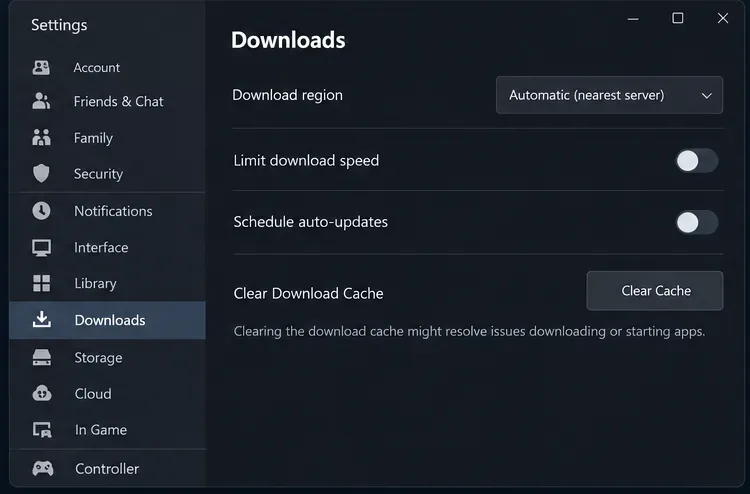
Gebruik deze optie wanneer Steam-downloads vastlopen, updates herhaaldelijk worden geprobeerd of de installatie niet kan worden voltooid. Open de Steam-instellingen, selecteer Downloads en kies de optie om de downloadcache te wissen. Zorg dat u uw aanmeldgegevens bij de hand hebt voordat u verdergaat.
Interface-illustratie: De downloadinstellingen van Steam tonen de rij 'Downloadcache wissen' en de knop 'Cache wissen' voor het oplossen van downloadproblemen.
Volg de officiële instructies van Steam voor het wissen van de downloadcache en wacht vervolgens tot Steam PUBG volledig heeft bijgewerkt voordat je het test. Het wissen van deze cache lost het downloadprobleem op; het is geen universele oplossing voor een vastgelopen lobbyverbinding.
Als de updates normaal verlopen en alleen het "Initialiseren"-scherm van het spel blijft hangen, sla dan het herhaaldelijk wissen van de cache over. Het herhalen van een ongewijzigde test levert weinig nieuwe informatie op.
5. Test de verbinding met één gecontroleerde verandering.
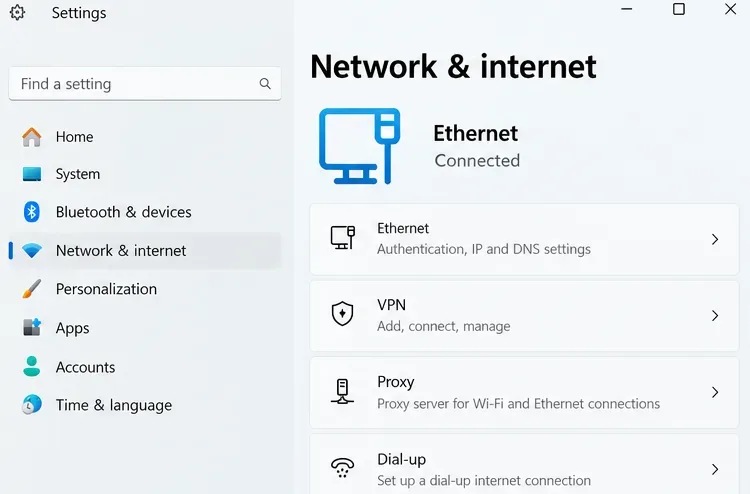
De verbindingsrichtlijnen van PUBG raden aan om de router opnieuw op te starten, een bekabelde verbinding te proberen, VPN-software van derden tijdelijk uit te schakelen en een alternatieve verbinding te controleren, zoals tethering via je mobiele apparaat.
Interface-illustratie: De netwerk- en internetinstellingen van Windows tonen aan dat Ethernet is verbonden, wat de test voor de bekabelde verbinding ondersteunt.
Voer één wijziging tegelijk uit. Als u wifi gebruikt, test dan waar mogelijk de ethernetverbinding. Als u een VPN hebt ingeschakeld, koppel deze dan los en start de app opnieuw. Als geen van beide helpt, test dan kort een vertrouwde alternatieve verbinding en houd het mobiele dataverbruik in de gaten.
Illustratief voorbeeld: stel dat dezelfde pc via een mobiele hotspot verbinding maakt met de lobby, maar vast blijft zitten op het thuisinternet. Dat resultaat wijst op een verschil in de verbindingsweg of netwerkconfiguratie. Het bewijst niet dat de router, internetprovider of DNS-server specifiek de oorzaak is. Noteer het resultaat voor de supportafdeling in plaats van Windows direct opnieuw te installeren.
Houd de firewall ingeschakeld. Open geen willekeurige poorten en schakel geen anti-cheatsoftware uit, alleen omdat een algemene internethandleiding dat aanraadt.
6. Controleer Windows, stuurprogramma's en machtigingen als de symptomen hiermee overeenkomen.
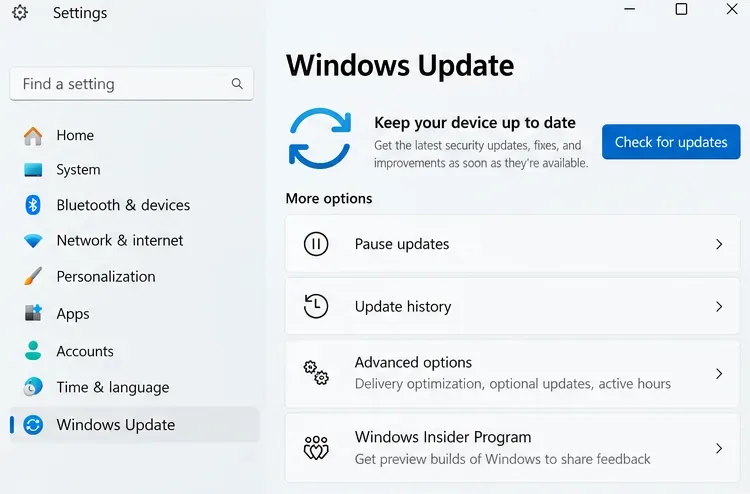
Als PUBG vastloopt, een zwart scherm weergeeft of niet opstart voordat de lobby-afbeeldingen geladen zijn, controleer dan Windows Update en je grafische driver via de officiële software- of ondersteuningswebsite van de hardwarefabrikant. Installeer de benodigde updates, herstart de game en test het opnieuw. De handleiding voor opstartproblemen van PUBG raadt beide controles aan.
Interface-illustratie: Windows Update toont de knop 'Controleren op updates' voor het oplossen van opstartproblemen.
Voor de expliciete foutmelding "Failed to initialize STEAM" raadt PUBG ook aan om Steam en PUBG als beheerder uit te voeren. Beschouw het uitvoeren van de beheerdersrechten als een gerichte diagnostische test: sluit eerst beide programma's af en gebruik vervolgens de Windows-opdracht "Uitvoeren als beheerder" voor de geïnstalleerde applicatie. Noteer of dit het resultaat verandert.
Als het spel normaal wordt weergegeven en alleen de online lobby niet laadt, is het testen van de internetverbinding een nuttigere volgende stap dan het aanpassen van de grafische instellingen. Vermijd het tegelijkertijd wijzigen van meerdere ongerelateerde instellingen; u raakt dan het overzicht kwijt van welke wijziging het opstartproces heeft beïnvloed.
7. Installeer PUBG pas opnieuw na de eerdere controles.
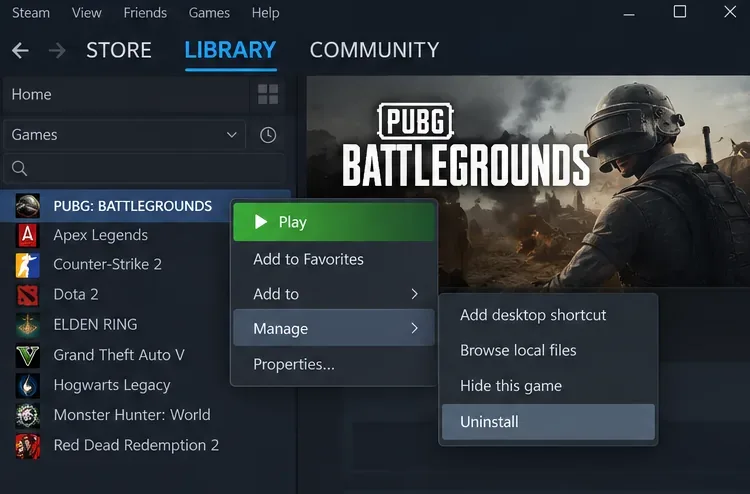
Een herinstallatie is een redelijke optie als het probleem aanhoudt na herstarts en verbindingstests, vooral als ook installatieherstel niet werkt. Maak screenshots van je instellingen en bewaar alle logbestanden die je mogelijk nodig hebt voor ondersteuning. Verwijder PUBG via het bibliotheekbeheermenu van Steam en installeer het opnieuw via Steam.
Interface-illustratie: Het contextmenu van de Steam-bibliotheek van PUBG opent 'Beheren' en markeert 'Verwijderen' voor de herinstallatie.
Een standaard herinstallatie en de gedocumenteerde schone installatie van PUBG zijn verschillende handelingen. De schone installatie verwijdert ook lokale PUBG-gegevens en bepaalde resterende bestanden. Lees de officiële prestatiehandleiding (zie link hierboven) voordat je deze extra stap uitvoert; lokale instellingen kunnen worden gereset. Verwijder geen gedeelde anti-cheat-mappen of niet-gerelateerde Steam-mappen.
Het opnieuw installeren van Steam is een aparte stap. Begin daar niet aan als Steam normaal werkt voor andere games en het enige probleem zich voordoet bij het laden van de PUBG-lobby.
8. Controleer of het herstel is gelukt of stuur een nuttig ondersteuningsrapport.
Als een wijziging lijkt te werken, controleer dan meer dan alleen het verdwijnen van "Initialiseren":
De lobby opent zich en reageert op invoer.
Een tweede lancering bereikt ook de lobby.
Je kunt een beschikbare modus selecteren en vervolgens terugkeren naar de lobby.
Het resultaat blijft geldig via uw normale internetverbinding.
Als het probleem aanhoudt, gebruik dan het officiële PUBG-ondersteuningsformulier . Vermeld wanneer het probleem is begonnen, het exacte scherm of de foutmelding, uw land en internetprovider, en de resultaten van de verificatie en tests op een alternatief netwerk. Beschrijf of het probleem zich voordoet bij het opstarten van de game of na het terugkeren van een wedstrijd.
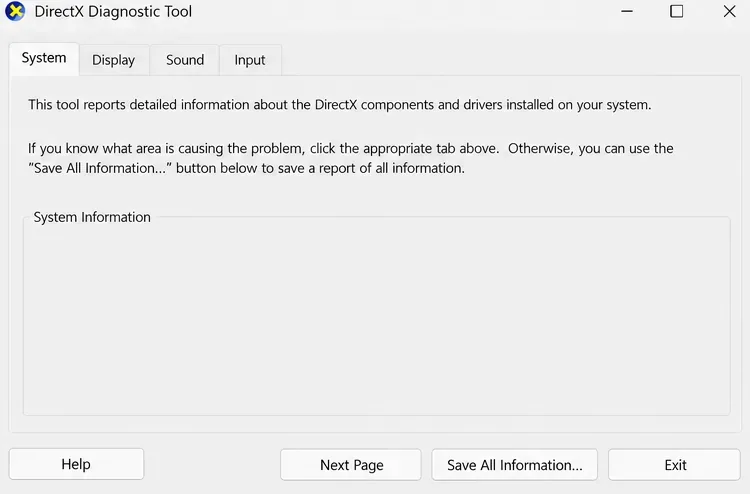
Interface-illustratie: de DirectX Diagnostic Tool toont 'Alle informatie opslaan' voor het voorbereiden van een PUBG-ondersteuningsmodule.
De prestatiegids van PUBG vraagt om DxDiag-informatie en beschikbare crashbestanden. Druk op Windows + R, voer in dxdiagen gebruik 'Alle informatie opslaan' om het diagnostisch rapport te genereren. Controleer %localappdata%\TslGame\Saved\Crashesof er een relevant crashrapport bestaat. Een vastgelopen laadproces genereert mogelijk geen crashdump; vermeld dit in plaats van een irrelevant bestand bij te voegen.
Het nuttige resultaat is ofwel een herhaalbare terugkeer naar de lobby, ofwel een rapport dat het installatie-, opstart- en verbindingsgedrag duidelijk van elkaar scheidt. Als de fout na deze controles aanhoudt, is verder onderzoek nodig; er is geen eenduidige, gedocumenteerde oplossing die voor elke PUBG-vastloop tijdens het initialiseren gegarandeerd is.