Home
» 🎮 E-sport
»
Hoe los je het probleem op dat Marvel Rivals vastloopt bij het opstarten: een veilige handleiding voor het oplossen van pc-problemen
Hoe los je het probleem op dat Marvel Rivals vastloopt bij het opstarten: een veilige handleiding voor het oplossen van pc-problemen
Als Marvel Rivals afsluit, vastloopt of terugkeert naar het bureaublad voordat je het hoofdmenu bereikt, doorloop dan de onderstaande stappen in de aangegeven volgorde. Begin met de launcher en de gamebestanden, controleer vervolgens de grafische instellingen en de beveiligingssoftware. Deze stappen verhelpen veelvoorkomende problemen aan de pc-kant zonder dat je onofficiële oplossingen hoeft te downloaden of de beveiliging van je hele computer hoeft uit te schakelen.
Op 7 oktober 2026 was de meest recente officiële patchmelding die ik vond versie 20261001, uitgebracht op 1 oktober. De vermelde oplossingen betreffen problemen met matchmaking en de aanpassingsinterface; er wordt geen oplossing voor een crash bij het opstarten aangekondigd. Dat geeft geen uitsluitsel over de oorzaak op uw pc, maar het betekent wel dat de melding zelf geen reden geeft om aan te nemen dat er een nieuwe crash is verholpen. Lees de officiële patchnotities van 1 oktober en installeer alle nieuwere updates die uw launcher aangeeft.
1. Update het spel en herstart Windows.
Laat Steam of de Epic Games Launcher eerst alle updates voor Marvel Rivals downloaden en installeren. Een onderbroken download, een patch die nog moet worden geïnstalleerd of een launcher die nog bezig is met een update, kan ervoor zorgen dat de client in een instabiele staat terechtkomt. Sluit de launcher af via het menu, open hem opnieuw en controleer de updatestatus van de game. Start Windows vervolgens eenmaal opnieuw op voordat je het opnieuw test; hiermee wordt een vastgelopen game- of launcherproces verholpen en kunnen de nog te installeren systeemupdates worden voltooid.
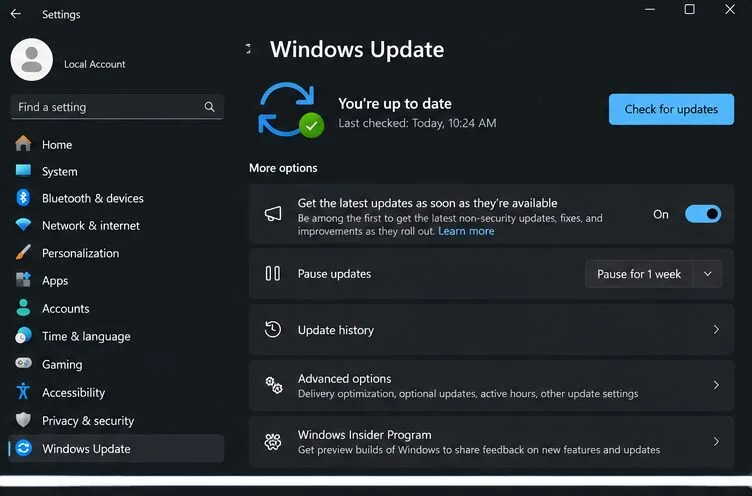
Installeer beschikbare Windows-updates en herstart de computer als Windows daarom vraagt. Controleer ook of er voldoende vrije ruimte is op de schijf waarop het spel is geïnstalleerd. De officiële technische FAQ van het spel, gepubliceerd op 1 december 2024, vermeldt Windows 10 64-bit versie 1909 of later, DirectX 12, 16 GB geheugen en 70 GB opslagruimte als minimale pc-vereisten. Dit zijn verouderde basiswaarden, dus vergelijk uw systeem met de huidige specificaties in de store en de informatie over ondersteunde drivers van uw grafische kaartfabrikant; de vereisten kunnen namelijk veranderen.
De Windows Update-instellingen laten zien waar je moet controleren op openstaande systeemupdates voordat je het spel opnieuw start.
2. Repareer de geïnstalleerde spelbestanden
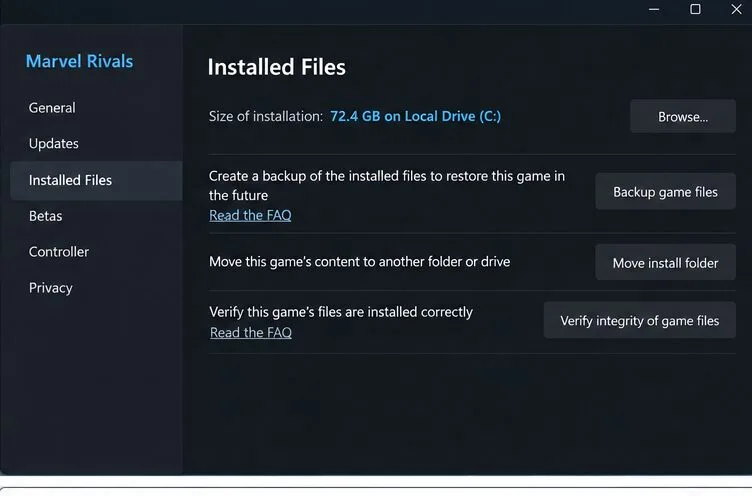
Een beschadigd of onvolledig bestand kan ervoor zorgen dat een spel vastloopt tijdens het opstarten. Sluit Marvel Rivals volledig af en gebruik vervolgens de reparatieoptie in de launcher waar je het spel hebt geïnstalleerd. Op Steam open je je bibliotheek, klik je met de rechtermuisknop op Marvel Rivals, kies je Eigenschappen, selecteer je Geïnstalleerde bestanden en klik je op Integriteit van spelbestanden controleren. Op de Epic Games Store open je je bibliotheek, gebruik je het menu met de drie puntjes naast het spel, kies je Beheren en selecteer je Controleren. Wacht tot de launcher aangeeft dat de controle is voltooid en start het spel vervolgens opnieuw.
De instructies voor integriteitscontrole en reparatie van Marvel Rivals zelf beschrijven deze launcher-routes. De verificatie kan even duren en kan vervangende bestanden downloaden. Normaal gesproken wordt je voortgang in je account, die aan je game-account is gekoppeld, niet verwijderd, maar kan de launcher het proces voltooien in plaats van het te onderbreken.
De pagina 'Geïnstalleerde bestanden' op Steam bevat de verificatiecontrole die wordt gebruikt om een Marvel Rivals-installatie te herstellen.
3. Update het grafische stuurprogramma en kies de juiste GPU
Marvel Rivals vereist DirectX 12, en de FAQ van de ontwikkelaar raadt aan om een actuele grafische driver te installeren als spelers opstartfouten tegenkomen. Download de driver van de fabrikant van je grafische kaart, niet van een driverpakket van een derde partij: gebruik de NVIDIA-driverpagina , AMD Drivers and Support of het Intel Download Center . Volg de installatie-instructies van de fabrikant en herstart vervolgens de pc.
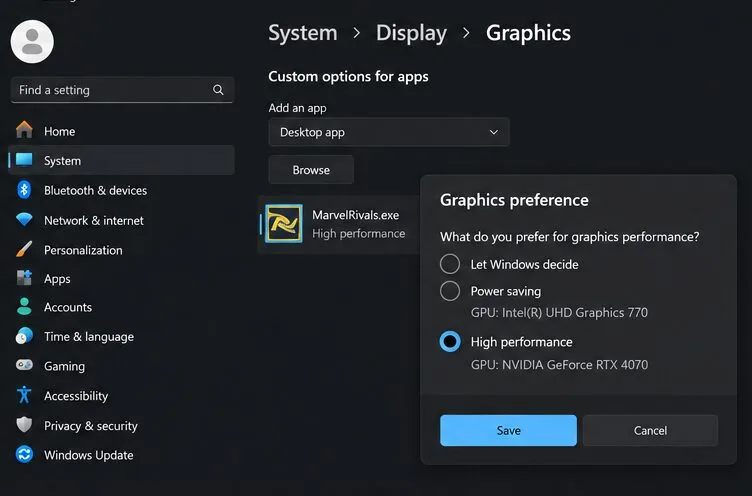
Als je een laptop gebruikt met zowel geïntegreerde als aparte grafische kaart, kan Windows het spel toewijzen aan de GPU met het laagste vermogen. Ga in Windows 11 naar Instellingen > Systeem > Beeldscherm > Grafische kaart. Voeg het uitvoerbare bestand van Marvel Rivals toe als het er nog niet tussen staat, open Opties, kies 'Hoge prestaties' en sla de wijzigingen op. Microsoft merkt op dat deze instelling de voorkeurs-GPU voor die app selecteert; start het spel opnieuw op nadat je dit hebt gewijzigd. De exacte locatie van het uitvoerbare bestand hangt af van waar de launcher het spel heeft geïnstalleerd.
In de FAQ met veelvoorkomende technische problemen van de ontwikkelaar wordt ook aangeraden om de GPU-driver en de hardwarevereisten te controleren op DirectX 12-fouten. Als de launcher de officiële GPU-debugmodus van de game aanbiedt, kan deze volgens Marvel helpen bij het onderzoeken van terugkerende crashes, maar de prestaties kunnen hierdoor worden beïnvloed. Beschouw het als een tijdelijke diagnostische optie, niet als een prestatie-instelling.
Bij een laptop met twee GPU's kunnen de grafische instellingen van Windows Marvel Rivals toewijzen aan de krachtige grafische adapter.
4. Controleer of de beveiligingssoftware van Windows het spel heeft geblokkeerd.
Beveiligingssoftware kan een game-executable na een update in quarantaine plaatsen of blokkeren. Controleer eerst de beveiligingsgeschiedenis of quarantaine; herstel een bestand alleen als het de officiële Marvel Rivals-executable in de installatiemap van de game betreft. Schakel de antivirusbescherming niet wereldwijd uit en download geen vervangende DLL van een website voor het delen van bestanden.
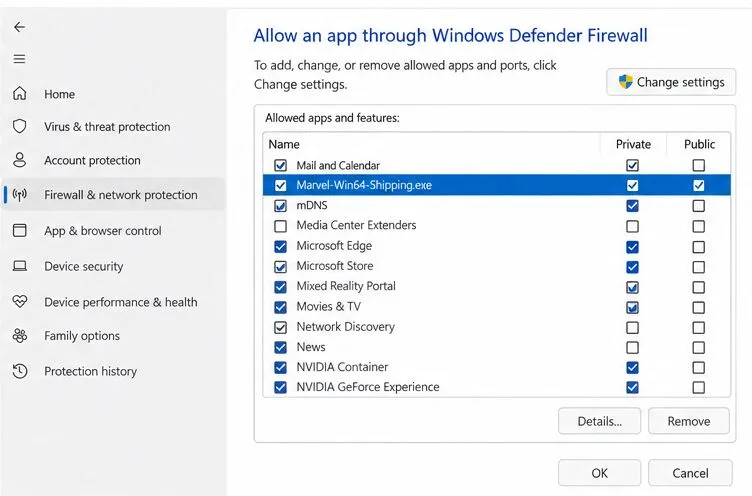
Als Windows Firewall het spel blokkeert, gebruik dan Windows Beveiliging of het Configuratiescherm om het officiële uitvoerbare bestand door de firewall toe te staan. In de FAQ van Marvel wordt de spelmap Marvel\Binaries\Marvel-Win64-Shipping.exeals het relevante pad genoemd en wordt beschreven hoe je een app kunt toevoegen via de lijst met toegestane apps van Windows Firewall. Gebruik het daadwerkelijke installatiepad op je pc. Beperk de uitzondering tot dat uitvoerbare bestand en het netwerkprofiel dat je gebruikt; vermijd het openen van niet-gerelateerde apps of poorten. Windows Beheerde maptoegang kan ook voorkomen dat een spel bestanden schrijft, dus controleer de blokkeringsgeschiedenis en sta het specifieke uitvoerbare bestand van het spel alleen toe als je het herkent.
Nadat je een beveiligingsuitzondering hebt gemaakt, start je de launcher opnieuw en test je het nogmaals. Als het spel nog steeds afsluit, verwijder je alle uitzonderingen die niet hebben geholpen. In de FAQ van Marvel over opstart- en verbindingsproblemen vind je de actuele officiële paden en namen van uitvoerbare bestanden die je kunt controleren.
De lijst met toegestane apps is de plek om te controleren of een specifiek Marvel Rivals-uitvoerbaar bestand door de firewall wordt geblokkeerd of dat de firewall de toegang tot het netwerk blokkeert.
Koppel de volgende controle aan de crash
Wat je ziet
Wat moet ik vervolgens controleren?
Het spel opent of sluit niet direct.
Voltooi de launcher-updates, herstart Windows en controleer de gamebestanden.
Er verschijnt een bericht dat DirectX 12 of een niet-ondersteund apparaat niet wordt ondersteund.
Controleer of de GPU DirectX 12 ondersteunt en installeer een driver van de fabrikant die geschikt is voor uw model.
De melding "Onvoldoende videogeheugen" verschijnt op een Intel desktop-CPU van de 13e of 14e generatie.
Volg de BIOS-instructies van Intel of de fabrikant van uw moederbord en neem contact op met de ondersteuning als u twijfelt.
Het spel werkte voor een patch, maar is daarna gestopt met werken.
Voer een bestandsverificatie uit en controleer de launcher en de officiële patchnotes voor een volgende update.
Als Marvel Rivals nog steeds crasht
Een specifiek probleem dat door Marvel wordt genoemd, treft sommige systemen met Intel desktop-processors van de 13e of 14e generatie. Bij deze systemen kan een crash tijdens het opstarten de melding "Onvoldoende videogeheugen" weergeven. De ontwikkelaar raadt aan de nieuwste BIOS van Intel of de moederbordfabrikant te installeren. BIOS-updates zijn modelspecifiek, dus lees de instructies van de fabrikant zorgvuldig door of neem contact op met de supportafdeling. Marvel noemt ook Intel Extreme Tuning Utility als een geavanceerde oplossing waarbij de prestatie-core-ratio iets wordt verlaagd; wijzig de CPU-instellingen niet tenzij u de risico's begrijpt en de oorspronkelijke waarden kunt herstellen. Raadpleeg de officiële richtlijnen van Intel voor crashes .
Bij aanhoudende crashes kunt u een diagnostisch pakket verzamelen voordat u contact opneemt met de supportafdeling. De handleiding van Marvel's Client Diagnostic Tool adviseert om het spel af te sluiten, de lokale installatiemap te openen via het menu 'Beheer' in Steam, het programma uit te voeren client_diagnose.exeen 'Analyseren' te selecteren. De tool maakt een ZIP-bestand aan dat u kunt meesturen wanneer u contact opneemt met de officiële supportafdeling. Vermeld hierin uw Windows-versie, CPU- en GPU-modellen, de launcher die u gebruikt, wanneer de crash optreedt en eventuele exacte foutmeldingen. Dit helpt de supportafdeling om een probleem met een bestand, stuurprogramma, beveiliging of hardware te identificeren.
Wijzig één instelling tegelijk en test na elke wijziging. Als een stap geen verschil maakt, maak dan tijdelijke instellingen zoals firewall-uitzonderingen of GPU-debugmodus ongedaan voordat u verdergaat. Vermijd onofficiële downloads van 'crashfixes', registeropschoonprogramma's en opstartparameters uit irrelevante berichten: deze kunnen risico's met zich meebrengen zonder de oorzaak te bevestigen.