Home
» 🎮 E-sport
»
Hoe los je het probleem op dat het voorcompileren van shaders in Street Fighter 6 vastloopt op de pc?
Hoe los je het probleem op dat het voorcompileren van shaders in Street Fighter 6 vastloopt op de pc?
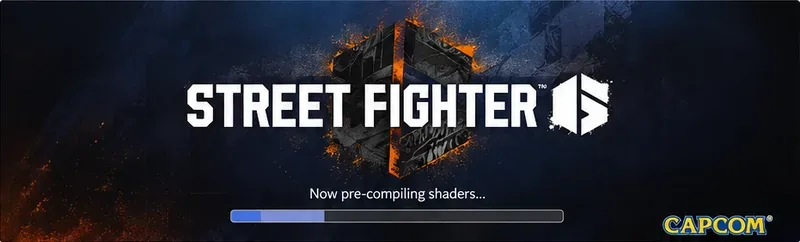
Als Street Fighter 6 vastloopt op een scherm met shader-voorcompilatie, is de nuttige vraag niet simpelweg "Welke oplossing werkt?", maar "Welke oplossing komt overeen met wat de pc daadwerkelijk doet?". Een lange eerste compilatie, een beschadigd gamebestand, een probleem met de cache van de grafische driver en een conflict met achtergrondsoftware kunnen er vanaf het laadscherm vrijwel hetzelfde uitzien. De veiligste aanpak is daarom om te beginnen met controles met een laag risico en pas verder te gaan als het bewijs anders uitwijst.
Bepaal eerst of het vooraf compileren van shaders traag verloopt of daadwerkelijk vastloopt.
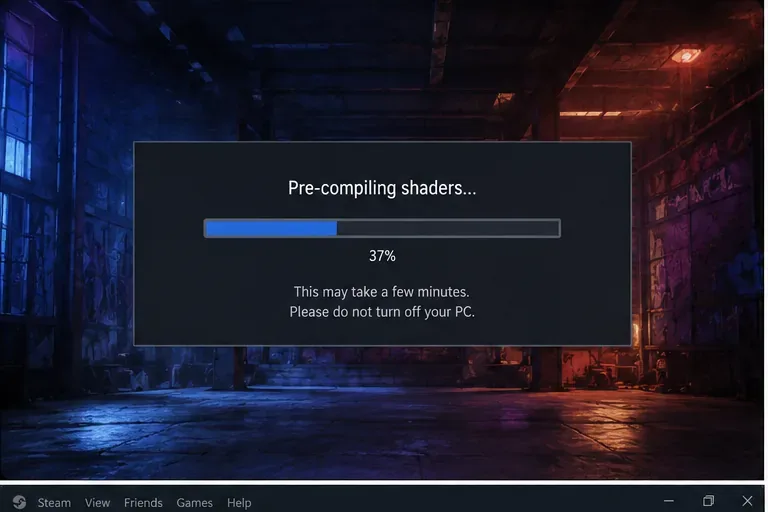
Sluit het spel niet geforceerd af alleen omdat de voortgangsbalk een paar minuten stilstaat. Shadercompilatie is afhankelijk van de CPU en het geheugen, en kan langer duren na een wijziging van de grafische driver, een game-update of een cache-reset. NVIDIA documenteert ook dat het installeren van een nieuwe driver de shadercache verwijdert, waardoor de eerste keer dat het spel daarna wordt opgestart, er opnieuw gecompileerd moet worden en er haperingen kunnen optreden.
De eerste vraag is of de voortgangsbalk daadwerkelijk vastloopt of dat de pc op de achtergrond nog steeds shaders aan het compileren is.
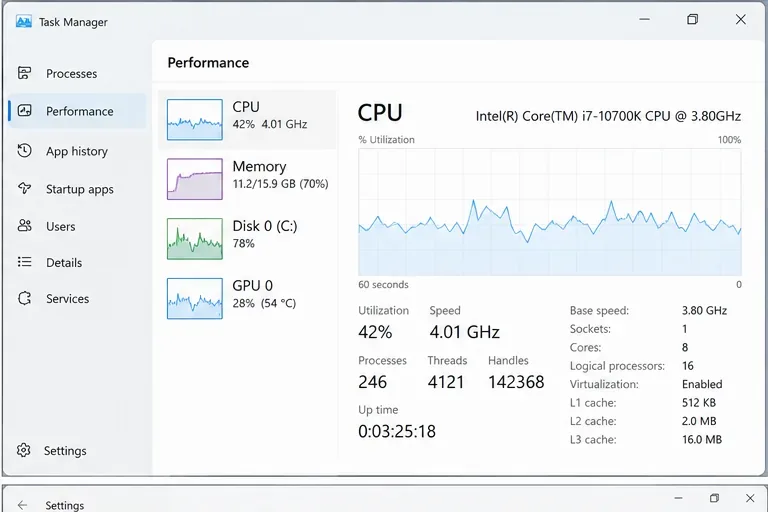
Open Taakbeheer en bekijk de CPU- en schijfactiviteit terwijl het spel op het compilatiescherm blijft hangen. Als het spelproces een aanzienlijke hoeveelheid CPU-tijd of schijf-I/O gebruikt en het systeem reageert, is wachten de minst storende optie. Als het percentage nooit verandert en het proces gedurende langere tijd vrijwel geen activiteit vertoont, ga dan verder met de onderstaande oplossingen.
Taakbeheer kan helpen om een actief shader-proces te onderscheiden van een proces dat geen nuttig werk meer verricht.
Welke oplossing moet je als eerste proberen?
Optie
Beste pasvorm
Belangrijkste afweging
Wacht af en observeer de activiteit.
Eerste opstart, recente game-update, recente GPU-driverupdate
Het kost tijd, maar verandert niets aan het systeem.
Start Windows en het spel opnieuw op.
Eenmalige vastloop of abnormale systeemtoestand
Snel en met een laag risico, maar repareert geen beschadigde bestanden.
Controleer de Steam-bestanden.
Het probleem is ontstaan na een update, een systeemcrash of een onderbroken installatie.
Beschadigde gegevens kunnen opnieuw worden gedownload; de verificatie zelf kost tijd.
Update of installeer het grafische stuurprogramma opnieuw.
Oude driver, weergaveproblemen, herhaalde shaderfouten
Ingrijpender; een nieuwe driver kan shadercaches dwingen opnieuw op te bouwen.
Shadercaches resetten
Herhaaldelijk vastlopen na wijzigingen in het stuurprogramma of vermoedelijke beschadiging van de cache.
Naar verwachting zal de volgende lancering de shaders opnieuw compileren.
Verminder de interferentie van achtergrondsoftware.
Opname-, overlay-, RGB-, monitoring- of beveiligingstools zijn actief.
Je verliest tijdelijk die tools of overlay-functies.
1. Start het spel en Windows opnieuw op voordat je iets anders wijzigt.
Sluit Street Fighter 6 af, sluit Steam af, herstart Windows en start Steam en het spel vervolgens opnieuw. Dit verhelpt een tijdelijke fout zonder caches te verwijderen of instellingen te wijzigen. Capcoms huidige handleiding voor het oplossen van problemen met Steam raadt aan om de computer opnieuw op te starten rondom driverupdates en adviseert ook om te testen met andere applicaties gesloten wanneer de stabiliteit of prestaties slecht zijn.
Kies deze optie wanneer: het probleem zich eenmalig voordeed, de pc onlangs uit de slaapstand is gekomen of een driver-/game-update is voltooid zonder herstart. Sla deze optie over wanneer: het spel na elke herstart op hetzelfde punt vastloopt.
2. Controleer de Street Fighter 6-bestanden in Steam.
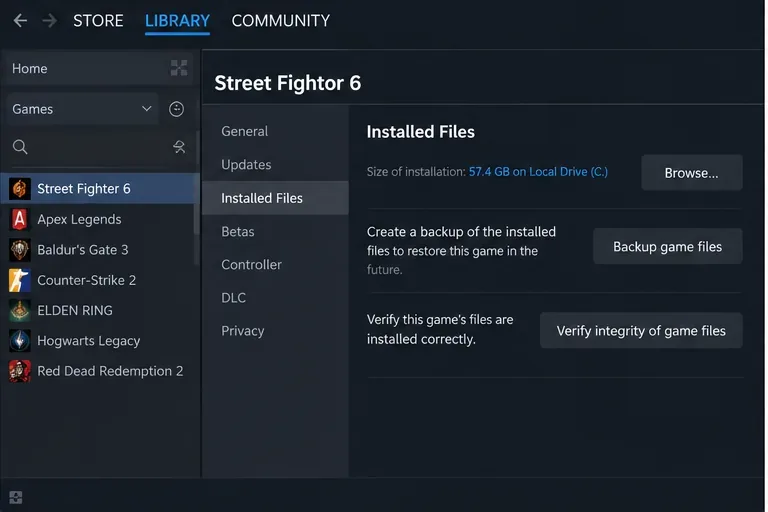
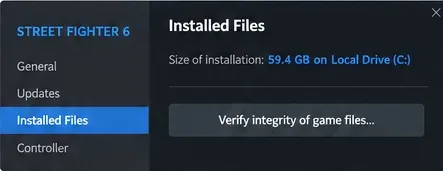
De door Valve ondersteunde bestandscontrole is een van de meest waardevolle stappen, omdat hiermee ontbrekende of beschadigde spelgegevens kunnen worden hersteld zonder dat een volledige herinstallatie nodig is. Open in Steam je bibliotheek, klik met de rechtermuisknop op Street Fighter 6, kies Eigenschappen, open Geïnstalleerde bestanden en selecteer 'Controleer de integriteit van spelbestanden'. Steam geeft aan dat het proces enkele minuten kan duren en dat sommige lokale configuratiebestanden mogelijk niet worden gevalideerd, wat normaal kan zijn.
Op de pagina 'Geïnstalleerde bestanden' van Steam vind je de aanbevolen controle op bestandsintegriteit voordat je overweegt het hele spel opnieuw te installeren.Gebruik de Steam-verificatiefunctie in plaats van handmatig willekeurige gamebestanden te verwijderen.
Afweging: verificatie is veiliger dan het handmatig verwijderen van mappen, maar het kan schijf- en netwerktijd in beslag nemen als Steam de bestanden opnieuw moet downloaden. Als het probleem direct na een onderbroken update of een crash is ontstaan, is dit meestal de beste oplossing dan experimenteren met ongedocumenteerde configuratieaanpassingen.
3. Werk Windows en het grafische stuurprogramma bij en start de computer opnieuw op.
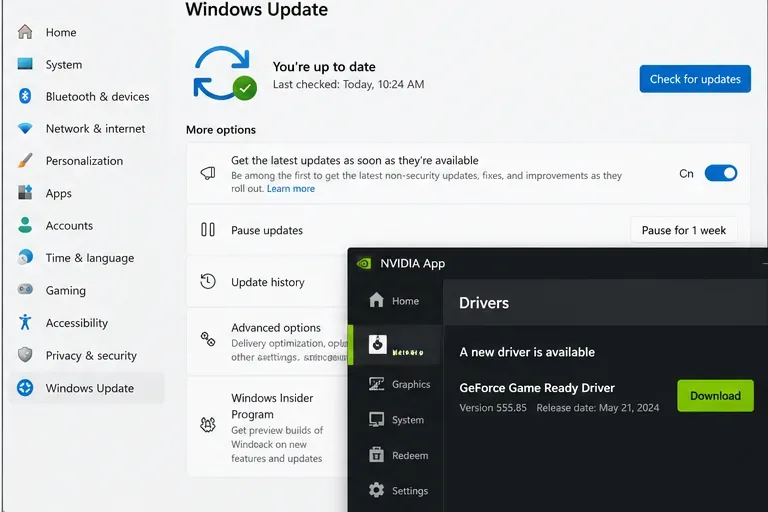
Capcom raadt expliciet aan om zowel het Windows-besturingssysteem als de videostuurprogramma's voor Street Fighter 6 bij te werken. Als je al de nieuwste stuurprogramma's hebt en het probleem is ontstaan na een stuurprogramma-installatie, raadt Capcom ook aan om een schone installatie van de stuurprogramma's uit te voeren om restanten van eerdere stuurprogrammapakketten of -profielen te verwijderen. Start Windows opnieuw op na het installeren van een grafisch stuurprogramma voordat je het opnieuw test.
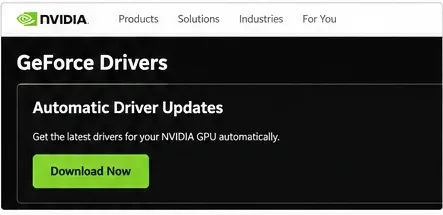
Zorg ervoor dat Windows en het GPU-stuurprogramma up-to-date zijn, maar onthoud dat een wijziging van het stuurprogramma ervoor kan zorgen dat er bij de volgende game-start een nieuwe shader-build wordt uitgevoerd.Voor NVIDIA-hardware kunt u de stuurprogramma's het beste downloaden via het officiële stuurprogrammakanaal van NVIDIA zelf, en niet via downloadsites van derden.
Deze stap brengt wel een afweging met zich mee: driverupdates kunnen compatibiliteitsproblemen oplossen, maar het vervangen van de driver maakt ook de shadercaches ongeldig. De documentatie van NVIDIA in het configuratiescherm vermeldt dat een nieuwe driverinstallatie de shadercache wist, dus een trage eerste opstart na de update bewijst op zich niet dat de oplossing niet is gelukt.
4. Reset de shadercache alleen wanneer herhaaldelijk gedrag daarop wijst.
Het verwijderen of resetten van een shadercache levert niet altijd een prestatieverbetering op. Het is vooral nuttig wanneer de cache zelf verouderd of beschadigd is, met name na wijzigingen in de driver. De kosten zijn voorspelbaar: bij de volgende uitvoering moeten de shadergegevens opnieuw worden opgebouwd, waardoor het opstarten tijdelijk langer kan duren.
Op AMD Radeon-systemen bevat AMD Software een gedocumenteerde optie "Shadercache resetten". AMD legt uit dat de cache gecompileerde shaders opslaat om de latere CPU-belasting en laadtijd te verminderen, en dat "Shadercache resetten" de opgeslagen cachebestanden verwijdert.
Controleer op NVIDIA-systemen eerst of de shadercachegrootte niet is uitgeschakeld of onnodig klein is ingesteld. NVIDIA geeft aan dat de cache bestaat om herhaalde shadercompilatie te voorkomen en dat een te kleine cachegrootte shaders die nog in gebruik zijn, kan verwijderen. Het wijzigen van deze instelling is minder ingrijpend dan het herhaaldelijk legen van caches.
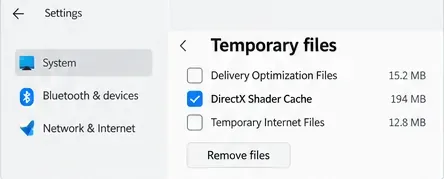
Windows kan de DirectX-shadercache ook weergeven onder Tijdelijke bestanden; het wissen ervan is een extra stap omdat de cache daarna opnieuw moet worden opgebouwd.
Als Windows de optie 'DirectX Shader Cache' weergeeft onder Instellingen > Systeem > Opslag > Tijdelijke bestanden, is het verwijderen ervan een andere manier om de cache te resetten. Beschouw dit als een noodzakelijke stap, niet als routineonderhoud. Het verwachte resultaat is niet een direct snellere opstart bij de volgende keer; het verwachte resultaat is een schone cache die de grafische stack opnieuw kan opbouwen.
5. Controleer de GPU-selectie en de energiemodus op laptops.
Op laptops met twee GPU's kan Street Fighter 6 slecht presteren als Windows het spel opstart met de geïntegreerde GPU in plaats van de aparte grafische processor. De algemene handleiding voor probleemoplossing van Capcom op Steam raadt aan om ervoor te zorgen dat de krachtige GPU is geselecteerd. In de huidige Windows-versies kun je ook naar Instellingen > Systeem > Beeldscherm > Grafische instellingen gaan, het spel indien nodig toevoegen, Opties openen en 'Hoge prestaties' selecteren.
Afweging: het gebruik van de aparte grafische kaart is meestal de juiste keuze voor dit spel, maar dit verhoogt het stroomverbruik en de warmteontwikkeling van een laptop. Sluit de laptop tijdens het oplossen van problemen aan op netstroom, zodat een energiebesparend profiel geen extra variabele wordt.
6. Sluit overlays, opnametools, monitoringprogramma's en andere zware software.
Capcom waarschuwt dat video-opnameprogramma's en andere veeleisende programma's CPU-, GPU-, geheugen- of I/O-bandbreedte kunnen verbruiken en de spelstabiliteit in gevaar kunnen brengen. Sluit niet-essentiële software, met name schermopnameprogramma's, performance overlays, RGB-suites, hardwaremonitoren, browsertabs die video afspelen en injectoren van derden. Test vervolgens de shader-compilatie opnieuw met alleen Steam en het spel actief.
Dit is een diagnostische stap: als de compilatie plotseling stopt, schakel dan de achtergrondtoepassingen één voor één weer in totdat u het conflict hebt gevonden. Dat is nuttiger dan alle hulpprogramma's op de pc permanent uit te schakelen.
7. Vermijd ongedocumenteerde configuratiewijzigingen totdat alle ondersteunde oplossingen zijn uitgeput.
In discussies tussen spelers wordt soms aangeraden om configuratiesleutels voor Street Fighter 6 aan te passen om shader-warming te omzeilen of alternatieve grafische API's af te dwingen. Het ondersteuningsartikel van Capcom bevestigt dat de game een dergelijk config.inibestand in de installatiemap heeft, maar de officiële handleiding voor probleemoplossing beschrijft geen sleutel voor shader-warming en beveelt geen specifieke handmatige aanpassing aan als standaardoplossing voor dit opstartprobleem.
Dat onderscheid is belangrijk. Een handmatige aanpassing kan ervoor zorgen dat een bepaalde machine het compilatiescherm passeert, maar het overslaan van pre-compilatie kan de shadercompilatie direct in de gameplay verplaatsen en later haperingen veroorzaken. Voor een stabiele configuratie is het raadzaam om eerst de ondersteunde bestandsverificatie, driver-/cacheherstel, GPU-selectie en softwareconflictcontroles uit te voeren.
8. Als het spel nog steeds vastloopt, verzamel dan het bewijsmateriaal waar Capcom om vraagt.
Als geen van de bovenstaande oplossingen het probleem verhelpt, is de volgende nuttige stap geen eindeloze cyclus van herinstallaties. Capcom vraagt getroffen pc-spelers om de volgende specificaties te verstrekken: CPU, GPU en VRAM, driverversie, systeemgeheugen, Windows-versie, grafische instellingen, exacte stappen om het probleem te reproduceren, screenshots of video's en, indien beschikbaar, crashgegevens. Capcom geeft aan dat crashrapporten van Street Fighter 6 normaal gesproken in een CrashReportmap onder de installatiemap van het spel worden geplaatst.
Als het probleem zich na de ondersteunde probleemoplossing nog steeds voordoet, noteer dan waar de voortgang stopt en neem die observatie op in het ondersteuningsrapport.
Gebruik de checklist van Capcom voor Street Fighter 6 als sjabloon voor het melden van problemen. Dit geeft de supportafdeling een reproduceerbaar probleem in plaats van alleen "shadercompilatie loopt vast".
Hoe een succesvolle oplossing eruit zou moeten zien.
Een goed resultaat betekent niet alleen dat je één keer het hoofdmenu bereikt. Na de oplossing zou de pre-compilatie van shaders normaal moeten verlopen of niet langer op dezelfde manier moeten terugkeren, zou het spel na een herstart consistent moeten opstarten en zou de gameplay geen nieuwe haperingen meer mogen vertonen doordat shadercache permanent is uitgeschakeld. Als een cache-reset werkt, maar elke keer dat het spel wordt opgestart, de shaders opnieuw compileren, onderzoek dan of beveiligingssoftware, het opschonen van het geheugen of een driverinstelling de cache continu verwijdert.
Voor de meeste pc's is de beste volgorde: monitor de activiteit, herstart de computer, controleer de Steam-bestanden, update Windows en het GPU-stuurprogramma, reset de relevante shadercache alleen als het probleem zich herhaalt, test zonder achtergrondprogramma's en neem ten slotte contact op met Capcom met de systeemdetails. Deze volgorde zorgt ervoor dat de eerste stappen omkeerbaar blijven en reserveert de meer ingrijpende opties voor gevallen waarin ze gerechtvaardigd zijn.