Home
» 🎮 E-sport
»
Hoe los je het probleem op dat Hearthstone Mobile vastloopt op het inlogscherm?
Hoe los je het probleem op dat Hearthstone Mobile vastloopt op het inlogscherm?
Als Hearthstone op je telefoon of tablet vastloopt op het inlogscherm en je nooit bij de taverne komt, beschouw dit dan eerst als een verbindingsprobleem en niet als bewijs dat je account defect is. Blizzard adviseert momenteel een specifieke stappenplan voor mobiele verbindingen: update de app, schakel tussen wifi en mobiele data, herstart het apparaat, controleer of het apparaat nog steeds aan de vereisten voldoet, wis de Hearthstone-cache/gegevens op Android en installeer de app opnieuw alleen als de voorgaande stappen niet werken.
Er is ook recente context die het vermelden waard is. Hearthstone bevindt zich momenteel in de 36.6-updatecyclus, met patch 36.6.3 die op 1 oktober 2026 is uitgebracht . Blizzards officiële lijst met bekende problemen bevatte onlangs een probleem met een crash op iOS dat als opgelost werd gemarkeerd, met de opmerking dat sommige getroffen gebruikers mogelijk een volledige herinstallatie moesten uitvoeren. Tijdens mijn onderzoek voor deze handleiding heb ik geen officiële melding van Blizzard gevonden over een algemene storing bij het inloggen op mobiele apparaten in Hearthstone op 7 oktober 2026. Dit betekent dat het verstandig is om lokaal problemen op te lossen, maar controleer wel de officiële statusinformatie van Blizzard voordat u ingrijpende wijzigingen aanbrengt.
Een hypothetisch voorbeeld: Maya blijft hangen bij "Inloggen".
Neem bijvoorbeeld een hypothetische speler genaamd Maya. Hearthstone werkte gisteren nog prima op haar telefoon, maar vandaag opent de app, toont het laadscherm met de taverne-deur, blijft hangen bij 'Inloggen' en loopt vast. Andere apps hebben wel internettoegang. Ze heeft haar Battle.net-wachtwoord niet veranderd en kan nog steeds inloggen op Battle.net via een browser.
Dit voorbeeld is nuttig omdat het drie verschillende mogelijkheden onderscheidt: de Hearthstone-service ondervindt mogelijk problemen, het huidige netwerkpad van Maya blokkeert mogelijk de spelverbinding of zorgt voor een time-out, of de lokale app-installatie bevat mogelijk verouderde of beschadigde gegevens. De beste volgorde voor probleemoplossing is het testen van deze mogelijkheden in die volgorde, van minst storend tot meest storend.
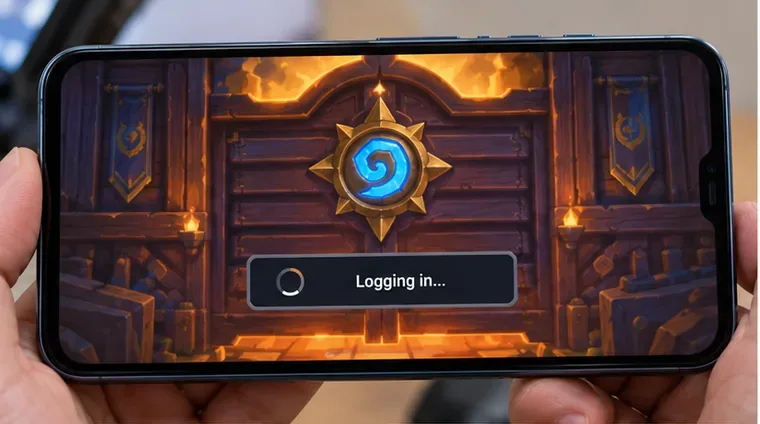
Het inlogscherm van een mobiel spel blijft hangen op 'Inloggen'. Als Hearthstone hier blijft hangen, controleer dan eerst of het probleem zich voordoet bij de hele service, specifiek voor het netwerk, of beperkt is tot de lokale installatie.
1. Controleer eerst of het probleem bij Blizzard ligt voordat je je telefoon vervangt.
In het artikel van Blizzard over verbindingsproblemen met Hearthstone op mobiele apparaten staat expliciet dat je eerst de informatie over storingen moet raadplegen voordat je probeert het probleem op je apparaat op te lossen. Blizzard verwijst spelers naar de klantenservicekanalen en de technische ondersteuningsforums, of raadt aan om te wachten en het later opnieuw te proberen als een serviceprobleem waarschijnlijk lijkt.
Voor Maya is de praktische test eenvoudig: als veel spelers tegelijkertijd dezelfde inlogfout melden, vooral op zowel iOS als Android of via meerdere netwerken, is een onmiddellijke herinstallatie waarschijnlijk niet de beste eerste stap. Als er geen officiële melding van een storing is en het probleem zich alleen op haar telefoon voordoet, kan ze gewoon doorgaan.
Succesvol signaal: als Blizzard een serviceprobleem bevestigt, stop dan met het lokaal oplossen van problemen en wacht op de service-update. Ga verder wanneer: er geen bevestigde storing is, of een ander apparaat/account normaal verbinding kan maken.
2. Schakel tussen wifi en mobiele data
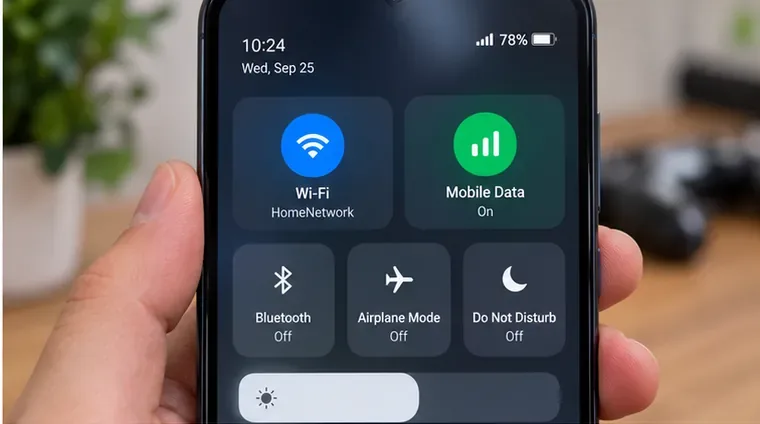
Blizzard adviseert om de netwerkverbinding te wijzigen als een eerste stap in het oplossen van problemen. Schakel wifi uit en probeer mobiele data, of doe het omgekeerde. Dit is niet zomaar een algemene suggestie om je internet opnieuw op te starten: de vergelijking laat zien of het inlogprobleem aan het apparaat of aan een specifiek netwerkpad is gekoppeld.
Stel, in Maya's voorbeeld, dat Hearthstone vastloopt op je wifi-netwerk thuis, maar wel verbinding maakt via 5G. Dat wijst er sterk op dat de app zelf en het Battle.net-account naar behoren functioneren. De volgende stap is het controleren van je thuisnetwerk: herstart de router, schakel tijdelijk ongebruikelijke DNS-/VPN-/filterinstellingen uit en probeer het spel opnieuw. Als zowel wifi als mobiele data op dezelfde manier niet werken, ga dan verder met de onderstaande controles van de app en het apparaat.
Schakel tussen wifi en mobiele data en probeer Hearthstone opnieuw na elke wijziging. Als je maar op één van beide verbindingen succesvol kunt inloggen, is dat een nuttige aanwijzing dat de verbinding die niet goed werkt, aandacht nodig heeft.
Zijn VPN's of privé-DNS-instellingen van belang?
Ja, dat kan. Een VPN, DNS-filter, advertentieblokkeringsprofiel, netwerkbeleid van werk/school of beveiligingsapp kan de manier waarop de game verbinding maakt met de Blizzard-services beïnvloeden. Als je er een gebruikt, schakel deze dan tijdelijk uit voor een gecontroleerde test. Installeer geen willekeurige VPN als "oplossing"; het doel is om variabelen te elimineren, niet om een extra netwerklaag toe te voegen.
Succesvol teken: Hearthstone bereikt het hoofdmenu bij de ene verbinding, maar niet bij de andere. Ga verder wanneer: het inlogprobleem zich voordoet bij zowel een betrouwbare wifi-verbinding als bij mobiele data.
3. Update Hearthstone en herstart vervolgens het apparaat.
De ondersteuningsprocedure van Blizzard begint met een bijgewerkte app en een onmiddellijke herstart van het apparaat na de netwerktest. Open de App Store of Google Play en controleer Hearthstone direct in plaats van ervan uit te gaan dat automatische updates al zijn uitgevoerd. Een server kan een nieuwere client vereisen, zelfs als de oude app nog steeds opstart en een inlogscherm weergeeft.
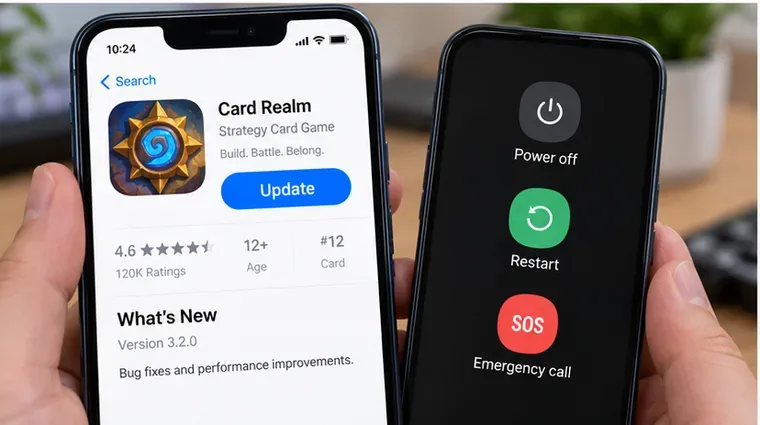
Na de update moet je de telefoon of tablet volledig opnieuw opstarten. Een herstart wist tijdelijke processen en de netwerkstatus zonder spelgegevens te verwijderen. In het hypothetische voorbeeld ziet Maya een updateknop in haar winkel, installeert de update, start de telefoon opnieuw op en probeert het nogmaals voordat ze de opslaginstellingen wijzigt.
Dit is vooral belangrijk rondom patches. De huidige patchnotes van Blizzard (36.6) tonen een actieve updatecyclus met vervolgwijzigingen, dus het is nuttiger om de versie in de store te raadplegen dan af te gaan op wanneer je je de laatste update herinnert.
Controleer in de store of er een Hearthstone-update beschikbaar is, installeer deze en herstart je telefoon of tablet voordat je meer ingrijpende oplossingen probeert.
Controleer ook of uw apparaat nog steeds wordt ondersteund.
Blizzard neemt de controle van de minimale vereisten op in de handleiding voor mobiele verbindingen. Dit is vooral relevant na grote wijzigingen in het besturingssysteem of de gameclient. Als het apparaat niet langer aan de huidige vereisten voldoet, is de kans klein dat herhaaldelijk wissen van de cache en herinstallaties de configuratie alsnog ondersteunen. Raadpleeg de actuele pagina met systeemvereisten voor Hearthstone op de ondersteuningswebsite van Blizzard in plaats van een oud forumbericht of een gearchiveerde specificatie.
4. Op Android moet je de Hearthstone-cache wissen voordat je de gegevens wist.
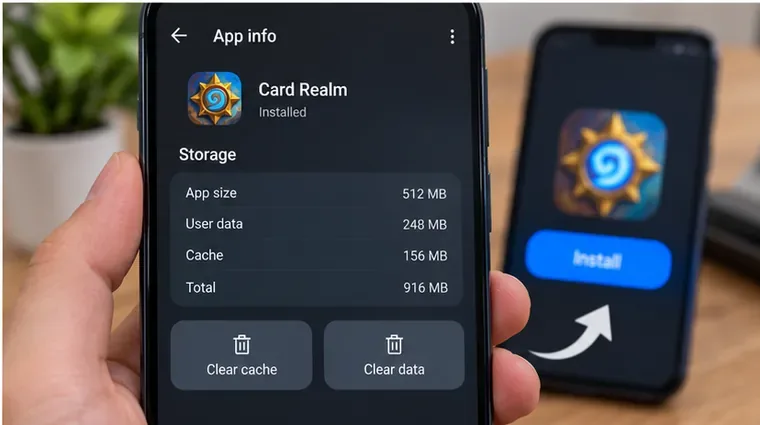
Blizzard raadt specifiek aan om de app-opslaginstellingen op Android te openen en de Hearthstone-cache/gegevens te wissen als de voorgaande stappen niet werken. Begin met 'Cache wissen' wanneer uw Android-versie deze optie apart aanbiedt. Het wissen van de cache is de minst ingrijpende test omdat deze zich richt op tijdelijke bestanden.
Als het wissen van de cache niet helpt, is het wissen van de gegevens ingrijpender: Android behandelt dit veel meer als het resetten van de lokale app-status. Zorg ervoor dat je weet welk Battle.net-account bij je verzameling hoort voordat je dit doet. De voortgang in Hearthstone is gekoppeld aan het Battle.net-account en niet aan één specifieke telefoon; op de ondersteuningspagina van Blizzard voor Hearthstone op mobiel staat dat de voortgang wordt gedeeld tussen apparaten wanneer je inlogt met hetzelfde Battle.net-account.
Menunamen verschillen per Android-fabrikant, maar het gebruikelijke pad is vergelijkbaar met Instellingen > Apps > Hearthstone > Opslag. Verwijder geen systeemapp-gegevens die er niet mee te maken hebben.
Gebruik op Android de app-opslaginstellingen van Hearthstone pas nadat de netwerk-, update- en herstartcontroles zijn uitgevoerd. Begin met het wissen van de cache; het wissen van app-gegevens is een grondigere reset.
5. Sla op iPhone of iPad het advies om de cache te wissen over en installeer de computer alleen opnieuw als dat echt nodig is.
iOS biedt niet dezelfde mogelijkheden voor het beheren van de cache/gegevens per app als Blizzard voor Android. Als Hearthstone up-to-date is, het apparaat opnieuw is opgestart en het probleem zich op meerdere netwerken voordoet, is het volledig verwijderen en opnieuw installeren van Hearthstone de schoonste oplossing voor iOS.
Deze stap verdient extra context in oktober 2026. In de officiële thread van Blizzard over patch 36.6 Highlights & Known Issues werd onlangs een probleem met een iOS-crash als opgelost gemeld, maar er werd wel aangegeven dat sommige getroffen spelers mogelijk hun game volledig opnieuw moesten installeren. Die melding betreft echter een iOS-crash, niet elke keer dat het inloggen vastloopt, dus het moet niet worden gezien als bewijs dat herinstallatie alle inlogproblemen zal oplossen.
Voordat je de app verwijdert, controleer of je toegang hebt tot het juiste Battle.net-account. Als je meerdere regio's of accounts gebruikt, noteer dan welke je verzameling bevat. Installeer Hearthstone opnieuw vanuit de officiële store, wacht tot de app de benodigde bestanden heeft gedownload en log vervolgens opnieuw in.
6. Als het opnieuw installeren het inlogscherm niet verhelpt, test dan het account afzonderlijk.
Maya heeft inmiddels twee verschillende netwerken geprobeerd, Hearthstone bijgewerkt, haar telefoon opnieuw opgestart en de app opnieuw geïnstalleerd. Als het inlogscherm nog steeds vastloopt, heeft het geen zin om de app nogmaals te installeren. Test in plaats daarvan of je met het Battle.net-account kunt inloggen via de Battle.net-website of op een ander ondersteund apparaat.
Als het account zelf niet kan authenticeren, gebruik dan de accountherstel- of ondersteuningstools van Battle.net. Als het account elders wel werkt, maar Hearthstone Mobile nog steeds geen verbinding kan maken op het betreffende apparaat, verzamel dan nuttige informatie voor probleemoplossing voordat u contact opneemt met Blizzard: model van de telefoon/tablet, versie van het besturingssysteem, Hearthstone-versie, regio, of zowel wifi als mobiele data niet werken en waar het inlogproces precies vastloopt.
Die informatie maakt het ondersteuningsverzoek veel concreter dan "de app werkt niet". In het artikel van Blizzard over mobiele verbindingen worden spelers die de genoemde stappen hebben doorlopen doorverwezen naar het technische ondersteuningsforum of rechtstreeks naar de supportafdeling.
Snel beslissingstabel
Wat je observeert
Meest nuttige vervolgactie
Wat het resultaat je vertelt
Veel spelers melden hetzelfde probleem.
Bekijk de status/technische ondersteuningsupdates van Blizzard
Waarschijnlijk aan de serverzijde; vermijd onnodige herinstallaties.
Werkt via mobiele data, maar niet via wifi.
Los problemen met de wifi-/router-/DNS-/VPN-verbinding op.
De app en het account kunnen waarschijnlijk authenticatie uitvoeren.
Werkt niet via zowel wifi als mobiele data.
Update Hearthstone en herstart het apparaat.
Sluit een eenvoudig probleem met één netwerk uit.
Alleen voor Android, zit nog steeds vast
Wis de Hearthstone-cache en vervolgens de gegevens indien nodig.
Test de verouderde/beschadigde lokale app-status.
iOS of Android zit na al het bovenstaande nog steeds vast.
Installeer het systeem volledig opnieuw nadat je de toegang tot Battle.net hebt bevestigd.
Vervangt de lokale installatie
Zelfs na een nieuwe installatie lukt inloggen nog steeds niet.
Test het account elders en neem contact op met de klantenservice van Blizzard.
Maakt een einde aan de cyclus van herhaalde lokale oplossingen.
Wat je vooral niet moet doen
Verwijder en installeer het systeem niet herhaaldelijk voordat u hebt gecontroleerd of er een serviceprobleem bij Blizzard is.
Wis geen Android-appgegevens, tenzij je weet welk Battle.net-account eigenaar is van je Hearthstone-voortgang.
Ga er niet vanuit dat een succesvolle browserlogin, waarbij je wachtwoord wordt gecontroleerd, ook bewijst dat de spelverbinding in orde is; dit zijn nuttige, maar verschillende tests.
Installeer geen onbekende 'netwerkbooster'-, DNS- of VPN-apps puur om Hearthstone te repareren. Deze kunnen namelijk een extra bron van verbindingsproblemen introduceren.
Gebruik geen oude oplossingen voor een specifieke, historische foutcode, tenzij uw huidige fout en de huidige richtlijnen van Blizzard overeenkomen.
Kortom
Voor een Hearthstone-app op je mobiel die vastloopt op 'Inloggen', is de meest waardevolle stappenreeks: controleren op een officieel serviceprobleem, wifi vergelijken met mobiele data, de game bijwerken, het apparaat opnieuw opstarten, de ondersteuningsvereisten controleren, indien nodig de Hearthstone-cache/gegevens op Android wissen en de app pas opnieuw installeren nadat de minder risicovolle tests zijn mislukt. Het hypothetische Maya-voorbeeld laat zien waarom de volgorde belangrijk is: elke stap moet het probleem oplossen of je iets nieuws vertellen over waar de fout zich voordoet.
Als een nieuwe installatie op meerdere netwerken blijft vastlopen, terwijl hetzelfde Battle.net-account elders wel werkt, stop dan met het herhaaldelijk lokaal resetten en geef de details van het apparaat, het besturingssysteem, de gameversie, de regio en het netwerk door. Zo heeft de Blizzard-support voldoende bewijs om te bepalen of het probleem aan de account-, client-, apparaat- of serverkant ligt.