Home
» 🎮 E-sport
»
Hoe los je de foutmelding "Kan geen verbinding maken met EA-servers" in EA Sports FC op?
Hoe los je de foutmelding "Kan geen verbinding maken met EA-servers" in EA Sports FC op?
Hoe los je de foutmelding "Kan geen verbinding maken met EA-servers" in EA Sports FC op?
Als EA SPORTS FC vastloopt op 'Kan geen verbinding maken met EA-servers', controleer dan eerst de live-status van EA en je platform. Als beide services beschikbaar zijn, sluit het spel dan volledig af en start het opnieuw op, controleer of je bent ingelogd met het juiste EA-account en test je internetverbinding thuis. Op pc kun je de cache van de EA-app alleen wissen als de launcher offline blijft of niet wil updaten. Deze stappen helpen je te bepalen of de verbindingsfout van EA SPORTS FC wordt veroorzaakt door een storing, toegang tot je account, het platform of je netwerk.
Het bericht zelf bewijst niet dat je internetverbinding is verbroken of dat je account is geblokkeerd. De gameservices van EA, consolenetwerken, pc-launchers en je thuisinternet zijn afzonderlijke onderdelen van de verbinding. De onderstaande stappen werken voor alle recente edities van EA SPORTS FC, hoewel labels en online vereisten kunnen variëren per platform en editie.
Voordat je begint, noteer je platform, de gameversie, de exacte foutmelding en of andere online games of websites wel werken. Deel je EA-wachtwoord of een eenmalige beveiligingscode nooit met iemand die aanbiedt het probleem op te lossen.
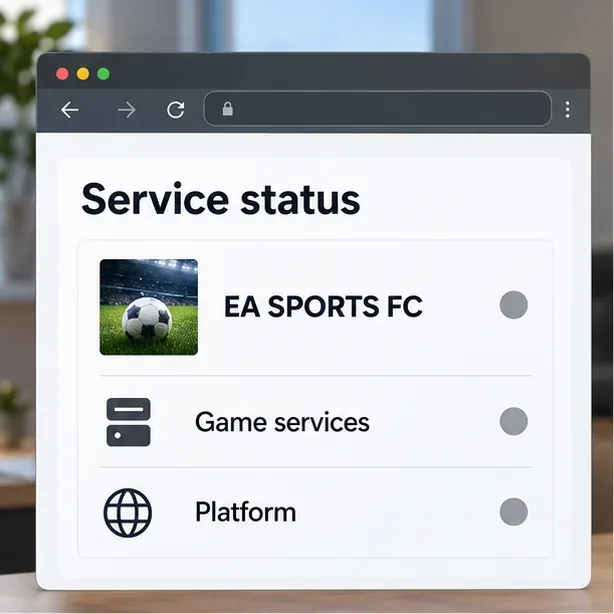
Stap 1: Controleer de status van de EA SPORTS FC- en platformservers.
De statusrijen vertegenwoordigen afzonderlijke controles; gebruik de livepagina's van EA en uw platform om de actuele beschikbaarheid te bekijken.
Als EA of uw platform een storing of onderhoud meldt, wacht dan tot de service is hersteld en probeer het later opnieuw. Het opnieuw installeren van de game, het wijzigen van de DNS-instellingen of het resetten van de router lost een storing aan de servicezijde niet op. Als de statuspagina's er normaal uitzien, maar de fout blijft bestaan, wacht dan een paar minuten en controleer het nogmaals; een nieuw probleem verschijnt mogelijk niet direct.
Stap 2: Start het spel volledig opnieuw op en verifieer de toegang tot uw account.
Sluit EA SPORTS FC volledig af. Op een console sluit je het spel af via het systeemmenu in plaats van het in de pauzestand of de snelhervatmodus te laten staan. Op een pc sluit je het spel af en start je de EA-app, Steam of een andere launcher die je gebruikt om het spel te openen opnieuw.
Start je console of computer opnieuw op, installeer eventuele openstaande game- of launcher-updates en start het spel vervolgens opnieuw. Een nieuwe opstart kan een tijdelijk sessieprobleem verhelpen.
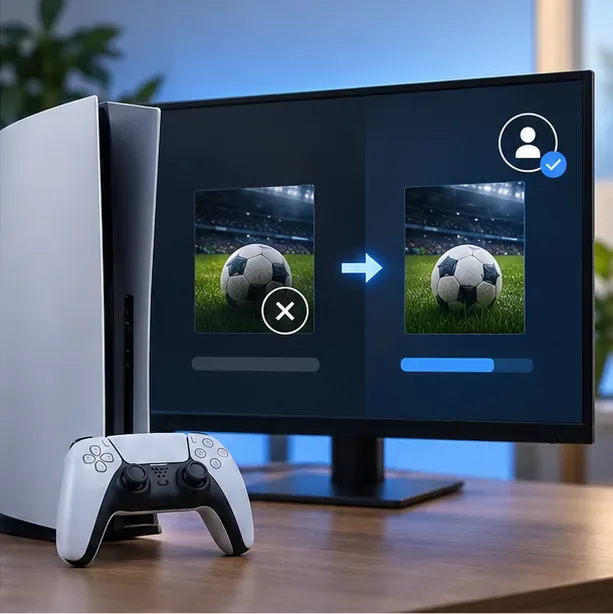
Zorg ervoor dat de game gebruikmaakt van het EA-account dat aan je platform is gekoppeld. Als EA aangeeft dat het account al in gebruik is, log dan uit op andere apparaten en log opnieuw in. Als je een melding over accountbeperkingen of toegangsproblemen ziet, raadpleeg dan de EA Help; een verbindingsfout op zich is geen bewijs van een ban.
Sluit EA SPORTS FC volledig af en start het vervolgens opnieuw op nadat je hebt gecontroleerd of het juiste account is ingelogd.
Controleer de online toegang tot de console
Op consoles is mogelijk een online-abonnement vereist voor de game of modus die je wilt gebruiken. Controleer je platformaccount als de console aangeeft dat online spelen niet beschikbaar is; de vereiste is afhankelijk van het platform, de editie en de modus. Kinderaccounts kunnen ook beperkingen hebben voor online spelen of communicatie, die een ouder of voogd mogelijk moet controleren. De online verbindingshandleiding van EA geeft een overzicht van de platform- en EA-accountcontroles.
Stap 3: Test het lokale netwerk voordat u de routerinstellingen wijzigt.
Maak onderscheid tussen een probleem met uw thuisnetwerk en een probleem met de EA-service.
Voer de ingebouwde netwerktest uit op je console of computer en controleer of een ander apparaat op hetzelfde netwerk een website kan laden. Als meerdere apparaten offline zijn, ligt het probleem waarschijnlijk bij de internetverbinding thuis of je internetprovider. Als alles werkt behalve FC, ga dan verder: een succesvolle netwerktest garandeert niet dat de gameservice van EA bereikbaar is.
Schakel de modem en router uit en weer in: zet ze uit, haal de stekker eruit, wacht ongeveer een minuut, sluit ze weer aan en wacht tot de internetverbinding is hersteld voordat je het spel opnieuw opent. Als de modem en router gescheiden zijn, start ze dan allebei opnieuw op. Druk niet op de resetknop van de router; hiermee kunnen de instellingen worden gewist.
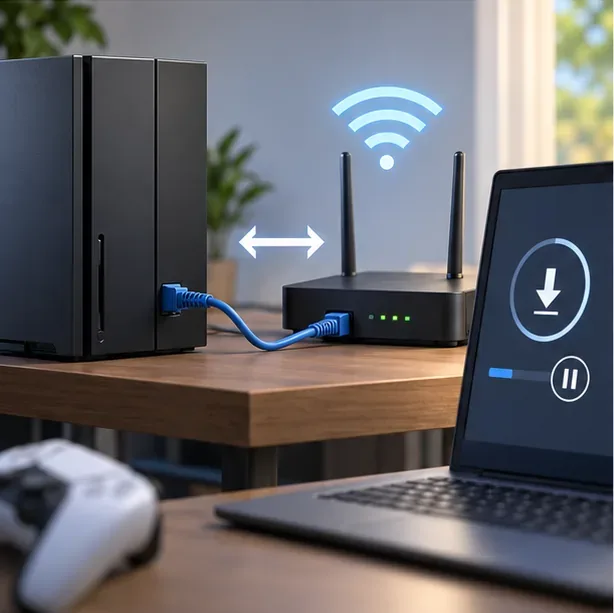
Vergelijk wifi met ethernet: sluit het gameapparaat indien mogelijk met een ethernetkabel aan op de router. Een bekabelde test helpt om draadloze interferentie uit te sluiten. Als je wifi nodig hebt, probeer dan de 5 GHz-band wanneer het apparaat zich dicht bij de router bevindt; 2,4 GHz heeft een groter bereik, maar kan trager zijn of drukker zijn.
Verminder concurrerend verkeer: pauzeer grote downloads en streams met hoge resolutie tijdens het testen. Ga dichter bij de router staan en plaats deze op een open plek. Als u een VPN gebruikt, koppel deze dan kortstondig los als test en maak vervolgens weer verbinding als u deze normaal gesproken nodig hebt.
Vergelijk een bekabelde verbinding met wifi en pauzeer grote downloads terwijl je EA SPORTS FC test.
Vergelijk met een andere vertrouwde verbinding
Werk-, school-, hotel- en openbare netwerken kunnen gameverkeer blokkeren of een inlogpagina vereisen. Vergelijk, indien mogelijk, het resultaat op een vertrouwd thuis- of mobiel netwerk. Als het spel op een andere verbinding wel werkt, maar thuis niet, neem dan contact op met uw internetprovider of raadpleeg de instructies van de fabrikant van uw router voordat u geavanceerde instellingen wijzigt. Vermijd het uitschakelen van uw firewall of het kopiëren van port-forwardingregels van een ongeverifieerde website.
Stap 4: Gebruik de EA-appcachehersteltool op de pc wanneer dat mogelijk is.
Cache wissen alleen bij problemen aan de app-kant.
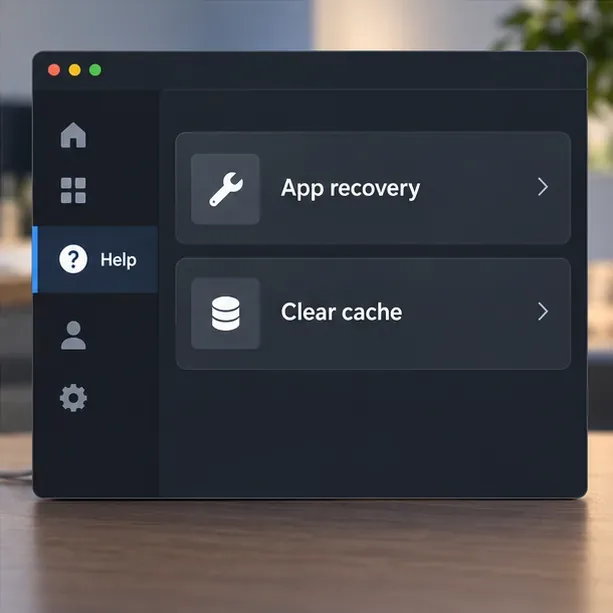
Wis de cache van de EA-app als de app vastloopt in de offline modus, niet kan worden bijgewerkt of lijkt te voorkomen dat het spel verbinding maakt. Open in de EA-app op Windows het menu, ga naar Help , kies App-herstel en selecteer Cache wissen . Kies op macOS Help in de menubalk, vervolgens App-herstel en Cache wissen . Als de app niet opent in Windows, ga dan naar Start > Alle apps > EA > App-herstel.
Een vereenvoudigd overzicht van het gedocumenteerde pad in de EA-app: Help, App-herstel, en vervolgens Cache wissen.
EA merkt op dat het wissen van de cache kan helpen bij app-problemen zoals de offline-modus of mislukte updates, maar dat het geen serverstoring van EA kan verhelpen. Lees de cache-instructies van EA voor de actuele stappen voor Windows en Mac. Als je de game via Steam of een andere winkel hebt gekocht, start die launcher dan ook opnieuw op en controleer of de game en de EA-app volledig zijn bijgewerkt.
Snelle diagnose: kies de volgende controle.
Wat je opmerkt
Wat moet ik nu doen?
De EA- of platformstatus geeft een incident aan.
Wacht tot de service hersteld is en probeer het dan opnieuw.
Andere apparaten kunnen geen verbinding maken met internet.
Herstart de modem en router; neem contact op met uw internetprovider.
Alleen EA SPORTS FC faalt, terwijl andere online games wel werken.
Controleer de status opnieuw, start het spel opnieuw op en verifieer de toegang tot uw EA-account.
De EA-app is offline of wordt niet bijgewerkt.
Gebruik appherstel om de cache van de EA-app te wissen.
FC werkt wel op een ander netwerk, maar niet thuis.
Vergelijk Ethernet en Wi-Fi en vraag vervolgens uw internetprovider naar de mogelijkheden voor een internetverbinding thuis.
Als EA SPORTS FC nog steeds geen verbinding kan maken
Probeer na elke wijziging dezelfde online modus opnieuw, zodat je kunt zien wat geholpen heeft. Als het nog steeds niet werkt, vergelijk het dan met een ander online spel op hetzelfde apparaat en test FC, indien mogelijk, op een ander vertrouwd netwerk. Deze vergelijkingen helpen om te bepalen of het probleem aan het spel, je platform of account, of aan één specifiek netwerk ligt.
Als je contact opneemt met EA Help over verbindingsproblemen met EA SPORTS FC , vermeld dan je platform, gameversie, de exacte foutmelding, de geschatte tijd en tijdzone, en de stappen die je hebt ondernomen. Stuur je wachtwoord of beveiligingscode niet mee. Als je wel kunt inloggen, maar de wedstrijden haperen of de verbinding wordt verbroken, beschrijft de handleiding voor het oplossen van verbindingsproblemen van EA hoe je een bekabelde verbinding, wifi-interferentie en andere stabiliteitscontroles kunt aanpakken.