Home
» 🎮 E-sport
»
Hoe los je het probleem op dat de download van resources in Mobile Legends vastloopt op 99 procent?
Hoe los je het probleem op dat de download van resources in Mobile Legends vastloopt op 99 procent?
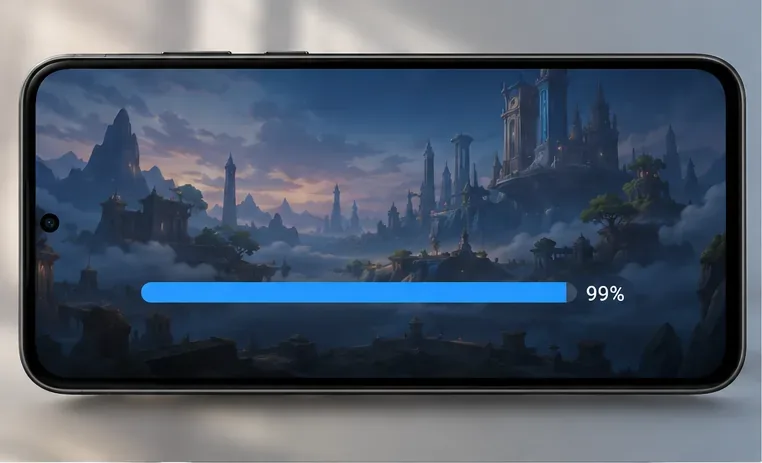
Voorbeeldscenario (alleen ter illustratie): Jordan update Mobile Legends: Bang Bang, opent het spel en ziet dat het downloaden van de spelbronnen stopt bij 99 procent. De lobby is gedeeltelijk zichtbaar, maar de voortgangsindicator verandert niet. Dit voorbeeld is geen echt supportgeval of een getest resultaat. Het laat zien hoe je het probleem kunt lokaliseren zonder aan te nemen dat "99%" één specifieke oorzaak aangeeft.
Controleer eerst of de voortgangsbalk van 99% zich in MLBB bevindt of dat deze afkomstig is van de Google Play Store of de Apple App Store. Dit zijn aparte downloads. Een update van de store kan vastlopen voordat het spel opent; een download van in-game resources vindt plaats na het opstarten en kan via een andere route verlopen. Op 7 oktober 2026 kon ik geen officieel artikel van Moonton vinden met een specifieke oplossing voor het probleem dat de in-game resource download van MLBB vastloopt op 99%. De onderstaande stappen combineren controles met algemene downloadrichtlijnen voor Android en Apple; ze bieden geen garantie voor een oplossing voor een resourceprobleem aan de kant van Moonton.
Wat de 99%-meting je wel en niet vertelt.
Een voortgangsindicator bewijst op zichzelf niet dat de laatste één procent nog steeds wordt gedownload, dat de bestanden beschadigd zijn of dat het probleem bij uw account ligt. Het spel kan wachten op een reactie van het netwerk, gedownloade gegevens aan het schrijven zijn of een ander probleem met het apparaat of de service ondervinden; zonder een foutmelding of diagnose van Moonton zijn dit slechts mogelijkheden, geen bevestigde verklaringen. Als de voortgangsindicator al enkele minuten niet verandert, controleer dan of uw telefoon nog steeds internettoegang heeft en of het spel reageert op aanrakingen. Sluit het spel niet herhaaldelijk geforceerd af terwijl het scherm nog actief lijkt.
Een algemeen scherm met spelbronnen voor mobiele games toont een voortgangsbalk van 99%. Dit illustreert het gemelde probleem, niet een geverifieerd MLBB-scherm.
1. Controleer welke download vastloopt.
Kijk naar het scherm waarop de voortgang wordt weergegeven. Als de balk verschijnt nadat MLBB is geopend, beschouw dit dan als een probleem met de spelbronnen. Als Google Play of de App Store de app nog aan het installeren of bijwerken is, volg dan de downloadinstructies van die appwinkel. Dit onderscheid is belangrijk, omdat het wissen van de cache van een appwinkel geen servergerelateerd resourcepakket in een reeds geopend spel kan herstellen.
In Jordans voorbeeld is de voortgangsbalk van 99% zichtbaar in het spel na het opstarten, dus hij moet beginnen met de spel- en verbindingscontroles hieronder. Als er op de Play Store-pagina nog steeds 'In behandeling' of 'Installeren' staat, ga dan direct naar het gedeelte dat specifiek voor de Play Store bedoeld is.
2. Test de verbinding en probeer vervolgens een ander netwerk.
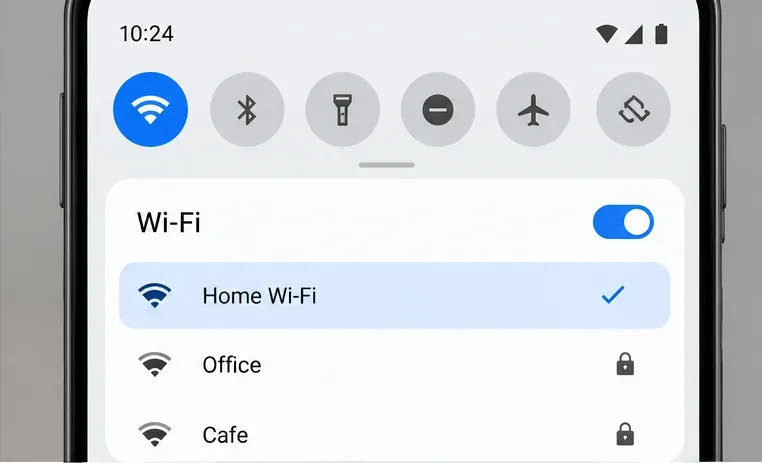
Open een vertrouwde webpagina of een andere app die internet nodig heeft. Als dat ook mislukt of inconsistent laadt, controleer dan eerst de verbinding: ga dichter bij de wifi-router staan, maak opnieuw verbinding met het netwerk of schakel even over tussen wifi en mobiele data. De officiële instructies van Google voor vastgelopen downloads in de Play Store beginnen ook met het controleren van de wifi- of mobiele dataverbinding. Dat advies is nuttig als basiscontrole van de verbinding, maar het bewijst niet dat de Play Store de oorzaak is van het vastlopen van de MLBB-download in de game.
Het wifi-scherm van een telefoon toont een actieve verbinding en beschikbare netwerken in de buurt. De menunamen en de lay-out verschillen per Android-apparaat.
Als de download via een ander netwerk wordt hervat, is de oorspronkelijke route mogelijk instabiel of beperkt. Als u mobiele data gebruikt, controleer dan uw abonnement voordat u een grote game-download laat doorgaan. Pauzeer VPN's, privé-DNS-filters of netwerkfirewalls alleen als u deze normaal gesproken gebruikt en ze veilig kunt herstellen; installeer geen onofficiële VPN en verander geen regio om toegangsbeperkingen van games te omzeilen. Als de voortgangsbalk op beide netwerken op 99% blijft staan terwijl andere apps wel werken, ga dan verder met een andere app in plaats van steeds de netwerkinstellingen te controleren.
3. Sluit het spel af en open het opnieuw, en herstart indien nodig de telefoon.
Als MLBB niet meer reageert, sluit het dan af via het scherm met recente apps en open het opnieuw. Als het spel normaal reageert, laat het dan op de voorgrond staan voor de volgende controle, zodat de telefoon het niet in de slaapstand zet terwijl je van app wisselt. Als dit het probleem niet oplost, start het apparaat dan opnieuw op en probeer het nogmaals met een stabiele internetverbinding. Google raadt aan om de Play Store te sluiten en opnieuw te openen en het apparaat opnieuw op te starten voor downloads uit de Play Store; het opnieuw opstarten van het spel is een algemene controle met een laag risico, geen MLBB-specifieke oplossing die door Moonton is bevestigd.
Voordat je de app geforceerd afsluit, de cache wist of opnieuw installeert, zorg ervoor dat je weet hoe je MLBB-account is gekoppeld en dat je weer kunt inloggen. Ontkoppel geen accounts en deel geen wachtwoorden, verificatiecodes of betaalgegevens met iemand die een "99% oplossing" belooft.
4. Controleer de beschikbare opslagruimte en de automatische datum- en tijdinstelling.
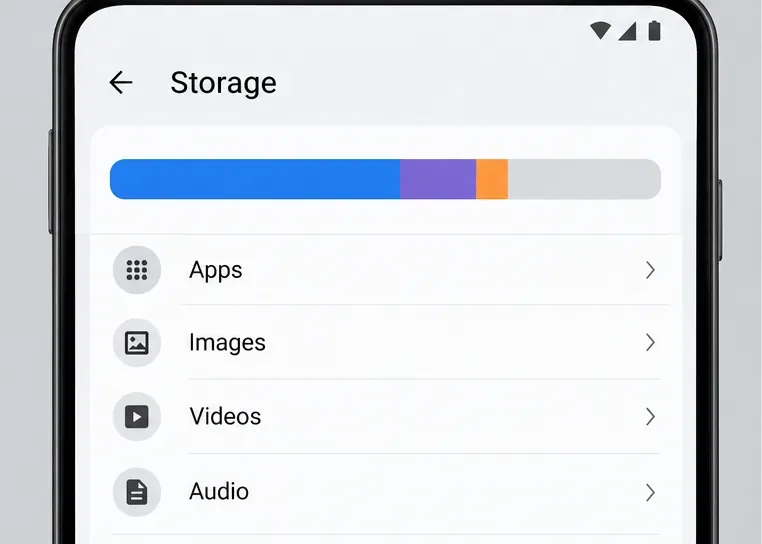
Op Android open je Instellingen > Opslag en controleer je of het apparaat bijna vol is. Downloads van bronnen hebben ruimte nodig om bestanden op te slaan en uit te pakken, maar ik heb geen universele drempelwaarde voor vrije ruimte voor MLBB kunnen vinden. Google noemt een tekort aan opslagruimte als mogelijke reden waarom downloads of installaties in de Play Store kunnen mislukken; dit is algemeen advies voor het platform, geen gepubliceerde vereiste voor de benodigde opslagruimte voor MLBB. Maak ruimte vrij door bestanden te verwijderen die je herkent, zoals oude video's of ongebruikte downloads, en houd een buffer aan in plaats van mappen te verwijderen waarvan je het doel niet kent.
De weergave van de opslaginstellingen helpt te bepalen of de telefoon bijna vol is; deze toont geen geverifieerde minimale MLBB-vereiste.
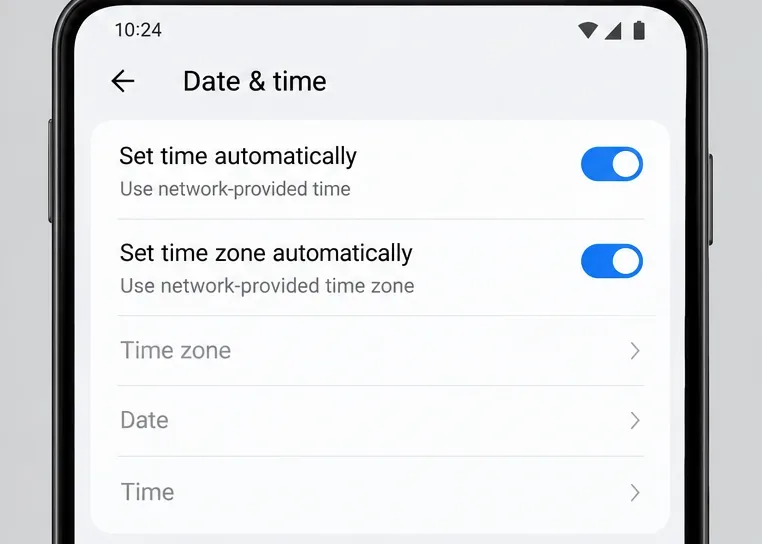
Controleer ook of de datum, tijd en tijdzone van Android automatisch zijn ingesteld. Google heeft deze controle opgenomen in de algemene handleiding voor het oplossen van problemen met Play-downloads, omdat een onjuiste apparaattijd online services kan verstoren. De exacte locatie verschilt per telefoon, maar u vindt deze optie meestal onder Instellingen > Systeem > Datum en tijd of een menu met een vergelijkbare naam. Als deze instellingen al automatisch en correct zijn, hoeft u ze niet steeds te wijzigen.
In deze voorbeeldweergave van de Android-instellingen zijn automatische datum- en tijdinstellingen ingeschakeld; het pad en de labels kunnen per apparaat verschillen.
5. Op Android hoef je alleen de gamecache te wissen.
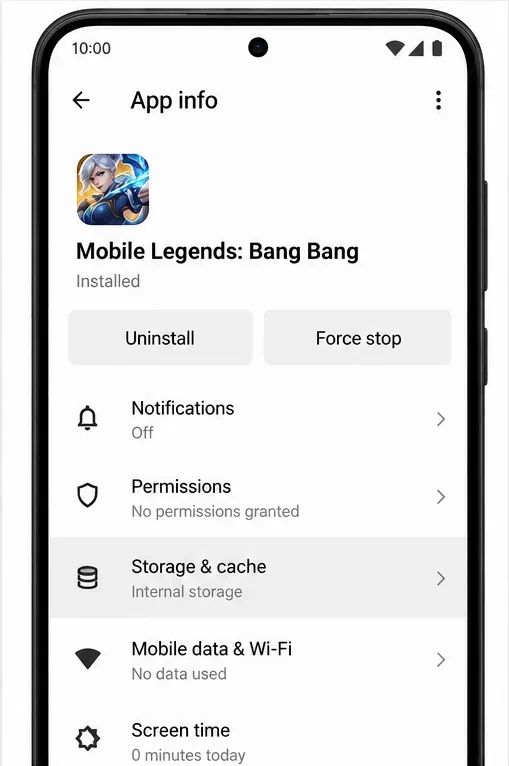
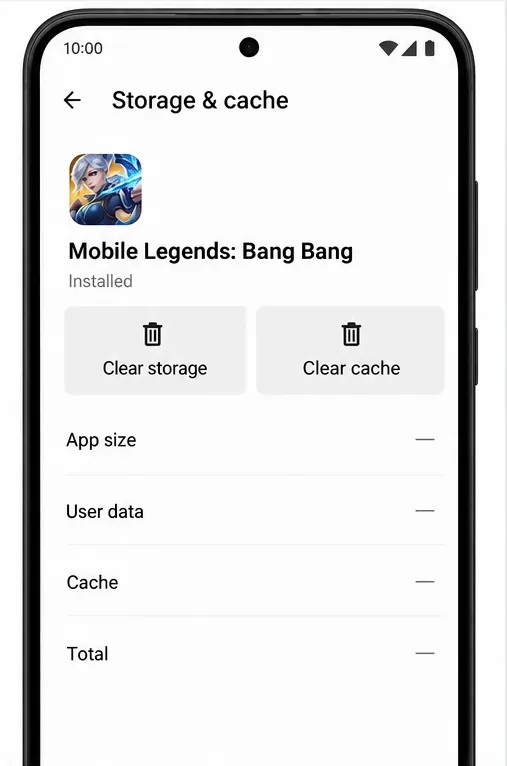
Als het downloaden van de bron nog steeds niet lukt, biedt Android mogelijk een optie om alleen de cache te wissen voor MLBB. Ga naar Instellingen > Apps > Mobile Legends: Bang Bang > Opslag en cache en kies vervolgens Cache wissen . De menunamen kunnen per fabrikant en besturingssysteemversie verschillen. Open het spel opnieuw en controleer de download nogmaals.
Een representatieve Android-appinfopagina toont de instellingen voor 'Geforceerd stoppen' en 'Opslag en cache'; de exacte plaatsing verschilt per telefoon.
Tik niet op 'Opslag wissen', 'Gegevens wissen' of 'App-gegevens verwijderen' als synoniem voor het wissen van de cache. Deze opties kunnen lokale app-gegevens of de aanmeldstatus verwijderen en ervoor zorgen dat u mogelijk bronnen opnieuw moet downloaden. Het wissen van de cache is een controle voor probleemoplossing, geen bewezen oplossing voor het exacte probleem dat in 99% van de gevallen voorkomt. Als het spel niet is gekoppeld aan een account dat u kunt herstellen, stop dan voordat u een actie uitvoert die opgeslagen gegevens wist.
Het scherm maakt onderscheid tussen 'Cache wissen' en 'Opslag wissen'. Kies alleen de optie 'Cache wissen' als u deze stap wilt uitvoeren.
6. Gebruik de probleemoplossingsfunctie van de Store alleen als het probleem bij het downloaden vanuit de Store ligt.
Android: Play Store-cache
Als de app-update zelf vastloopt in Google Play – en niet in de resourcebalk van MLBB – raadt Google aan de cache van de Play Store te wissen. Houd Google Play Store ingedrukt, open App-info, kies Opslag en cache en tik op Cache wissen . Google merkt op dat het wissen van de Play Store-opslag de Store-instellingen kan resetten, dus begin met de cache en raadpleeg de actuele instructies voordat u gegevens wist. Wis niet direct de gegevens van Google Play Services; Google waarschuwt dat dit van invloed kan zijn op opgeslagen informatie en aanmeldingen.
Nadat de update van de Play Store is voltooid, open je MLBB en laat je de download van de spelbronnen doorgaan. Als de app al is geïnstalleerd en alleen de interne voortgangsbalk vastloopt, is het onwaarschijnlijk dat de cache van de Play Store de eerste oplossing is.
iPhone of iPad: geef prioriteit aan een update in de App Store
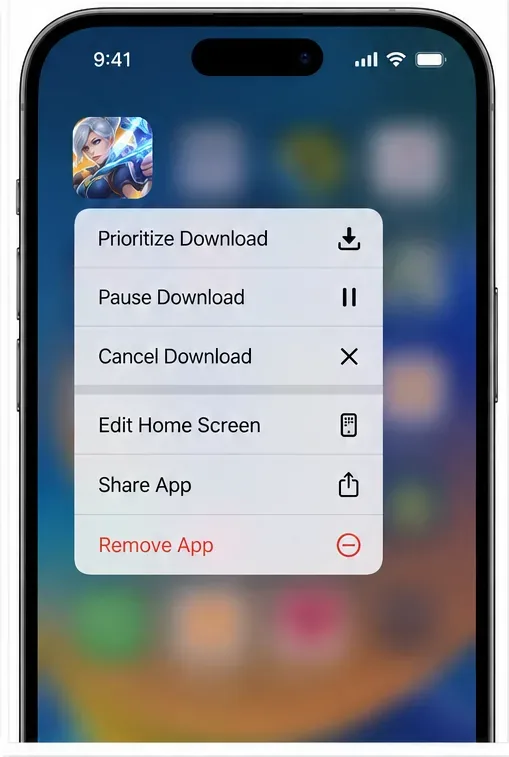
Als de App Store de MLBB-app nog aan het downloaden of bijwerken is, biedt Apple een optie 'Download prioriteren' : houd het app-pictogram op het startscherm ingedrukt en kies deze optie als deze verschijnt. Het opnieuw opstarten van de iPhone of iPad is een andere door Apple aanbevolen manier om te controleren of de download nog bezig is. Deze instructies gelden voor een download of update vanuit de App Store, niet per se voor resourcebestanden die worden gedownload nadat MLBB is geopend. iOS biedt niet dezelfde algemene 'Cache wissen'-knop per app als in de Android-instellingen, dus verwijder en installeer de game niet opnieuw totdat je accounttoegang en herstelmethode zijn bevestigd.
Het startschermmenu van Apple bevat de optie 'Download prioriteren' voor een download uit de App Store die nog in de wachtrij staat; dit menu heeft geen directe invloed op de in-game resources van MLBB.
7. Neem contact op met Moonton als de voortgangsbalk in het spel bevroren blijft.
Als andere apps wel internet hebben, er voldoende opslagruimte beschikbaar is, het apparaat opnieuw is opgestart en de voortgangsbalk in het spel nog steeds op 99% staat, verzamel dan de volgende gegevens voordat u contact opneemt met de support: model van het apparaat, Android- of iOS-versie, spelversie (indien zichtbaar), het geschatte tijdstip waarop de download is gestopt, of wifi en mobiele data verschillend werken, en een screenshot van het bericht of de voortgang. Stuur geen wachtwoord, eenmalige code of creditcardgegevens mee.
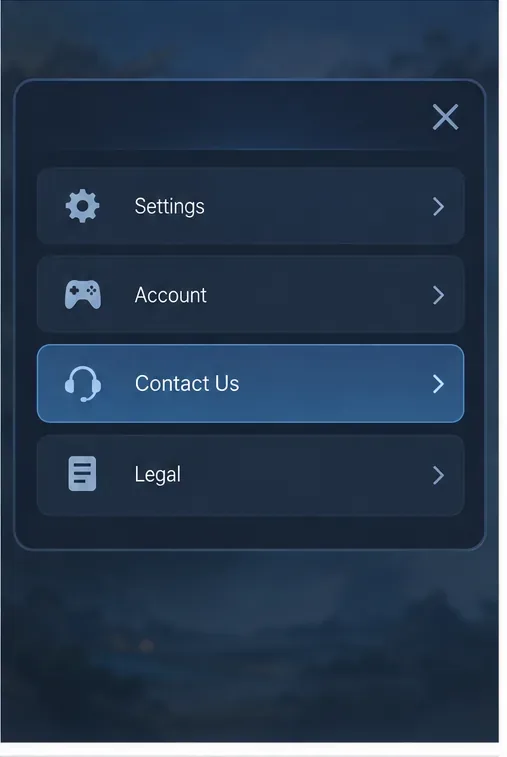
De officiële Google Play-pagina voor Mobile Legends: Bang Bang biedt een contactmogelijkheid binnen de game en vermeldt mobilelegendsgame@moonton.com als e-mailadres voor ondersteuning. Als het ondersteuningsscherm van de game niet beschikbaar is, gebruik dan het e-mailadres dat wordt weergegeven in de huidige beschrijving voor jouw regio. Een reactie van de ondersteuning is de juiste manier om te bevestigen of het probleem een bekend probleem met de levering van resources betreft dat van invloed is op jouw account, regio of huidige gameversie.
Een representatief in-game helpmenu toont 'Contact opnemen', de ondersteuningsoptie die wordt vermeld op de MLBB Google Play-pagina; het exacte scherm kan variëren.
Hoe Jordan zou controleren of de oplossing werkte.
In het voorbeeldscenario moet Jordan één ding tegelijk veranderen en letten op of het percentage van 99% verandert, of er een melding in het spel verschijnt dat de download is voltooid, of dat er een duidelijke foutmelding wordt weergegeven. Als het percentage stijgt na het wisselen van netwerk, is dat een nuttige aanwijzing over de verbinding, maar geen bewijs van een permanente oplossing. Als het percentage alleen stijgt na het wissen van de cache, moet hij controleren of hij nog steeds kan inloggen en of de benodigde bestanden volledig zijn gedownload. Als het percentage op 99% blijft staan terwijl de rest van de telefoon wel werkt, moet hij stoppen met het herhalen van dezelfde stappen en contact opnemen met Moonton met de bovenstaande gegevens.
Zodra de download voltooid lijkt, ga terug naar de lobby en controleer of de game de ontbrekende content laadt zonder dat er opnieuw om dezelfde resources wordt gevraagd. Start geen gerangschikte wedstrijd totdat de game stabiel is. Opnieuw installeren is een laatste redmiddel: overweeg dit alleen nadat je accountherstel hebt bevestigd, hebt gecontroleerd of je inlogmethode werkt en alle actuele instructies van Moonton Support hebt opgevolgd.
Bronnen en beperkingen
De huidige helpfunctie van Google behandelt algemene downloads in de Play Store, opslag, connectiviteit, tijdinstellingen en de Play Store-cache; de huidige richtlijnen van Apple behandelen downloads en updates in de App Store. De MLBB-pagina in Google Play biedt het officiële contact voor ondersteuning. Deze bronnen geven geen eenduidige oorzaak of gegarandeerde oplossing voor een download die vastloopt op 99% in MLBB. De menu-opties en winkelopties van apparaten kunnen verschillen per fabrikant, besturingssysteemversie en regio.