Home
» 🎮 E-sport
»
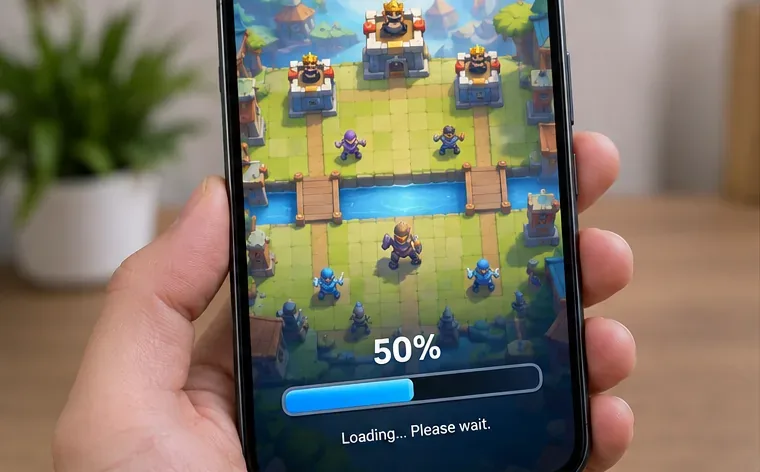
Hoe los je het probleem op dat Clash Royale vastloopt op 50% in het laadscherm?
Hoe los je het probleem op dat Clash Royale vastloopt op 50% in het laadscherm?
Clash Royale ontving de Shocktober-update op 5 oktober 2026 , gevolgd door de balansaanpassingen van oktober op 6 oktober. Als het spel plotseling vastloopt op 50% rond een update, is het eerste nuttige om te controleren of je te maken hebt met een tijdelijke service- of onderhoudssituatie, een onvolledige app-update of een probleem op je telefoon. Op 7 oktober vermelden de ondersteunings- en nieuwspagina's van Supercell geen specifiek, spelbreed incident waarbij het spel vastloopt op 50%. Daarom is het raadzaam om de problemen op je apparaat op te lossen, tenzij het spel zelf een onderhoudsmelding weergeeft.
Het doel is niet alleen om de voortgangsbalk één keer te laten bewegen. Een goede oplossing zou ervoor moeten zorgen dat Clash Royale herhaaldelijk het laadscherm overslaat, het startscherm op hetzelfde netwerk bereikt en blijft werken nadat je de app hebt gesloten en opnieuw hebt geopend. Begin met de minst ingrijpende controles en installeer de app pas opnieuw nadat je zeker weet dat je account is beveiligd.
Een laadscherm dat bij 50% blijft hangen, geeft op zichzelf geen indicatie van de oorzaak; onderscheid eerst een tijdelijk serverprobleem of onderhoudsprobleem van een lokaal verbindingsprobleem of een probleem met de app zelf.
Wat zegt het je doorgaans als je op 50% blijft steken?
Het percentage zelf is geen diagnosecode. Het geeft alleen aan dat de app het opstartproces niet heeft voltooid. Dit kan gebeuren wanneer de client de communicatie met de gameservice niet kan afronden, wanneer de lokale app-status niet in orde is of wanneer de geïnstalleerde versie niet meer synchroon loopt met de huidige release.
In de probleemoplossingspagina van Supercell zelf worden instabiele verbindingen, herinstallatie, crashes en technische assistentie als aparte ondersteuningsopties vermeld. Supercell legt ook uit dat spelers tijdens een officiële onderhoudsperiode weer toegang krijgen zodra het onderhoud is afgelopen. Daarom is het herhaaldelijk wissen van gegevens tijdens een bevestigde onderhoudsperiode waarschijnlijk niet zinvol.
Wat je observeert
Meest nuttige volgende test
Hoe succes eruitziet
Er verschijnt een onderhoudsmelding.
Wacht tot het onderhoud is voltooid.
Het spel start zonder dat je van apparaat hoeft te wisselen.
De wifi werkt niet, maar de mobiele dataverbinding werkt wel.
Onderzoek het wifi-/routerpad.
Het spel laadt probleemloos via de alternatieve verbinding.
Beide netwerken vallen uit na een recente release.
Controleer of er een app-update beschikbaar is en start de app vervolgens opnieuw op.
De laadbalk is volledig gevuld zodra de client is geladen.
Alleen dit apparaat faalt.
Wis de Android-cache of ga verder met een beveiligde herinstallatie.
Het spel start herhaaldelijk op nadat de lokale status is vernieuwd.
Stap 1: Controleer het onderhoud en test vervolgens een andere verbinding.
Als Clash Royale in onderhoud is, beschouw het 50% scherm dan niet als bewijs dat je telefoon kapot is. Controleer eerst het bericht in de game, het officiële Clash Royale-supportportaal en het actuele nieuws van Supercell. Als er geen onderhoud wordt aangegeven, verander dan het netwerkpad in plaats van alleen wifi uit en weer aan te zetten.
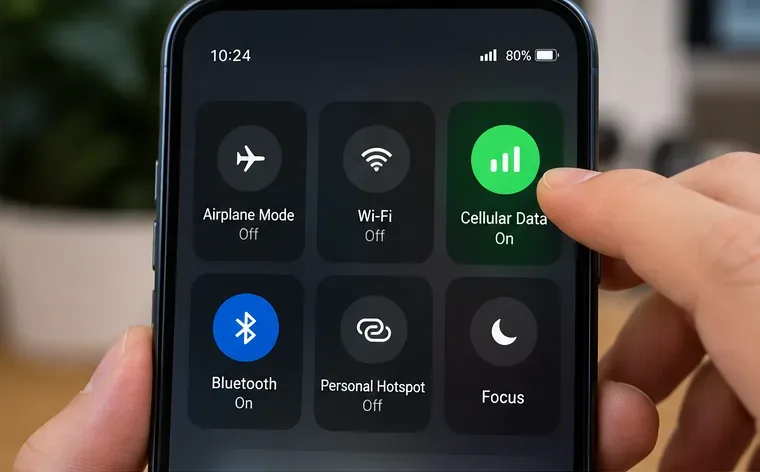
Op een telefoon met mobiele data kun je Clash Royale afsluiten, wifi uitschakelen, mobiele data inschakelen en het spel opnieuw starten. Als je normaal gesproken via mobiele data speelt, test dan een stabiele wifi-verbinding. In de handleiding van Supercell voor instabiele verbindingen staat dat een sterk signaal op zich geen garantie is voor een betrouwbare verbinding.
Het overschakelen van wifi naar mobiele data, of andersom, is een nuttige isolatietest omdat het netwerkpad verandert zonder de Clash Royale-installatie aan te passen.
Hoe je het resultaat kunt beoordelen: als Clash Royale normaal laadt op de ene verbinding, maar op de andere bij 50% blijft hangen, is het waarschijnlijk niet het eerste wat je moet vervangen. Concentreer je op het netwerk dat problemen geeft, bijvoorbeeld door de router opnieuw op te starten of het opnieuw te proberen wanneer dat netwerk minder druk is. Als beide onafhankelijke verbindingen op dezelfde manier falen, ga dan verder met de app- en apparaatcontroles hieronder.
Stap 2: Sluit de app, herstart de telefoon en installeer de beschikbare updates.
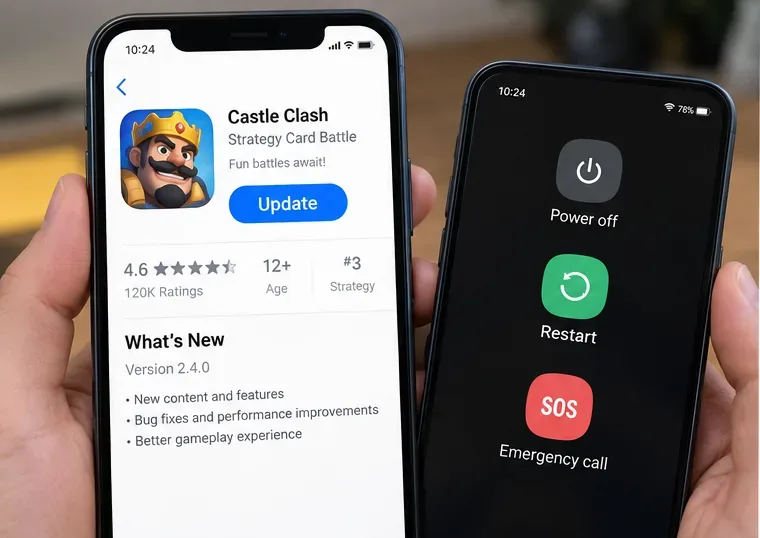
Sluit Clash Royale volledig af en open het opnieuw. Als het probleem hiermee niet is opgelost, start dan je telefoon opnieuw op voordat je ingrijpendere wijzigingen aanbrengt. Apple raadt de volgende stappen aan voor een iPhone- of iPad-app die niet correct opent: sluit en heropen de app, herstart het apparaat, controleer op updates en overweeg pas daarna de app te verwijderen en opnieuw te downloaden. Raadpleeg de actuele handleiding voor het oplossen van app-problemen van Apple .
Android-gebruikers kunnen dezelfde stappen met een laag risico volgen. De officiële richtlijnen van Google voor een geïnstalleerde app die niet opent of reageert, raden aan om de app opnieuw op te starten en bij te werken voordat de cache/gegevens worden verwijderd of de app wordt verwijderd. Zie de stappen voor het oplossen van problemen met Android-apps van Google .
Open vervolgens Google Play of de App Store en controleer Clash Royale direct. Ga er niet vanuit dat automatische updates al zijn voltooid. Dit is vooral belangrijk na een recente contentupdate zoals Shocktober, omdat een verouderde client zich anders kan gedragen dan de versie die Supercell momenteel verwacht.
Het apparaat opnieuw opstarten en controleren of het spel is bijgewerkt, zijn risicoarme controles die je kunt uitvoeren voordat je app-gegevens verwijdert of het spel opnieuw installeert.
Hoe je het resultaat kunt beoordelen: start Clash Royale twee keer na de herstart of update, niet slechts één keer. Als het beide keren boven de 50% komt, stop dan met de probleemoplossing. Als het spel op zowel wifi als mobiele data op hetzelfde punt blijft vastlopen, is een lokaal opgeslagen spelvoortgang op Android een waarschijnlijker oorzaak.
Stap 3: Wis op Android eerst de cache, niet de app-gegevens.
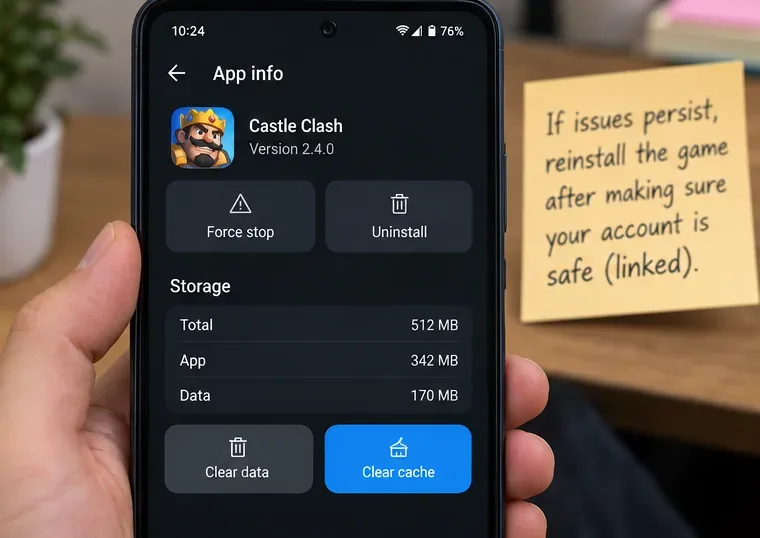
Android biedt normaal gesproken aparte instellingen voor cachebestanden en de volledige app-opslag. Begin met de minst ingrijpende optie. Open de Instellingen van je apparaat, zoek Apps, selecteer Clash Royale, open Opslag of Opslag en cache en kies Cache wissen . De menunamen kunnen per fabrikant verschillen.
Google legt uit dat het wissen van de cache tijdelijke gegevens verwijdert, terwijl het wissen van de opslag de opgeslagen gegevens van de app verwijdert. Dat onderscheid is belangrijk. Je kunt de officiële uitleg over het wissen van de app-cache en -gegevens in de Android Help raadplegen .
Er bestaat geen universele iOS-equivalent van de knop 'cache wissen' voor elke app van derden. Sla op iPhone of iPad deze Android-specifieke stap over en volg de door Apple aanbevolen procedure van sluiten/herstarten/bijwerken voordat u overweegt de app te verwijderen en opnieuw te downloaden.
Op Android is het beter om eerst de cache te wissen en daarna pas de gegevens te wissen. Het wissen van de tijdelijke cache is de veiligere test, omdat het volledig verwijderen van de app-gegevens meer ingrijpend is.
Hoe je het resultaat kunt beoordelen: nadat je alleen de cache hebt gewist, open je Clash Royale opnieuw via het netwerk dat eerder niet werkte. Als het nu wel laadt, hoef je de cache niet te wissen of het spel opnieuw te installeren. Als er niets verandert, probeer dan niet herhaaldelijk de cache te wissen; herhaalde pogingen leveren niet veel op.
Stap 4: Installeer de app pas opnieuw nadat uw account is beveiligd.
Als Clash Royale na onafhankelijke netwerktests, een herstart van het apparaat, een updatecontrole en (indien van toepassing) de Android-cachecontrole nog steeds op 50% blijft hangen, is opnieuw installeren een logische stap. Supercell beschouwt opnieuw installeren expliciet als een latere probleemoplossingsactie en waarschuwt spelers om er eerst voor te zorgen dat de game is gekoppeld aan hun Supercell ID. Volg de officiële instructies voor het opnieuw installeren van Clash Royale .
Als je de spelinstellingen nog wel kunt bereiken op een ander apparaat dat hetzelfde account gebruikt, controleer dan of Supercell ID daar is gekoppeld. Als je de gegevens voor accountherstel niet kunt bevestigen, verwijder dan niet zomaar lokale app-gegevens omdat de laadbalk vastloopt. Toegang tot je account behouden is belangrijker dan een nieuwe, drastische oplossing uitproberen.
Na de herinstallatie, download Clash Royale alleen via Google Play of de App Store van Apple, log opnieuw in met je Supercell ID wanneer daarom wordt gevraagd en test het spel op een stabiele internetverbinding. Als een schone herinstallatie op meerdere onafhankelijke netwerken nog steeds op hetzelfde punt vastloopt, is de kans dat een simpel lokaal cacheprobleem de oorzaak is veel kleiner.
Wanneer moet je stoppen met het wijzigen van instellingen en contact opnemen met Supercell?
Schakel een hogere instantie in wanneer de basistests geen lokale oorzaak meer kunnen aantonen. Nuttige signalen zijn onder andere de volgende:
De nieuwste versie van Clash Royale is geïnstalleerd.
De telefoon is opnieuw opgestart.
Het probleem doet zich voor bij zowel een stabiele wifi-verbinding als een mobiele dataverbinding.
Het wissen van de Android-cache heeft niet geholpen, mocht die optie op uw apparaat beschikbaar zijn.
Een beveiligde herinstallatie heeft het probleem niet opgelost.
Er is geen onderhoudsbericht dat de storing verklaart.
Gebruik in dat geval het officiële Clash Royale-ondersteuningsportaal . Vermeld bij het melden van het probleem het model van uw apparaat, de versie van uw besturingssysteem, de Clash Royale-versie (indien zichtbaar), het geschatte tijdstip waarop het probleem begon en of hetzelfde account of apparaat wel werkt op een ander netwerk. Deze details zijn veel nuttiger dan alleen te zeggen dat de voortgangsbalk stopt bij 50%.
Wat moet je vermijden?
Vermijd het downloaden van onofficiële APK's, 'reparatie'-pakketten, aangepaste clients of configuratiebestanden die beweren het laadscherm te omzeilen. Deze maken geen deel uit van de officiële probleemoplossingsprocedure van Supercell en kunnen risico's voor uw account of apparaat met zich meebrengen. Wis ook niet alle app-opslag voordat u begrijpt hoe uw account wordt hersteld.
Het wijzigen van DNS-servers, het uitschakelen van beveiligingsfuncties of het resetten van alle netwerkinstellingen wordt soms in informele gesprekken gesuggereerd, maar dit zijn geen noodzakelijke eerste stappen bij dit symptoom. De bovenstaande vierstappenmethode biedt meer diagnostische waarde met minder overlast.
Kortom
Als Clash Royale blijft hangen op 50%, controleer dan eerst of het probleem bij de service , het netwerk of het apparaat ligt . Controleer de onderhoudsinstellingen, wissel tussen wifi en mobiele data, herstart en update de app en wis indien mogelijk de Android-cache. Installeer de app pas opnieuw nadat je de Supercell ID-beveiliging hebt gecontroleerd.
De oplossing is geslaagd als het spel consistent het laadscherm doorloopt, niet slechts één keer. Als dezelfde fout zich blijft voordoen na het gebruik van de huidige app-versie, twee onafhankelijke netwerken, een herstart en een beveiligde herinstallatie, stop dan met het uitproberen van lokale aanpassingen en stuur het bewijsmateriaal naar de Supercell-ondersteuning. Op dat moment heeft verder experimenteren op het apparaat zelf steeds minder zin.