Home
» 🎮 E-sport
»
Hoe los je het pakketverliespictogram in Apex Legends op: een stapsgewijze handleiding
Hoe los je het pakketverliespictogram in Apex Legends op: een stapsgewijze handleiding
Illustratief scenario: Maya start een Apex Legends-wedstrijd en ziet het waarschuwingspictogram voor pakketverlies terwijl haar personage hapert tijdens een gevecht. Ze is verbonden met wifi, maar dat bewijst op zich niet dat de router de oorzaak is. De waarschuwing kan wijzen op een probleem ergens tussen haar apparaat en de gameserver, bijvoorbeeld een overbelast of defect datacenter. Dit voorbeeld is hypothetisch en geen echte test of spelersrapport.
Begin met het inschakelen van de prestatieweergave van Apex Legends, zodat je kunt zien of er pakketverlies wordt gemeld. Controleer vervolgens het geselecteerde datacenter en de serverstatus van EA. Als het probleem zich in elk datacenter voordoet, ligt het mogelijk aan de serverzijde. Als het probleem verbetert via Ethernet of na het pauzeren van andere activiteiten in je thuisnetwerk, focus dan op de lokale verbinding. Het helpartikel van EA raadt deze controles aan en legt uit dat de game-weergave FPS, latentie en pakketverlies kan tonen. Zie de handleiding voor het oplossen van problemen met pakketverlies in Apex Legends van EA .
Wat vertelt het pakketverlies-icoon je?
Pakketverlies betekent dat sommige speldatapakketten de reis tussen je platform en het datacenter niet voltooien. EA zegt dat pakketverlies vertraging kan veroorzaken en ervoor kan zorgen dat de positie van een tegenstander verouderd lijkt. Het pictogram is een nuttige waarschuwing, maar het geeft niet aan waar de pakketten precies verloren zijn gegaan. De huidige help-pagina van EA legt de prestatie-weergave in het spel en de controles van het datacenter uit; er wordt echter niet beschreven welke drempelwaarden voor elk pictogram gelden of wat de diagnostische betekenis ervan is.
Wat te doen: schakel de prestatieweergave in en bekijk de pakketverlieswaarde tijdens meerdere wedstrijden. Als het pictogram verschijnt, maar de waarde onduidelijk is, noteer dan wanneer dit gebeurt en ga verder met de server- en netwerkcontroles hieronder. Ga er niet vanuit dat het wijzigen van een grafische optie een netwerkwaarschuwing oplost.
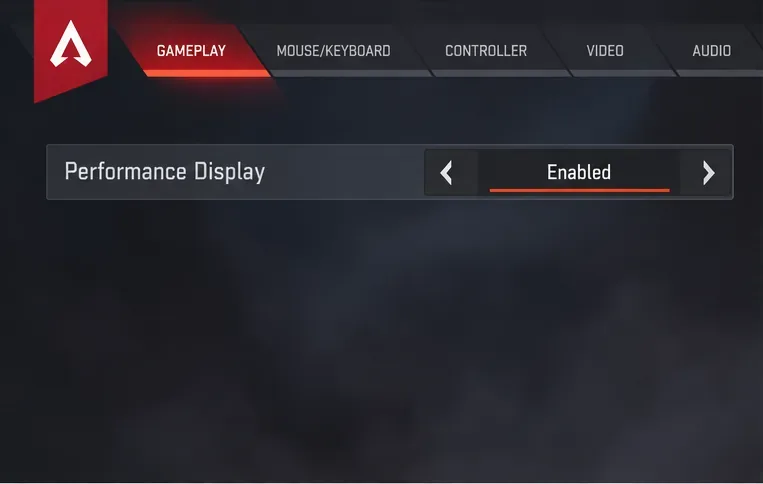
In de spelinstellingen is de prestatieweergave ingeschakeld, waarmee je de netwerkgegevens tijdens het spelen kunt controleren.
Zo los je de waarschuwing op, in de juiste volgorde.
1. Pakketverlies weergeven en registreren wanneer dit gebeurt.
Open Instellingen, selecteer het tabblad Gameplay en schakel Prestatieweergave in. EA zegt dat deze weergave frames per seconde, latentie en pakketverlies kan laten zien. Speel een wedstrijd of ga naar de modus waarin je het pictogram normaal gesproken ziet en noteer of de pakketverlieswaarde tegelijkertijd stijgt. Noteer ook de geschatte tijd, modus en datacenter; dat maakt het later gemakkelijker om te vergelijken of het patroon aan je internetprovider uit te leggen.
Een enkele, korte piek laat niet zien of de oorzaak in je thuisnetwerk, de router van je internetprovider of de gameserver ligt. Herhaalde pieken over meerdere sessies zijn nuttiger bewijs. Als je alleen een actuele storing wilt controleren, ga dan naar stap 3 voordat je de routerinstellingen wijzigt.
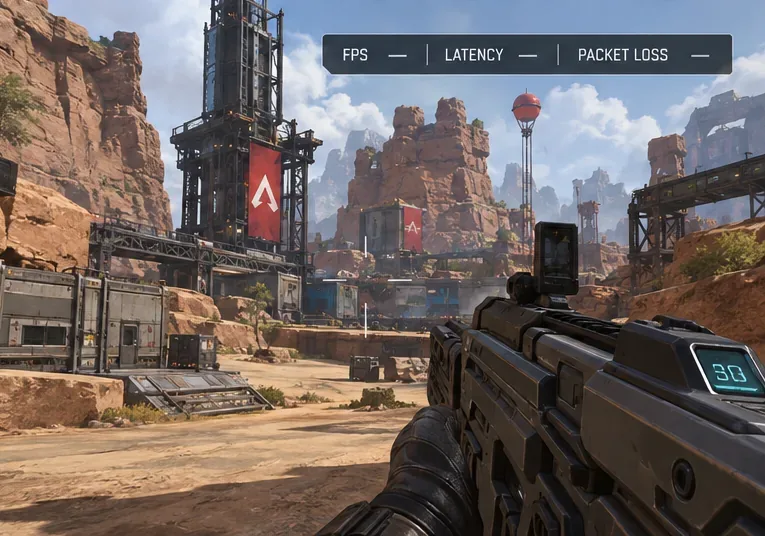
De weergave tijdens de wedstrijd toont de velden voor FPS, latentie en pakketverlies die in de gaten gehouden moeten worden; de streepjes zijn plaatsaanduidingen, geen live metingen.
2. Vergelijk en selecteer het dichtstbijzijnde datacenter.
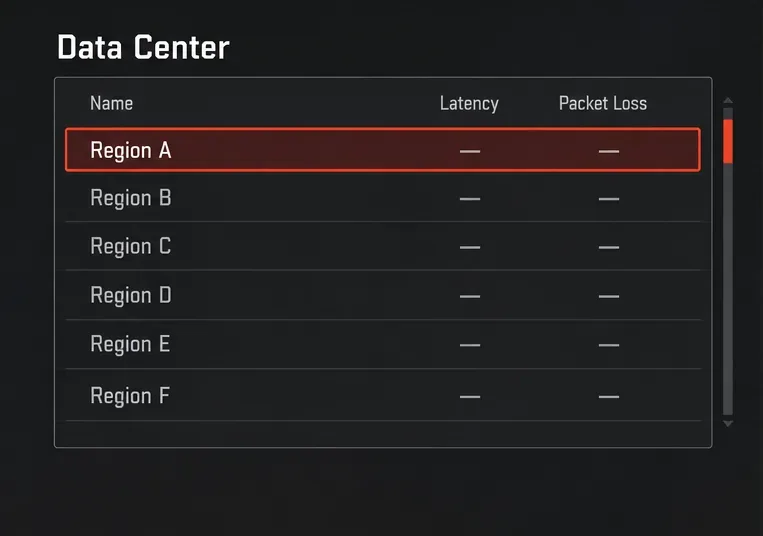
Selecteer op het opstartscherm nog niet 'Doorgaan'. Kies 'Datacenter' linksonder en bekijk vervolgens de vermelde regio's en hun latentie- en pakketverlieswaarden. EA raadt aan het datacenter te kiezen dat zich het dichtst bij uw locatie bevindt, omdat een verder gelegen datacenter de latentie en het pakketverlies kan verhogen. De beschikbare locaties en menu-details kunnen per regio of game-update verschillen.
Wat te doen: probeer het dichtstbijzijnde geschikte datacenter en controleer de meting opnieuw. Als de waarde slecht is, vergelijk dan een andere optie in de buurt in plaats van direct naar een verder gelegen regio te gaan, alleen omdat die even een betere waarde laat zien. Metingen kunnen veranderen en een server op afstand kan slechter presteren, zelfs als de menuwaarde er aantrekkelijk uitziet.
De bediening van het datacenter verschijnt op het opstartscherm voordat het spel verdergaat.Deze vereenvoudigde menuweergave toont de soorten metingen die vergeleken kunnen worden; de regiolabels en streepjes zijn plaatsaanduidingen, geen live serverlijst.
3. Controleer of de servers van EA hierbij betrokken zijn.
Als er pakketverlies optreedt in alle nabijgelegen datacenters, of als meerdere spelers in dezelfde regio dit tegelijkertijd melden, wordt een probleem met de server of de netwerkroute waarschijnlijker. Het pictogram alleen geeft echter nog geen uitsluitsel. EA heeft gevallen gedocumenteerd waarin netwerkapparatuur die spelers met servers verbindt, pakketverlies veroorzaakte, zelfs wanneer de gameservers zelf operationeel waren, zoals beschreven in hun diepgaande analyse van de Apex-server en netwerkcode . Daarom lost het herstarten van een thuisrouter niet elk probleem op dat zich tijdens een wedstrijd voordoet.
Wat te doen: controleer de serverstatuspagina van EA en de officiële Apex-updates van EA. Als EA een serviceprobleem meldt, wacht dan tot de service is hersteld en controleer het opnieuw voordat je thuis geavanceerde wijzigingen aanbrengt. Als de status normaal lijkt, ga dan verder met de lokale verbindingscontroles.
4. Test de thuisverbinding
EA noemt wifi-interferentie, andere gebruikers van hetzelfde netwerk, achtergrondapplicaties en een router die geblokkeerd is of ver weg staat als mogelijke oorzaken van verbindingsproblemen. Hier kan Maya haar oorspronkelijke aanname testen: in plaats van te concluderen dat "wifi absoluut de oorzaak is", kan ze haar pc of console tijdelijk via een ethernetkabel met de router verbinden en de resultaten onder vergelijkbare omstandigheden vergelijken.
Pauzeer grote downloads, cloudbackups en streams in hoge resolutie op het gameapparaat en andere apparaten tijdens het testen.
Als er een Ethernet-verbinding beschikbaar is, gebruik die dan voor een paar potjes. Een stabieler resultaat wijst op een probleem met de wifi of het lokale netwerk, hoewel het geen specifiek defect apparaat aanwijst.
Als je wifi moet gebruiken, ga dan dichter bij de router staan en plaats deze op een open plek, uit de buurt van obstakels en storingsbronnen.
Sluit onnodige achtergrondapplicaties die mogelijk de internetverbinding gebruiken.
Wat te doen: wijzig één factor tegelijk en houd de prestatieweergave in de gaten. Als het pakketverlies alleen stopt wanneer Ethernet is aangesloten, concentreer u dan op de plaatsing van de wifi-router, interferentie of routerinstellingen. Als hetzelfde patroon zich blijft voordoen wanneer Ethernet is aangesloten, ga dan verder met de herstart en de controles bij de provider.
5. Start het spel en de netwerkapparatuur opnieuw op.
Sluit Apex volledig af en start het opnieuw op. Test het daarna nogmaals. Als het probleem aanhoudt, herstart dan de router. In de algemene verbindingshandleiding van EA staat dat je de router moet loskoppelen, ongeveer een minuut moet wachten, hem weer moet aansluiten en het opnieuw moet proberen. Als je een aparte modem en router gebruikt, volg dan de instructies van de fabrikant voor het herstarten van beide apparaten.
Wat te doen: herstart de computer eenmaal en vergelijk vervolgens dezelfde prestatiegegevens in een nieuwe test. Een herstart kan een tijdelijk router- of sessieprobleem verhelpen, maar lost geen routeringsprobleem bij de internetprovider of een storing in een datacenter op. Vermijd een fabrieksreset als eerste stap; hiermee worden aangepaste netwerkinstellingen gewist en dit is niet hetzelfde als een normale herstart.
6. Neem contact op met uw internetprovider voor hulp als het probleem zich blijft voordoen.
Als de waarschuwing aanhoudt in nabijgelegen datacenters, bij meerdere sessies en met een bekabelde verbinding, neem dan contact op met uw internetprovider. Vermeld de tijdstippen waarop het probleem zich voordeed, het geselecteerde datacenter, de pakketverliesmetingen in de game en of andere online diensten ook werden beïnvloed. Vraag hen om te controleren op lijnfouten of pakketverlies op de route. U kunt ook contact opnemen met de EA-ondersteuning als het bewijs wijst naar Apex Legends of een specifiek datacenter.
Wat te doen: bewaar de aantekeningen van stap 1 en wijzig niet meerdere geavanceerde instellingen voordat de provider ze heeft bekeken. Dat geeft de supportteams een duidelijker patroon om te onderzoeken.
Veelvoorkomende misvattingen over het pakketverliespictogram
Claim
Wat is bekend?
Nuttige volgende stap
“Het icoontje bewijst dat mijn wifi-verbinding kapot is.”
Niet op zichzelf. EA identificeert zowel oorzaken op lokaal netwerkniveau als problemen met de server of het datacenter.
Vergelijk nabijgelegen datacenters en test vervolgens de Ethernetverbinding.
"Een snelle snelheidstest betekent dat pakketverlies niet kan optreden."
Downloadsnelheid en pakketbezorgingsbetrouwbaarheid zijn verschillende meeteenheden.
Gebruik de in-game prestatie-indicator terwijl de waarschuwing verschijnt.
"Door de prestatieweergave in te schakelen, wordt het verbindingsprobleem opgelost."
Het geeft de framesnelheid (FPS), latentie en pakketverlies weer; het is een diagnostisch scherm.
Gebruik de meetwaarden om de volgende stap in de probleemoplossing te bepalen.
"Het wijzigen van de DNS-instellingen of het opnieuw installeren van het spel is de eerste oplossing."
De Apex-handleiding van EA begint met controles van het scherm, het datacenter, de serverstatus en de verbinding. Deze stappen helpen om een probleem met pakketverlies beter te isoleren.
Doorloop de bovenstaande controles voordat u de geavanceerde instellingen wijzigt.
Hoe weet je of de oplossing geholpen heeft?
Gebruik de prestatieweergave in meerdere matches na elke wijziging. Het doel is dat pakketverlies afwezig blijft of afneemt en dat de waarschuwing niet meer onder dezelfde omstandigheden verschijnt. Als het pictogram alleen in één datacenter verschijnt, vermijd dan die locatie en meld het patroon. Als het pictogram zich over verschillende datacenters verspreidt, maar verdwijnt via Ethernet, blijf dan het draadloze netwerk onderzoeken. Als het probleem aanhoudt bij bekabelde matches en andere apparaten ook problemen ondervinden, neem dan contact op met uw internetprovider. Geen enkele menuoptie kan een oplossing garanderen, omdat pakketverlies op verschillende delen van de route kan optreden.
De ondersteuningsinformatie van EA is gecontroleerd op 7 oktober 2026. Menunamen kunnen veranderen met game-updates en kunnen per platform verschillen.