Home
» 🎮 E-sport
»
Hoe los je Halo Infinite Async Compute-crashes op de pc op?
Hoe los je Halo Infinite Async Compute-crashes op de pc op?
Halo Infinite laadt normaal, maar een wedstrijd loopt vast en het spel sluit plotseling af naar het bureaublad. Als de crashes begonnen nadat je Async Compute hebt ingeschakeld, is de meest nuttige eerste test om die instelling uit te schakelen en dezelfde situatie opnieuw te simuleren. Laat alle andere instellingen ongewijzigd, zodat het resultaat je iets vertelt.
Het uitschakelen van Async Compute is een test voor probleemoplossing, geen gegarandeerde oplossing. Stuurprogrammaproblemen, beschadigde gamebestanden, instabiele hardware-instellingen en gamespecifieke bugs kunnen vergelijkbare symptomen veroorzaken. Volg de onderstaande stappen, van eenvoudige instellingenwijzigingen tot reparatie en diagnostische rapportage.
Deze handleiding is op 8 oktober 2026 gecontroleerd aan de hand van de officiële ondersteuningsdocumentatie. Er is geen enkele actuele pc-configuratie getest voor dit artikel. De interface-illustraties tonen relevante bedieningselementen en niet de resultaten van een crashonderzoek.
Wat Async Compute doet en waarom de crash nader onderzoek vereist.
Async Compute , een afkorting voor asynchrone berekening, stelt een ondersteunde GPU (grafische processor) in staat om berekeningen te overlappen met grafische taken. Halo Support beschrijft deze functie in de handleiding voor spelinstellingen .
Het is een functie voor het plannen van taken, dus het nut ervan hangt af van de GPU en de taak. NVIDIA's technische uitleg van asynchrone berekeningen bespreekt zowel nuttige overlappingen als gevallen waarin resourceconflicten de prestaties verminderen. Dat verklaart waarom de instelling geëvalueerd moet worden; het geeft geen uitsluitsel over de oorzaak van een specifieke Halo-crash.
De officiële documentatie die hier is bekeken, bevestigt niet dat er sprake is van een universele Async Compute-crash die alle GPU's treft. Ga er niet vanuit dat een oude workaround ongewijzigd werkt voor uw huidige driver en gameversie.
1. Schakel Async Compute uit en herstart Halo Infinite.
Druk in het hoofdmenu op F1 om het Configuratiescherm te openen, of druk op Esc vanuit het hoofdmenu.
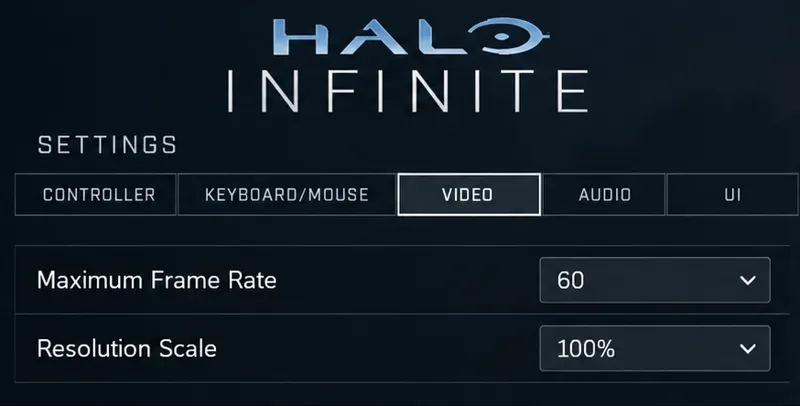
Selecteer Instellingen en vervolgens het tabblad Video .
Zoek 'Async Compute' in de grafische instellingen van je pc en schakel het selectievakje uit.
Sluit Halo Infinite normaal af en start het vervolgens opnieuw op.
Schakel het selectievakje 'Async Compute' uit, herstart Halo Infinite en test dezelfde activiteit opnieuw.
Door de game opnieuw op te starten, krijg je een consistent uitgangspunt voor de vergelijking. Herhaal de kaart, modus of campagnesectie waar de crash optrad. Als de instelling al uitgeschakeld was, sla deze test dan over en ga verder met de onderstaande stappen. Als de game crasht voordat je bij de instellingen kunt komen, ga dan direct door naar de controles voor stuurprogramma's en bestandsreparatie; download geen configuratiebestand van iemand anders.
Eén succesvolle match is bemoedigend, maar niet doorslaggevend. Als meerdere vergelijkbare sessies werken met Async Compute uitgeschakeld, laat deze functie dan uitgeschakeld tijdens het onderzoek. Je kunt de resultaten na een relevante update opnieuw vergelijken, maar het is niet nodig om opzettelijk meer crashes te veroorzaken om het verband aan te tonen.
2. Controleer de spelversie, de GPU en het grafische stuurprogramma.
Identificeer vervolgens de grafische hardware en het bijbehorende stuurprogramma:
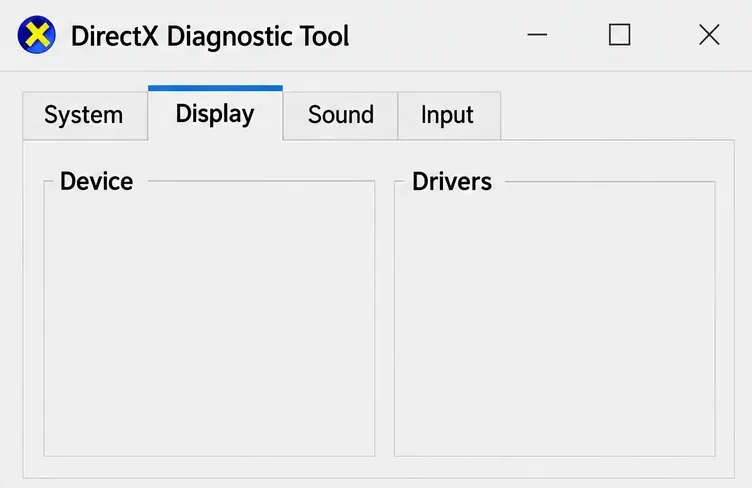
Open het Windows Startmenu, typ dxdiag en druk op Enter.
Open in de DirectX-diagnosetool het gedeelte 'Beeldscherm' .
Noteer de naam van de GPU en de driverversie. Controleer op systemen met meerdere grafische apparaten de relevante tabbladen voor beeldschermen.
Gebruik het tabblad 'Beeldscherm' om uw GPU en het geïnstalleerde grafische stuurprogramma te identificeren.
Vergelijk je systeem met de hardware- en driverrichtlijnen voor pc's van Halo Support . De door hen gepubliceerde minimumvereisten omvatten een Radeon RX 570 of GeForce GTX 1050 Ti en minstens 4 GB VRAM, het dedicated videogeheugen van de GPU. Het voldoen aan deze minimumvereisten garandeert echter geen stabiliteit bij hoge instellingen.
Gebruik de officiële NVIDIA-stuurprogrammapagina of de AMD-stuurprogrammapagina voor de juiste hardware. Volg de instructies van het installatieprogramma en herstart Windows wanneer daarom wordt gevraagd. Aanbevelingen voor stuurprogramma's kunnen veranderen, dus controleer de actuele Halo-pagina in plaats van een oud versienummer als definitief advies te beschouwen.
Als het probleem zich direct na een driverupdate voordoet, noteer dan beide versies en onderzoek de door de fabrikant gedocumenteerde problemen met de release. Vermijd het gebruik van oude, niet-gerelateerde drivers zonder een duidelijk vergelijkingsplan.
3. Controleer of repareer de geïnstalleerde spelbestanden.
Volgens de handleiding voor beschadigde bestanden op pc van Halo Support kan een beschadigd bestand crashes veroorzaken zonder foutmelding . Sluit het spel af en gebruik de reparatiemethode van de launcher waarmee je het spel hebt geïnstalleerd.
Stoom
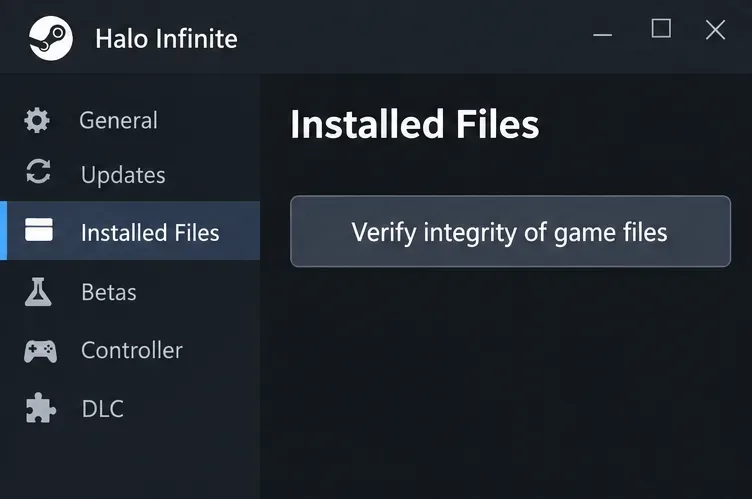
Klik in de bibliotheek met de rechtermuisknop op Halo Infinite en selecteer Eigenschappen .
Open de geïnstalleerde bestanden .
Selecteer ' Controleer de integriteit van de spelbestanden' en laat het proces voltooien.
Start de pc opnieuw op en probeer het nogmaals.
Steam kan de installatie controleren voordat je overweegt het spel opnieuw te installeren.
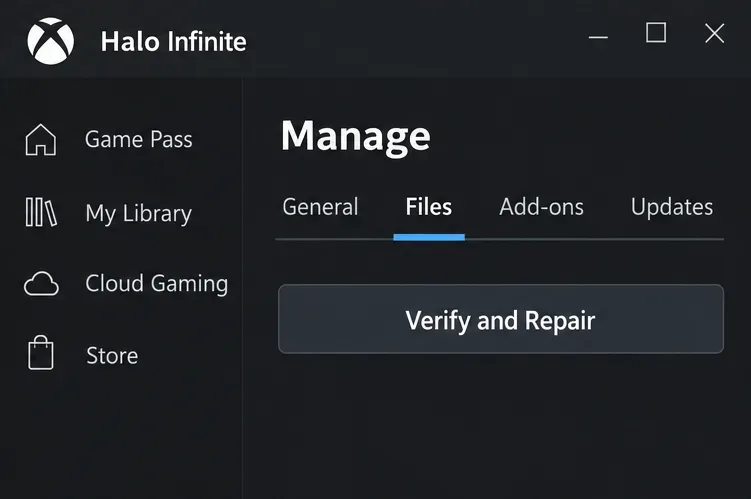
Selecteer in de Xbox-app Halo Infinite, open het menu ' Meer acties' , kies 'Beheren' > 'Bestanden' en selecteer 'Controleren en repareren' . Start het spel nadat de controle is voltooid.
Gebruik 'Verifiëren en repareren' voor de installatie die wordt beheerd door de Xbox-app.
Bij een installatie via de Microsoft Store kan Windows een reparatieoptie weergeven onder de geavanceerde opties van de app. In Windows 11 kunt u deze vinden onder Instellingen > Apps > Geïnstalleerde apps . De beschikbaarheid verschilt per app en installatie, zoals uitgelegd in de reparatie-instructies van Microsoft . Gebruik de reparatieoptie van de Xbox-app als deze beschikbaar is.
Verwijder alle onofficiële wijzigingen die je in de gamebestanden hebt aangebracht. Halo Support waarschuwt dat aangepaste bestanden prestatieproblemen en crashes kunnen veroorzaken. Herinstallatie is een latere optie als reparatie niet lukt; bewaar relevante instellingen en controleer of je savegames gesynchroniseerd zijn voordat je de game verwijdert.
4. Verminder de grafische werklast door telkens één wijziging aan te brengen.
Schakel Async Compute uit tijdens deze vergelijkingen. Begin met het verlagen van de maximale framesnelheid naar een waarde die uw systeem normaal gesproken aankan. 60 FPS is bijvoorbeeld een redelijk uitgangspunt voor een diagnose op een systeem dat moeite heeft met een hogere limiet; het is geen vereiste instelling voor elke pc.
Een lagere framesnelheidlimiet is een diagnostische aanpassing die je kunt testen terwijl je de andere instellingen ongewijzigd laat.
Test indien nodig een lagere resolutieschaal of verlaag de textuurkwaliteit. Een lagere resolutie gaat ten koste van de scherpte, maar bespaart renderwerk, terwijl een lagere textuurkwaliteit ten koste gaat van de textuurdetails. Start het programma opnieuw op na het wijzigen van de textuurkwaliteit. Vermijd het gelijktijdig wijzigen van de volledige preset en meerdere afzonderlijke instellingen.
Als lagere instellingen de stabiliteit verbeteren, bieden ze een nuttige tijdelijke configuratie. Ze bewijzen echter niet dat Async Compute de oorspronkelijke crash heeft veroorzaakt of dat de GPU defect is. Noteer welke aanpassing het resultaat heeft veranderd.
5. Zet de aangepaste GPU-instellingen terug naar de standaardwaarden.
Als je de GPU hebt overgeklokt of ondergevolt, herstel dan tijdelijk de standaardinstellingen. Overklokken verhoogt de werkfrequentie; ondervolten verlaagt de spanning. Deze controle verwijdert een aangepaste configuratie uit de vergelijking in plaats van aan te nemen dat deze de oorzaak van het probleem is.
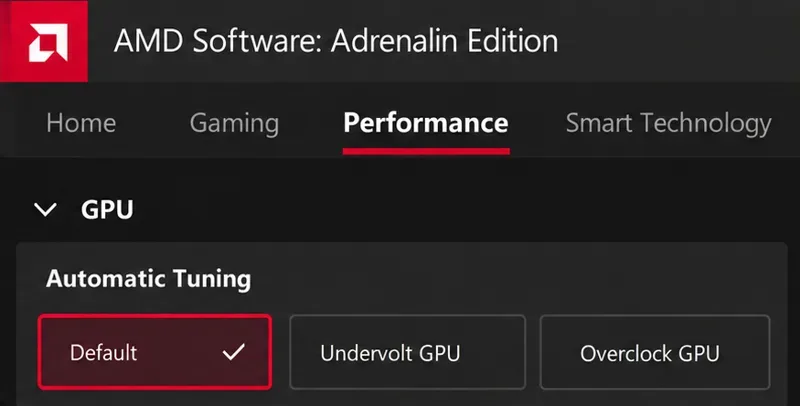
Voor ondersteunde Radeon-configuraties biedt AMD Software prestatieoptimalisatie met een standaardoptie . Volg de GPU-optimalisatiedocumentatie van AMD en sla uw aangepaste profiel van tevoren op als u dit wilt behouden. De instellingen variëren afhankelijk van de hardware- en softwareversie.
Zet de aangepaste Radeon GPU-instellingen terug naar de standaardwaarden voor een vergelijkingstest.
Gebruik voor een ander afstemmingsprogramma de gedocumenteerde resetprocedure. Sluit optionele opname- of monitoringtools af voor een vergelijkende test als u deze normaal gesproken gebruikt. Dit is een algemene isolatietest, geen bewijs dat een specifieke overlay de oorzaak is. Houd beveiligingsfuncties ingeschakeld.
6. Verzamel bewijsmateriaal als het ongeval aanhoudt.
Raadpleeg de lijst met bekende multiplayerproblemen van Halo Support om te zien of een symptoom overeenkomt met jouw map of activiteit. De lijst bevat specifieke crashscenario's voor Forge, waaruit blijkt waarom context belangrijker is dan een algemene crashaanduiding.
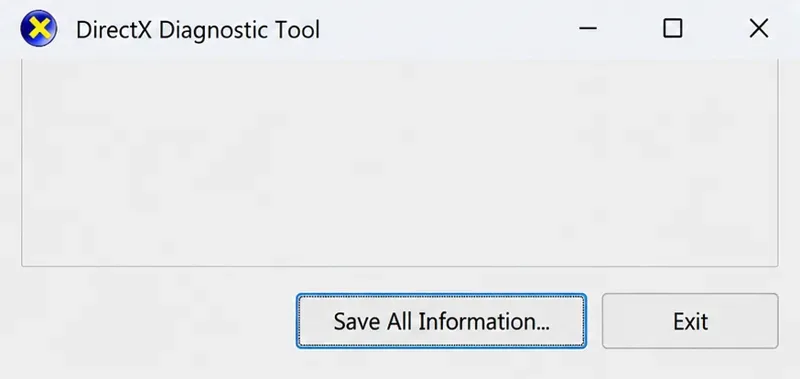
Voor een ondersteuningsrapport opent u dxdiag opnieuw en kiest u 'Alle informatie opslaan' om het diagnostische tekstbestand te maken.
Sla het diagnostische tekstbestand op om het als bijlage toe te voegen aan een crashrapport van Halo Support.
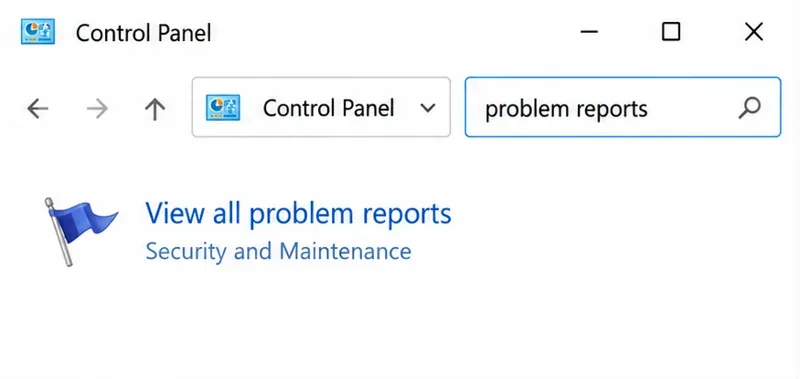
Open het Configuratiescherm van Windows , zoek naar probleemrapporten en kies ' Alle probleemrapporten weergeven '. Als er een recent Halo Infinite-rapport beschikbaar is, open dit dan en gebruik 'Kopiëren naar klembord '. Voeg deze tekst toe aan het diagnosebestand en de stappen om het probleem te reproduceren, volgens de instructies voor crashrapporten van Halo Support .
Open de probleemrapportagegeschiedenis om te zoeken naar een beschikbare melding van een Halo Infinite-crash.
Geef aan of de applicatie is afgesloten, het scherm zwart is geworden of de hele pc opnieuw is opgestart. Dit zijn verschillende symptomen. Vermeld uw launcher, GPU, driverversie, Async Compute-status en de reeds uitgevoerde controles. Als meerdere games ook vastlopen, breid het onderzoek dan uit naar de grafische driver of de systeemhardware in overleg met de betreffende fabrikant.
Hoe controleer je of de oplossing werkt?
Gebruik vergelijkbare sessies in plaats van alleen te controleren of het hoofdmenu opent:
Herhaal de activiteit die eerder de crash veroorzaakte.
Behoud waar mogelijk dezelfde kaart, resolutie en achtergrondapplicaties.
Test de resultaten in meerdere sessies, inclusief een volledig nieuwe opstart na het herstarten van Windows.
Noteer of het probleem zich opnieuw voordoet en of de prestaties acceptabel blijven.
Als de Async Compute-uitschakeling stabiel blijft, behoud dan die configuratie. Als er ook een reparatie of een driverwijziging nodig was, beschrijf dan nauwkeurig het resultaat: de gecombineerde wijzigingen hebben de stabiliteit verbeterd en de specifieke oorzaak blijft onduidelijk. Een herhaalbaar verslag geeft u – en Halo Support – een sterkere basis voor de volgende beslissing.