Home
» 🎮 E-sport
»
Hoe los je framedrops op in de latere fasen van TFT Mobile-games?
Hoe los je framedrops op in de latere fasen van TFT Mobile-games?
Hoe los je framedrops op in de latere fasen van TFT Mobile-games?
Als Teamfight Tactics Mobile soepel draait tijdens het plannen, maar hapert wanneer de speelborden elkaar in de late fase van het spel raken, controleer dan eerst of het beeld zelf frames verliest of dat online acties haperen. Sluit vervolgens ongebruikte apps, update en herstart TFT, test de prestatiemodus (indien beschikbaar) en test het opnieuw nadat de telefoon is afgekoeld. Deze controles kunnen de oorzaak van framedrops in TFT Mobile helpen achterhalen , maar geen enkele instelling garandeert vloeiende gevechten op elk apparaat.
Controleer eerst op framedrops of netwerkvertraging.
Let op de animatie op het speelbord. Een probleem met de framesnelheid uit zich meestal in schokkerige bewegingen, overgeslagen animaties of korte haperingen in het beeld, zelfs tijdens een gevecht. Bij netwerkvertraging kan de animatie vloeiend blijven, terwijl een tik, winkelactie, overgang of herverbinding langer duurt om te registreren. Dit is een praktisch verschil, geen ingebouwde diagnosefunctie: TFT Mobile biedt geen universele FPS-teller op elke telefoon.
Overschakelen van mobiele data naar wifi kan een verbindingsprobleem verhelpen, maar het zorgt er niet voor dat een telefoon een drukke gevechtsscène sneller kan weergeven. Het verlagen van de grafische kwaliteit kan een renderingknelpunt verhelpen, maar het lost een instabiele verbinding niet op. Als het spel tijdens gevechten in de latere fasen zichtbaar hapert , doorloop dan de onderstaande apparaatcontroles.
Hoe los je frameproblemen met TFT-telefoons op?
1. Sluit achtergrondapps en herstart TFT.
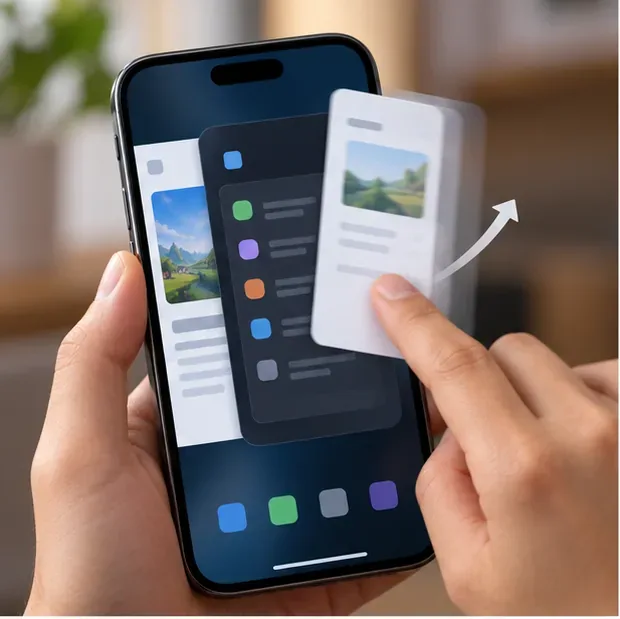
Voordat je instellingen wijzigt, sluit je apps die om geheugen of processortijd kunnen concurreren, zoals een ander spel, een videostream, de camera of schermopname. Sluit TFT volledig af en open het opnieuw. Als het haperen aanhoudt, start je de telefoon opnieuw op en start je TFT voordat je andere veeleisende apps opent. Riot raadt in hun handleiding voor het oplossen van problemen met mobiele apparaten aan om achtergrondapps op Apple-apparaten te sluiten en het apparaat opnieuw op te starten als basiscontrole.
Sluit ongebruikte apps voordat je TFT opnieuw opent; de lay-out van het app-switcher verschilt per telefoon.
2. Installeer de nieuwste game-update en controleer de beschikbare opslagruimte.
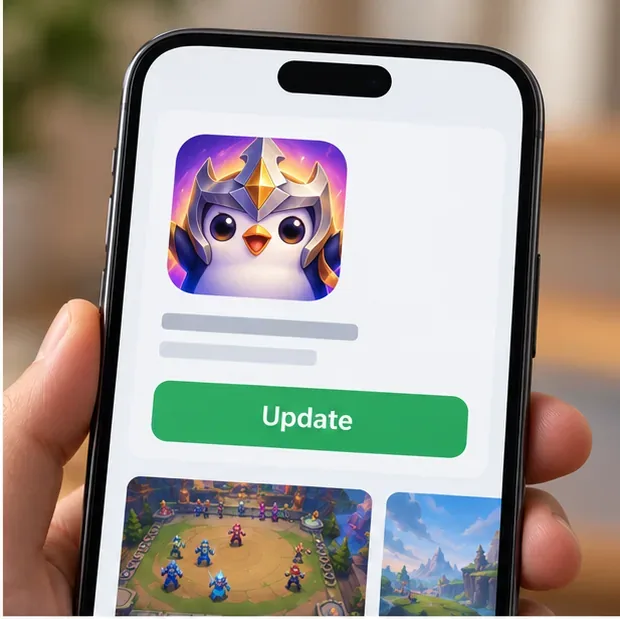
Open de App Store of Google Play en installeer alle beschikbare TFT-updates. Controleer ook de pagina met systeemupdates van je telefoon, maar plan een grote update van het besturingssysteem in wanneer je tijd, stroom en een betrouwbare internetverbinding hebt. Als de opslagruimte bijna vol is, maak dan eerst wat ruimte vrij voordat je een update downloadt. Riot adviseert om de app en het besturingssysteem bij te werken; hun pagina voor probleemoplossing voor Apple raadt ook aan om de opslagruimte van het apparaat te controleren als de problemen aanhouden.
Controleer de officiële app store op een TFT-update voordat je de prestaties opnieuw vergelijkt.
Recente TFT-updates maken de updates extra relevant. Patch 18.1, gepubliceerd op 25 augustus 2026, introduceerde de overstap naar Unreal Engine en meldde dat Riot de prestatiemodus voor apparaten met lagere specificaties had verbeterd om de framerate te behouden. Patch 18.2, gepubliceerd op 9 september, bevatte verbeteringen aan de frametijd, wijzigingen in het geheugen en de rendering op mobiele apparaten, en verbeterde beslissingen over thermische throttling op Android. In de tussentijdse patchnotities van 7 oktober voor versie 18.4 meldde Riot dat sommige arena's die de prestaties beïnvloedden, werden uitgeschakeld en dat de uitrol na de pc-versie naar mobiel zou gaan. Deze notities laten zien dat de prestaties afhankelijk kunnen zijn van de gameversie en de content, maar ze geven geen uitsluitsel over de oorzaak van de haperingen op een specifieke telefoon. Controleer de huidige mobiele update en de patchnotities van Riot voor versie 18.4 als het probleem na een update is begonnen.
3. Test de prestatiemodus afzonderlijk
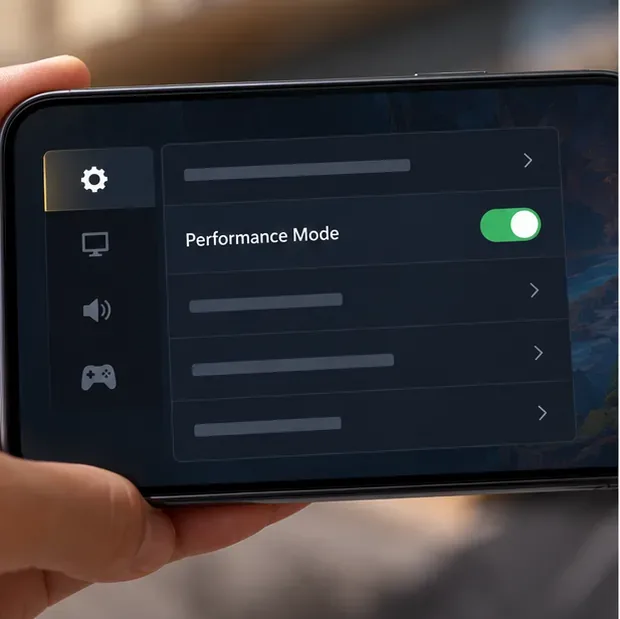
Open de instellingen van TFT en zoek in de grafische opties naar de prestatiemodus . Als de schakelaar verschijnt, zet hem dan aan en test een nieuwe wedstrijd. Riot zegt dat de verbeteringen in versie 18.1 bedoeld waren om apparaten met lagere specificaties te helpen een stabiele framerate te behouden. Het nadeel hiervan kan een verminderde beeldkwaliteit zijn; Riot belooft geen specifieke FPS of dat elk gevecht in de late fase van de game vloeiend zal verlopen.
Menu-labels en beschikbaarheid kunnen variëren afhankelijk van de clientversie en het platform. Als je de optie niet ziet, update dan eerst de game en raadpleeg de release-opmerkingen van Riot in plaats van te zoeken naar een verborgen systeeminstelling. Wijzig één optie tegelijk, zodat je kunt zien of het helpt.
Zoek naar de prestatiemodus in de grafische instellingen van TFT als uw huidige client deze optie biedt; de menustructuur kan verschillen.
4. Laat een warme telefoon afkoelen voordat je een andere wedstrijd speelt.
Als het beeld begint te haperen na een lange sessie en de telefoon ongewoon warm aanvoelt, sluit dan het TFT-scherm en laat het apparaat op natuurlijke wijze afkoelen. Test de volgende keer indien mogelijk zonder oplader, gebruik geen dikke hoes en vermijd het gebruik van schermopnameprogramma's of andere veeleisende apps. Leg de telefoon niet in de koelkast of vriezer; snelle temperatuurschommelingen en condensatie kunnen het apparaat beschadigen.
Warmte is een aanwijzing, maar geen bewijs van de oorzaak. In de release-opmerkingen van Riot voor versie 18.2 worden verbeteringen aan de thermische throttling van Android genoemd, maar dat bevestigt niet dat je telefoon last heeft van throttling. Als het spel ook hapert wanneer het apparaat nog koel is, ga dan verder met de gecontroleerde hertest en raadpleeg de contactgegevens van de supportafdeling.
Laat de telefoon tussen de tests door op natuurlijke wijze afkoelen en vermijd opladen tijdens een veeleisende wedstrijd als warmte een probleem is.
5. Herhaal de test onder dezelfde omstandigheden.
Start een nieuwe wedstrijd en vergelijk dezelfde soort drukke gevechten. Houd de telefoon, de laadstatus, het netwerk, de grafische instellingen en de temperatuur zo constant mogelijk. Let op het aantal zichtbare pauzes in plaats van op een specifiek aantal frames per seconde (FPS). Herhaal de vergelijking in een andere wedstrijd; één ongewoon druk gevecht of een achtergrondtaak kan een enkele test misleidend maken.
Als het probleem aanhoudt, noteer dan het telefoonmodel, de versie van het besturingssysteem, de TFT-versie, wanneer het haperen begint, of de telefoon warm is of aan het opladen, of het alle boards betreft of na een update is begonnen, en welke instellingen u hebt getest. Beschrijf of de animatie zelf overslaat of dat alleen online acties traag reageren. Een opname kan helpen om het probleem te illustreren, maar sla deze over als de telefoon warmer wordt of de prestaties verslechteren tijdens het opnemen.
Neem contact op met Riot Support als de framerate blijft dalen, de app afsluit tijdens gevechten of als het probleem is ontstaan na een update en zich herhaalt op een telefoon die verder niet gebruikt wordt. Opnieuw installeren moet een laatste redmiddel zijn: controleer eerst of je kunt inloggen op het Riot-account dat aan je voortgang is gekoppeld. Riot waarschuwt dat het verwijderen van app-gegevens of het verwijderen van de app gegevens kan wissen van een account dat niet is geüpgraded naar een Riot-account. Raadpleeg de officiële handleiding voor het oplossen van problemen met mobiele apparaten van Apple of de handleiding voor het oplossen van problemen met mobiele apparaten van Android voor meer informatie.
Veelgestelde vragen
Kan overschakelen naar wifi de framedrops bij TFT-schermen verhelpen?
Het kan helpen als het werkelijke symptoom netwerkvertraging is, zoals trage reacties of herverbindingen. Als gevechtsanimaties zichtbaar haperen terwijl het scherm verbonden blijft, richt je dan eerst op de grafische weergave, de belasting van achtergrondprocessen, updates en de temperatuur van het apparaat.
Garandeert de prestatiemodus soepelere gevechten in de late fase van het spel?
Nee. Riot zegt dat het is verbeterd om apparaten met lagere specificaties te helpen een stabiele framerate te behouden, maar de daadwerkelijke resultaten hangen af van de telefoon, de gameversie, de temperatuur en wat er op het scherm gebeurt.