Home
» 🎮 E-sport
»
Hoe los je fouten op in de integriteitscontrole van het anti-cheatprogramma in Dead by Daylight?
Hoe los je fouten op in de integriteitscontrole van het anti-cheatprogramma in Dead by Daylight?
Als Dead by Daylight vastloopt bij een integriteits- of verificatiecontrole van Easy Anti-Cheat (EAC), begin dan met het koppelen van de exacte foutmelding aan de oorzaak. Een beschadigd spelbestand, een probleem met de EAC-service, een incompatibel hulpprogramma en een instelling voor de digitale handtekening van een Windows-stuurprogramma vereisen verschillende oplossingen. Werk eerst de controles met een laag risico af; gebruik alleen oplossingen via de opdrachtregel of firmware-updates als de foutmelding daar specifiek naar verwijst.
Actuele informatie: In een ondersteuningsartikel van Behaviour Interactive van 17 juli 2026 staat dat een recente beveiligingsupdate het opstarten kan blokkeren als er verouderde software of een driver wordt gedetecteerd. De foutmelding zou het betreffende item moeten identificeren; update die specifieke applicatie of driver via de leverancier. Dit artikel is gebaseerd op officiële richtlijnen die op 7 oktober 2026 zijn gecontroleerd.
Snelle checklist
Wat de boodschap suggereert
Begin hier
Bestandsverificatie, ontbrekend bestand of EAC-initialisatie
Herstart Steam en de pc en controleer vervolgens de bestanden van Dead by Daylight.
Verouderde driver of software genoemd na de update van juli 2026
Update het exacte artikel via de officiële ondersteuningspagina van de fabrikant.
"Beveiligingsschending in het spel gedetecteerd"
Sluit RGB, overklokprogramma's, hardwaremonitoringprogramma's of vergelijkbare hulpprogramma's af en voer de test opnieuw uit.
Handhaving van rijbewijscontrole / handhaving van handtekeningen
Gebruik de specifieke Windows-stappen van Behaviour alleen als dit de weergegeven foutmelding is.
EAC-foutcode 4
Controleer de bestanden; als het probleem aanhoudt, voer dan de Systeem Bestandscontrole uit en overweeg hardwarecontroles.
De onderstaande afbeeldingen zijn algemene interfacevoorbeelden, geen schermafbeeldingen van uw pc en geen bewering dat elke launcherversie identieke labels heeft.
1. Noteer de exacte fout voordat u iets wijzigt.
Noteer de volledige tekst, eventuele foutcodes en de naam van de driver of applicatie die wordt weergegeven. Vermeld ook of het probleem direct na een Dead by Daylight-update, een Windows-update of een update van het moederbord, RGB-verlichting, een monitor of een beveiligingsprogramma is ontstaan. Deze informatie bepaalt welke van de onderstaande stappen van toepassing is. Een integriteitswaarschuwing alleen bewijst niet dat uw account is geblokkeerd.
Als de melding een verouderd stuurprogramma of programma noemt, ga dan naar de ondersteuningspagina van de fabrikant van dat apparaat of die software. Vermijd tools van derden voor het bijwerken van stuurprogramma's en download geen vervangende EAC-bestanden van onofficiële websites.
2. Herstart, update en start vanuit uw platformbibliotheek.
Sluit Dead by Daylight en de launcher volledig af, herstart Windows en laat Steam of het platform waarop je de game bezit alle openstaande game-updates voltooien. Start de game vanuit die bibliotheek in plaats van vanuit een gekopieerd uitvoerbaar bestand. Een herstart kan een vastgelopen proces of een openstaande service-update verhelpen, maar zal beschadigde gamebestanden niet automatisch herstellen.
Installeer reguliere Windows-updates wanneer deze worden aangeboden en geschikt zijn voor uw pc. Als het huidige bericht van het spel echter een specifiek stuurprogramma of hulpprogramma noemt, update dat item dan rechtstreeks via de website van de fabrikant; een algemene Windows-update is geen vervanging voor de exacte oplossing die Behaviour aangeeft.
3. Controleer de geïnstalleerde bestanden van Dead by Daylight in Steam.
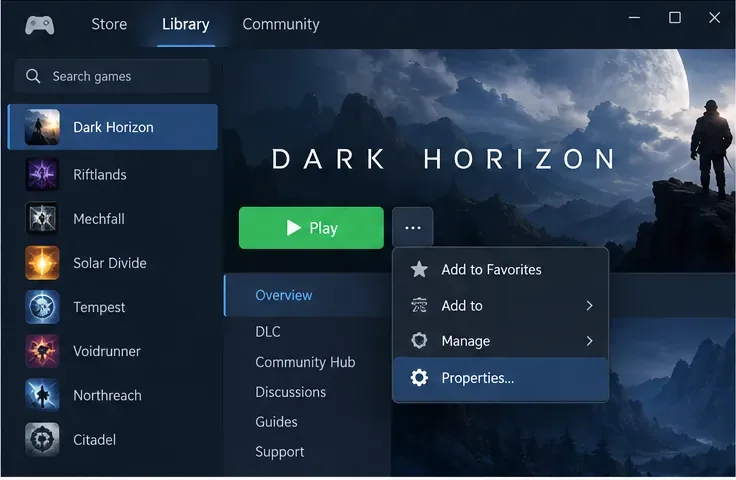
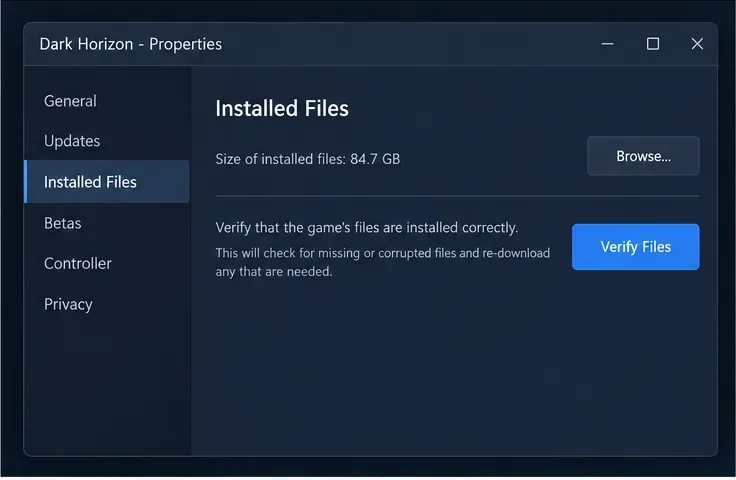
Steam kan controleren of de lokale bestanden van een game overeenkomen met de verwachte installatie en bestanden die ontbreken of beschadigd zijn opnieuw downloaden. Het artikel van Behaviour over EAC-foutcode 4 raadt ook aan om de bestanden te controleren. Open in de huidige Steam-versie je bibliotheek, klik met de rechtermuisknop op Dead by Daylight, kies Eigenschappen , open Geïnstalleerde bestanden en selecteer vervolgens Integriteit van gamebestanden controleren . Laat het proces voltooien voordat je de game opnieuw start.
Illustratie: het menu 'Eigenschappen' van een gamelauncher is het startpunt om de geïnstalleerde bestanden van Dead by Daylight te controleren.Illustratie: de pagina 'Geïnstalleerde bestanden' laat zien waar je in Steam een bestandsverificatie kunt starten.
Steam kan tijdens de verificatie bestanden vervangen of opnieuw downloaden. Wanneer de verificatie is voltooid, start Steam opnieuw op en probeer het spel nogmaals. Als de verificatie geen problemen meldt, maar dezelfde EAC-fout terugkeert, ga dan verder met de bijbehorende volgende stap in plaats van de verificatie herhaaldelijk uit te voeren zonder nieuw bewijs te verzamelen.
4. Repareer Easy Anti-Cheat alleen via de installatie-instellingen van het spel.
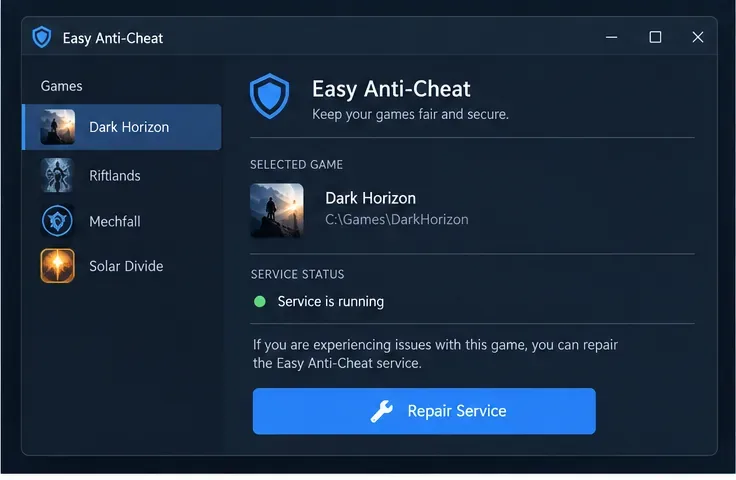
Als de foutmelding aangeeft dat EAC ontbreekt, niet kan starten of niet kan initialiseren, zoek dan de map van Dead by Daylight op via de optie 'Bladeren'EasyAntiCheat in Steam op de pagina 'Geïnstalleerde bestanden'. Als die map een EAC-installatieprogramma met een ' Reparatieservice'- optie bevat, sluit dan het spel af, voer die reparatie voor Dead by Daylight uit en herstart Windows voordat u het opnieuw probeert. De bestandsnaam en beschikbare opties kunnen per spelversie verschillen; gebruik de bestanden die bij uw huidige installatie zijn meegeleverd.
Illustratie: een controle voor het repareren van anti-cheatprogramma's, wanneer de Easy Anti-Cheat-instellingen van het spel zelf die optie bieden.
Als de map of de reparatieoptie ontbreekt, download dan geen installatieprogramma van een website voor het delen van bestanden. Controleer de gamebestanden nogmaals en neem vervolgens contact op met de klantenservice met de exacte foutmelding en je platform. De FAQ voor spelers van EAC verwijst spelers met gamespecifieke problemen ook door naar het relevante ondersteuningskanaal van de game.
5. Volg de richtlijnen voor bestuurders met een waarschuwing van juli 2026 wanneer deze van toepassing zijn.
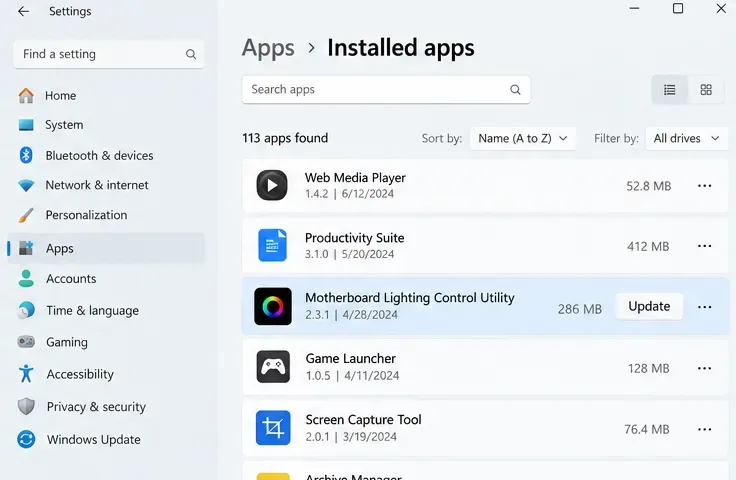
In de ondersteuningsmelding van Behaviour van 17 juli 2026 staat dat sommige opstartproblemen optreden na een beveiligingsupdate en dat de oorzaak verouderde software of een driver kan zijn. De genoemde categorieën omvatten RGB- of moederbordhulpprogramma's, CPU- of GPU-tuningtools, hardwaremonitors, bepaalde BIOS-hulpprogramma's, OEM-updaterprogramma's en andere anti-cheat- of antivirusprogramma's. Als uw foutmelding een van deze problemen aangeeft, zoek dan naar de exacte naam en gebruik de officiële ondersteuningspagina van de uitgever of pc-fabrikant om de meest recente versie te installeren. Start de computer opnieuw op en test het probleem na elke update.
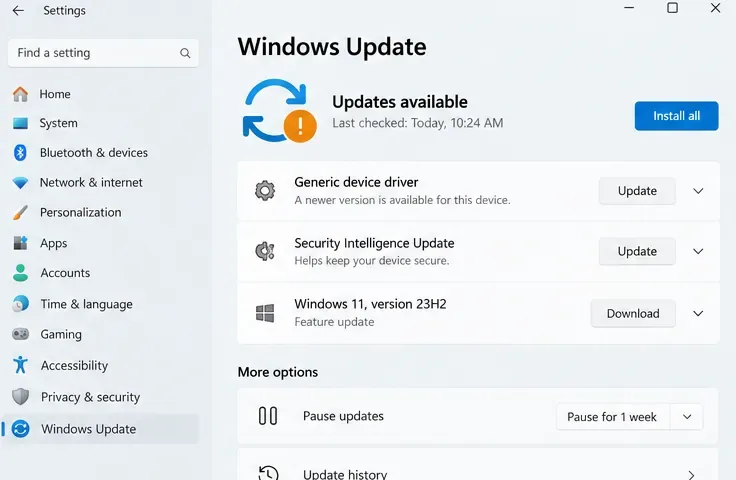
Illustratie: controleer relevante Windows- en apparaatupdates en volg daarbij de exacte driver of het hulpprogramma dat in de Dead by Daylight-foutmelding wordt genoemd.
Als er na de eerste update nog een ander gemarkeerd item verschijnt, raadt Behaviour aan om ook het volgende gemarkeerde item bij te werken. Verwijder geen moederbordhulpprogramma's en flash de BIOS niet zomaar: volg de instructies van de fabrikant en vraag om hulp als u het onderdeel niet kunt identificeren. Behaviour geeft aan dat deze update geen Secure Boot-implementatie is en de minimale hardwarevereisten van het spel niet wijzigt.
6. Test op conflicten met RGB-, afstemmings- en monitoringprogramma's.
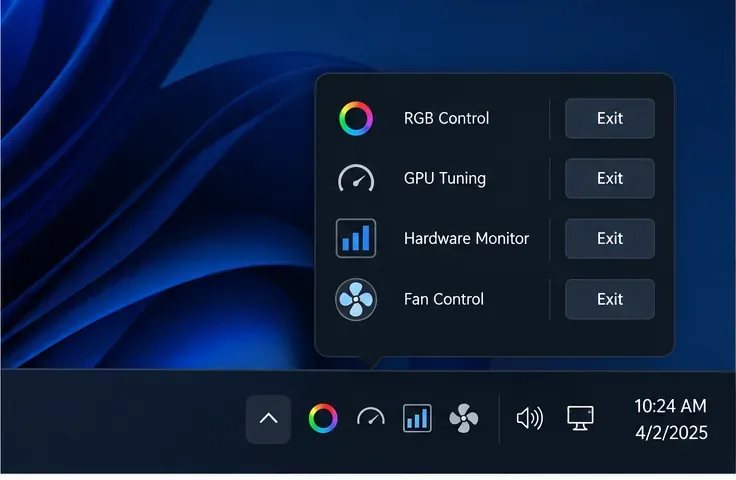
Bij de melding "Game Security Violation Detected" identificeert Behaviour specifiek RGB-besturingssoftware als een mogelijk conflict met EAC. Sluit alle apps voor RGB-verlichting, ventilatorregeling, overklokken en hardwarebewaking volledig af, inclusief apps die nog actief zijn in het meldingenvenster naast de klok. Sluit één groep apps tegelijk en start Dead by Daylight vervolgens opnieuw. Als de fout verdwijnt, update dan de betreffende software van de fabrikant voordat u het spel weer opstart.
Illustratie: sluit één voor één de RGB-, afstemmings- of hardwarebewakingsprogramma's om te controleren op een softwareconflict.Illustratie: Identificeer en update het specifieke moederbord of RGB-hulpprogramma dat door een foutmelding wordt genoemd.
Schakel Windows Beveiliging, uw firewall of anti-cheatprogramma's niet uit om de controle te omzeilen. Als het sluiten van een hulpprogramma niet helpt, herstel het dan en ga naar het exacte pad dat de fout veroorzaakt. Deze test is alleen nuttig als een conflict aannemelijk is; het is geen algemene oplossing voor elk integriteitsbericht.
7. Gebruik de oplossing voor de driverhandtekening alleen voor die specifieke Windows-fout.
Behaviour heeft een aparte ondersteuningspagina voor een EAC Driver Enforcement Error . Daar staat dat deze specifieke melding kan betekenen dat Windows Driver Signature Enforcement (DSE) is uitgeschakeld. Alleen als deze foutmelding op uw scherm verschijnt, raadt Behaviour aan om de opdrachtprompt te openen en de volgende opdrachten één voor één uit te voeren, en vervolgens de computer opnieuw op te starten:
bcdedit.exe -set TESTSIGNING OFF
bcdedit.exe -set NOINTEGRITYCHECKS OFF
Deze opdrachten wijzigen de opstartconfiguratie van Windows. Gebruik een opdrachtprompt met beheerdersrechten als Windows dit vereist, en voer ze niet uit alleen omdat een andere EAC-fout het woord 'integriteit' bevat. Als uw pc wordt beheerd door uw werk of school, of als u niet zeker weet wat de opdrachten zullen wijzigen, vraag het dan eerst aan de beheerder of de afdeling Gedragsondersteuning.
8. Bij aanhoudende EAC-foutcode 4, controleer Windows en escaleer het probleem vervolgens.
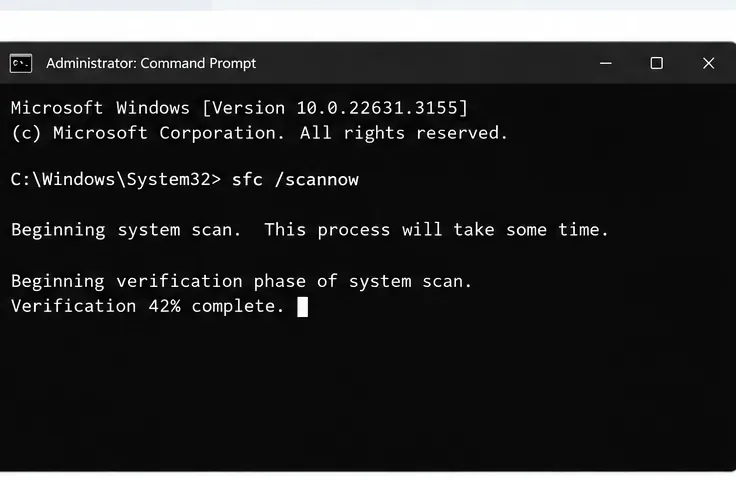
De handleiding van Behaviour voor foutcode 4 adviseert om de Systeem Bestandscontrole uit te voeren als de bestandsverificatie het probleem niet oplost. Open de opdrachtprompt als beheerder, voer het commando uit sfc /scannow, wacht tot het is voltooid en herstart de computer. De scan controleert beveiligde Windows-systeembestanden; het is geen oplossing voor elke EAC-fout. Behaviour merkt ook op dat terugkerende foutcode 4 kan worden geassocieerd met defecte hardware, waaronder RAM-geheugen. Als de code blijft verschijnen, gebruik dan een betrouwbaar pc- of geheugendiagnoseprogramma of vraag een gekwalificeerde technicus om het systeem te controleren in plaats van het spel herhaaldelijk opnieuw te installeren.
Illustratie: Windows Systeem Bestandscontrole scant beveiligde systeembestanden wanneer de EAC-foutcode 4 van Dead by Daylight blijft optreden.
Wanneer moet u contact opnemen met de afdeling Gedragsondersteuning?
Neem contact op met de ondersteuningsafdeling van de game als de foutmelding na de relevante stappen blijft bestaan, als er EAC-reparatiebestanden ontbreken of als de melding software noemt die u niet veilig kunt bijwerken. Vermeld daarbij:
De volledige foutmelding en code, exact overgenomen.
Uw platform en Windows-versie, plus wanneer het probleem zich voordeed.
Welke stappen je hebt voltooid en wat elke stap heeft gerapporteerd.
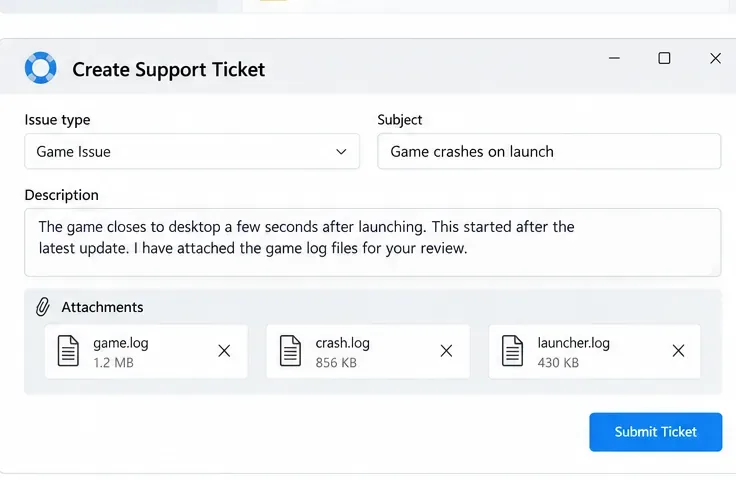
De logbestanden van Dead by Daylight die via het supportformulier worden opgevraagd, zijn hier op te vragen; plaats geen accountgegevens of irrelevante persoonlijke bestanden.
Illustratie: een duidelijk ondersteuningsverzoek bevat de exacte foutmelding en relevante spellogboeken.
Een beroepsprocedure tegen een ban is anders dan het herstellen van een integriteitscontrole. Gebruik het officiële ondersteuningskanaal van de game voor opstart- en verificatiefouten; gebruik de officiële beroepsprocedure van EAC alleen als je specifiek een beslissing van EAC betwist.