Home
» 🎮 E-sport
»
Hoe los je een zwart scherm in StarCraft: Remastered op wanneer je HD-graphics in- of uitschakelt?
Hoe los je een zwart scherm in StarCraft: Remastered op wanneer je HD-graphics in- of uitschakelt?
Als StarCraft: Remastered zwart wordt wanneer je overschakelt naar HD-graphics, controleer dan eerst of het beeld na een korte pauze terugkeert of dat het spel zwart blijft, vastloopt of crasht. Blizzard bevestigt dat je kunt schakelen tussen klassieke en Remastered-graphics met F5 of via Opties > Video > HD-graphics . Blizzard heeft echter geen specifieke oplossing voor het zwarte scherm bij het schakelen beschreven. De onderstaande stappen scheiden de bevestigde oplossing van de probleemoplossing die afhankelijk is van je beeldscherm, launcher en pc.
Probeer eerst de omkeerbare controles. Vermijd herhaaldelijk op F5 drukken terwijl het scherm zwart is: als het spel nog reageert, kan elke druk op de toets de modus opnieuw wijzigen, waardoor het moeilijker wordt om te zien wat er is gebeurd.
Begin met het symptoom dat je daadwerkelijk ziet.
Wat gebeurt er?
Wat het suggereert
Nuttige vervolgactie
Het beeld verdwijnt even, en keert dan terug.
Het spel kan de scène opnieuw tekenen tijdens de grafische wijziging; dit alleen bewijst nog niet dat het spel vastloopt.
Wacht een paar seconden zonder op andere toetsen te drukken en test dan één schakelaar.
Het scherm blijft zwart, maar het geluid of de invoer reageert nog wel.
Het spel kan nog steeds actief zijn, terwijl de beeldweergave vastloopt.
Gebruik Alt+Tab om één keer van het scherm te wisselen en er weer naar terug te keren; als het beeld terugkeert, gebruik dan de venstermodus voor de volgende test.
Het hele scherm geeft aan dat er geen signaal is, of de pc loopt vast.
Dit kan te maken hebben met de beeldschermverbinding, de grafische driver of een breder systeemprobleem.
Stop met schakelen. Herstel het bureaublad met behulp van de gebruikelijke stappen voor beeldschermherstel, update en herstart vervolgens voordat u het opnieuw test.
HD-graphics zijn niet beschikbaar of grijs weergegeven.
Dit verschilt van een zwart scherm na het wisselen van apparaat; er kan een probleem zijn met de accounttoegang, de spelrechten of een andere toegangsregel.
Controleer of het Battle.net-account correct is en raadpleeg de ondersteuningsrichtlijnen van Blizzard voor "Geen HD-graphics".
1. Schakel HD-graphics eenmaal in en uit en bevestig het resultaat.
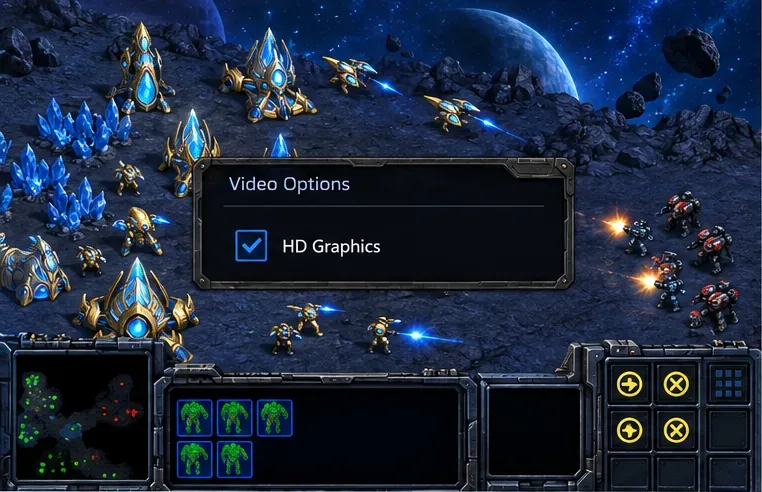
Als het spel zichtbaar is, druk dan één keer op F5 . Een alternatieve methode is via Opties > Video en vervolgens de optie HD-graphics aanvinken . Beide methoden zijn te vinden op het Blizzard-forum. Het visuele verschil zou in het spel zichtbaar moeten zijn; het aanvinken van het vakje of een enkele druk op F5 is een nuttigere manier om dit te controleren dan het beoordelen van een statisch menu.
In het paneel 'Video-opties' van een strategiespel is het selectievakje 'HD-graphics' aangevinkt; gebruik de video-opties in het spel of druk op F5 om van grafische modus te wisselen.
Bevestigd: F5 en de video-optie zijn gedocumenteerde manieren om de grafische instellingen te wijzigen. Niet bevestigd: dat een kort zwart beeld normaal is, of dat elk zwart scherm wordt veroorzaakt door het wisselen van grafische instellingen. Als het beeld na enkele seconden niet terugkeert, druk dan alleen nogmaals op F5 als het spel nog steeds duidelijk invoer accepteert; laat het anders zo en ga verder met de volgende controles.
2. Start het spel opnieuw op en test het in een venster.
Sluit StarCraft volledig af, wacht tot het programma is afgesloten en start het vervolgens opnieuw via dezelfde launcher die je normaal gebruikt. Wijzig niet meerdere weergave-instellingen tegelijk. Als het spel normaal opstart, test dan de HD-graphics in een venster in plaats van volledig scherm, indien de game die optie biedt. In een venster is het makkelijker te zien of alleen het spel geen beeld meer heeft of dat het hele scherm zwart is geworden.
Dit is een diagnostische stap, geen gegarandeerde oplossing: een test in venstermodus kan helpen om een interactie tussen volledig scherm en weergavemodus te isoleren, maar het lost geen ontbrekende aankooprechten of beschadigde gamebestanden op. Als de venstermodus werkt en de volledige schermmodus niet, behoud dan voorlopig de stabiele modus en noteer uw monitorresolutie, verversingsfrequentie en of u meerdere monitoren gebruikt.
3. Meld je af bij Battle.net en verifieer je account.
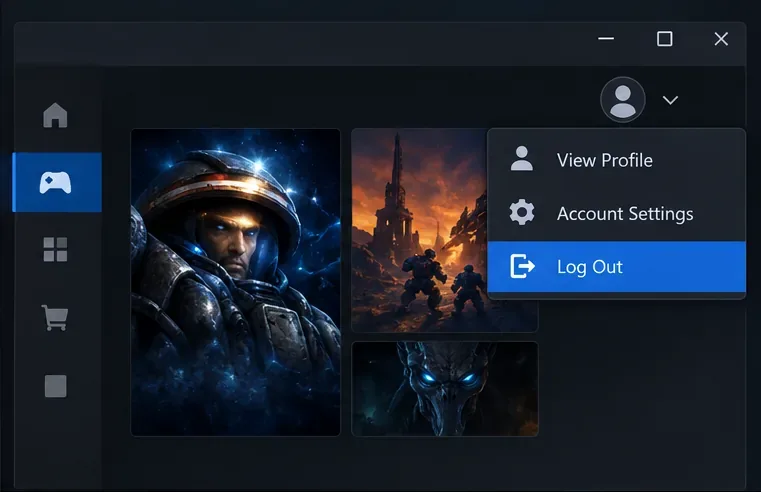
Als HD-graphics grijs is weergegeven of als de game bij elke opstart terugvalt op de klassieke graphics, controleer dan of de launcher is aangemeld met het account dat eigenaar is van of toegang heeft tot StarCraft: Remastered. Meld je volledig af bij de Battle.net desktop-app, sluit deze af, open hem opnieuw en meld je weer aan. In een reactie op het Blizzard-supportforum wordt specifiek aangeraden om je volledig af te melden en weer aan te melden bij de launcher voor een probleem met de toegang tot de Remastered-graphics.
In het profielmenu van de gamelauncher op je bureaublad is 'Uitloggen' gemarkeerd; log volledig uit en weer in als HD-graphics niet beschikbaar zijn of als de toegang niet correct lijkt.
Een grijsgemaakte HD-optie is geen bewijs dat de grafische kaart te zwak is, en F5 kan geen toegang verlenen tot een account dat ontbreekt. Controleer eerst het aankoop- of gekoppelde account en volg daarna de instructies op de ondersteuningspagina van Blizzard over het ontbreken van HD-graphics in StarCraft: Remastered . Als je een gekoppeld abonnement of een andere platformlicentie gebruikt, controleer dan of de juiste accounts zijn gekoppeld voordat je de optie opnieuw inschakelt.
4. Werk het grafische stuurprogramma bij en start de computer opnieuw op.
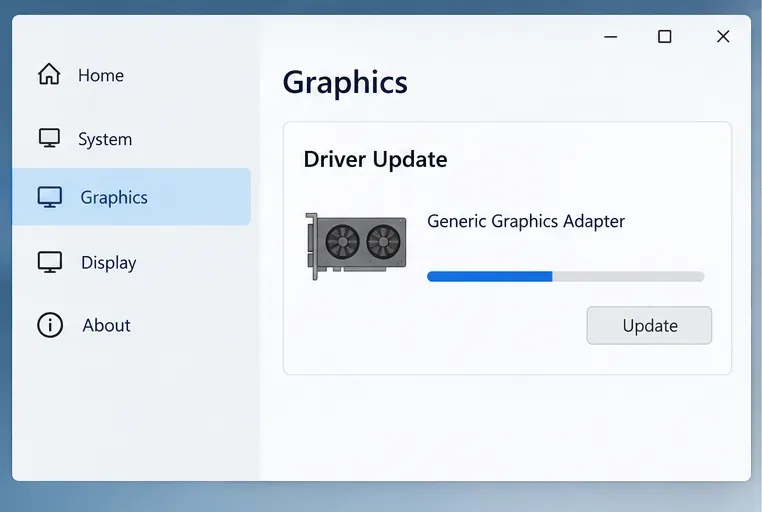
Als het zwarte scherm is ontstaan na een driver- of besturingssysteemupdate, of als ook andere games weergaveproblemen vertonen, installeer dan de nieuwste stabiele driver voor uw grafische kaart. Deze kunt u vinden bij de fabrikant van uw computer of bij de fabrikant van uw pc. Start Windows opnieuw op voordat u de game weer opent. Vermijd het gebruik van driver-updateprogramma's van derden. Controleer bij een laptop met schakelbare grafische kaarten of de game niet geforceerd gebruikmaakt van een kaart die door Windows of het configuratiescherm van de fabrikant is uitgeschakeld.
In een algemeen venster met grafische instellingen wordt gecontroleerd of het grafische stuurprogramma is bijgewerkt; raadpleeg de ondersteuningspagina voor uw specifieke grafische adapter om het bijbehorende stuurprogramma te downloaden.
Het wijzigen van stuurprogramma's is een algemene stap in het oplossen van problemen met de weergave, geen door Blizzard bevestigde oplossing voor dit specifieke probleem met de schakelfunctie. Als het probleem direct na een stuurprogramma-update is begonnen, noteer dan de stuurprogrammaversie en overweeg de door de fabrikant ondersteunde terugzetoptie in plaats van willekeurige oudere pakketten te installeren. Wijzig één ding tegelijk, zodat u kunt zien of het probleem zich voordoet.
5. Repareer de installatie via de launcher.
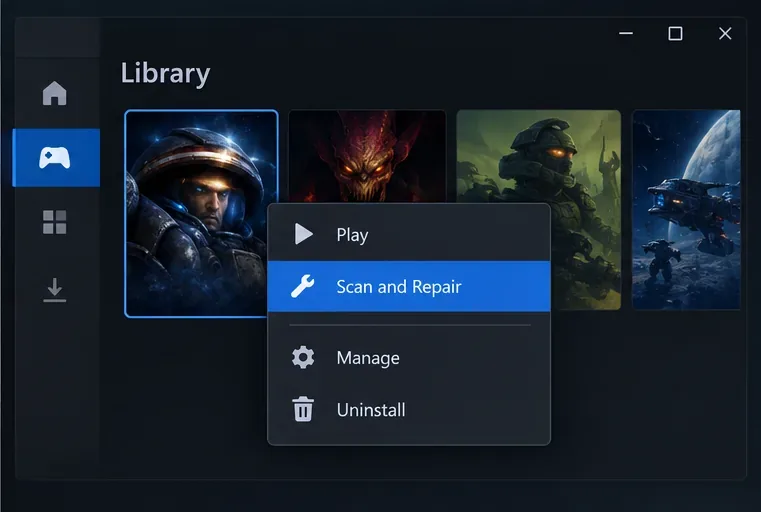
Als het spel na een herstart en stuurprogrammacontrole zwart blijft, gebruik dan de reparatie- of scanoptie van de Battle.net-app voor StarCraft. Selecteer het spel in de launcher, open het optiemenu en kies 'Scannen en repareren' als deze optie verschijnt; de labels en locaties kunnen veranderen na een launcher-update. Laat de controle voltooien, start het spel opnieuw en test de grafische instellingen.
In een standaard menu van de launcher wordt de optie 'Scannen en repareren' weergegeven; voer de bestandscontrole van de launcher uit als StarCraft zwart blijft na eenvoudigere controles.
Een bestandscontrole controleert de lokale installatie; deze controleert niet uw monitor, GPU-selectie of accountrechten. Als u het spel ergens anders dan de standaardlocatie van de launcher hebt geïnstalleerd of een andere platformversie gebruikt, volg dan de reparatie-instructies voor dat installatieprogramma. Opnieuw installeren is een latere optie, na de reparatie en de basiscontroles, omdat het langer duurt en een probleem met de beelddriver mogelijk niet oplost.
6. Controleer overlays, meerdere beeldschermen en recente wijzigingen.
Als alleen StarCraft zwart wordt tijdens het wisselen, sluit dan tijdelijk overlays en opnameprogramma's die gekoppeld zijn aan games, zoals prestatiemonitors, schermrecorders of chat-overlays. Als je twee monitoren gebruikt, koppel dan het secundaire scherm los voor één test, of verplaats het spel naar het primaire scherm voordat je wisselt. Dit zijn isolatietests, geen bewijs dat een overlay of monitor het probleem heeft veroorzaakt. Herstel elk programma of scherm na de test en noteer of een van de wijzigingen het probleem herhaalt.
Vergelijk ook het tijdstip: is dit probleem begonnen na het wijzigen van de resolutie, de Windows-schaling, een driver, een launcher-update of een monitoraansluiting? Herstel alleen de meest recente relevante wijziging, herstart de computer en test het nogmaals. Vermijd het bewerken van configuratiebestanden of het verwijderen van mappen, tenzij de Blizzard-ondersteuning u naar een specifiek bestand verwijst; deze stappen kunnen voorkeuren verwijderen zonder de onderliggende oorzaak op te lossen.
Veelvoorkomende misverstanden
"Het spel heet Remastered, dus het moet altijd in HD opstarten." Het spel ondersteunt het terugschakelen naar de klassieke grafische instellingen. Gebruik F5 of de video-optie om de actieve modus te controleren.
"Een zwart scherm betekent dat de aankoop ontbreekt." Dat hoeft niet per se zo te zijn. Een grijs weergegeven HD-bedieningselement of aankoopmelding kan betekenen dat het de moeite waard is om de accountrechten te controleren; een volledig zwart scherm kan andere oorzaken hebben. Controleer het exacte symptoom voordat u van account wisselt of de app opnieuw installeert.
"F5 deed niets, dus het spel is kapot." De toets kan worden geblokkeerd door de functietoetsinstellingen van de laptop, overlays of doordat de focus buiten het spel ligt. Klik in het spel en probeer het videomenu eens; als HD daar ook is uitgeschakeld, controleer dan de toegang of de geschiktheid.
"Een herinstallatie is de eerste oplossing." Het is nuttiger om dit te doen na een herstart, het controleren van de stuurprogramma's en het uitvoeren van de launcher-reparatie, omdat die controles sneller zijn en een andere oorzaak kunnen aan het licht brengen.
Wanneer moet je contact opnemen met de Blizzard-ondersteuning?
Als het scherm na deze controles nog steeds zwart wordt, verzamel dan het patroon in plaats van steeds dezelfde handeling te herhalen: of het geluid blijft werken, of Alt+Tab het bureaublad herstelt, of de klassieke modus stabiel blijft, uw Windows- en grafische driverversies, monitorinstellingen en de exacte launcher die u gebruikt. Voeg een DxDiag-rapport toe als de supportafdeling daarom vraagt en gebruik de StarCraft: Remastered-supportpagina van Blizzard of de pagina voor het oplossen van prestatieproblemen in StarCraft om de juiste supportprocedure te starten.
Controleer na het oplossen van het probleem het resultaat met twee controles: schakel eenmaal over naar HD en controleer of het beeld terugkeert, sluit vervolgens het spel af en start het opnieuw om te zien of de geselecteerde modus beschikbaar blijft. Als slechts één weergavemodus niet werkt, meld dit dan; dit helpt om een probleem met de schakelmodus te onderscheiden van een algemene crash van het spel of het systeem.