Home
» 🎮 E-sport
»
Hoe los je een crash van de DirectX-functie in EA Sports FC op de pc op?
Hoe los je een crash van de DirectX-functie in EA Sports FC op de pc op?
Je start EA Sports FC, komt in het menu of begint een wedstrijd, en het spel sluit plotseling af met een "DirectX-functie"-fout. De melding kan bijvoorbeeld DXGI_ERROR_DEVICE_REMOVEDof bevatten DXGI_ERROR_DEVICE_HUNG. Door het spel opnieuw op te starten, kun je mogelijk weer verder spelen, maar dezelfde crash kan zich opnieuw voordoen bij de aftrap, tijdens een herhaling of later in de sessie.
Begin met het bijwerken van de gamebestanden, het repareren van de gamebestanden en het controleren van de grafische stuurprogramma's. Isoleer vervolgens overlays en verlaag de grafische belasting voordat je een schone opstart uitvoert of een ondersteuningsverzoek indient. Wijzig één ding tegelijk en herhaal de actie die de crash veroorzaakte; anders kun je niet vaststellen welke aanpassing heeft geholpen.
Gecontroleerd op 7 oktober 2026: deze handleiding combineert de algemene probleemoplossing voor pc's van EA met de documentatie van Microsoft. FC 26 wordt gebruikt voor de geïllustreerde weergave-instellingen in de game, omdat EA deze instellingen publiceert. Andere FC-edities kunnen andere menu's en vereisten hebben. Er wordt hier geen enkele actuele patch, driverversie of universele oplossing geclaimd.
Wat betekent een DirectX-functiecrash?
DirectX is een verzameling Windows-componenten die games gebruiken om te communiceren met grafische en andere multimediahardware. Een DirectX-functiefout geeft aan dat een grafische bewerking is mislukt. De functienaam en foutcode zijn aanwijzingen, geen volledige diagnose.
De documentatie van Microsoft over het verlies van grafische kaarten legt uit dat dit kan gebeuren wanneer een stuurprogramma wordt gewijzigd, het apparaat niet meer reageert en opnieuw opstart, of de grafische adapter niet meer beschikbaar is. Ook worden grafische fouten in applicaties, bugs in stuurprogramma's en hardwarefouten als mogelijke oorzaken genoemd. Hoewel deze handleiding voor ontwikkelaars betrekking heeft op Direct3D 11, helpt het wel verklaren waarom een "verwijderd" bericht op zich niet bewijst dat iemand je kaart fysiek heeft losgekoppeld.
Ga er niet van uit dat elke FC-crash deze oorzaak heeft. Een expliciete anti-cheatfout, een melding over een ontbrekende DLL of een launcher die nooit opent, vereist een eigen probleemoplossingsprocedure. Noteer de exacte foutmelding voordat u het systeem wijzigt.
Waargenomen patroon
Nuttige eerste controle
Wat het niet bewijst
Het programma crasht voordat het menu verschijnt.
Vereisten, updates, bestandsreparatie en overlays.
Het verlagen van een ontoegankelijke grafische instelling zal het probleem oplossen.
Het spel crasht bij het starten van een wedstrijd of herhaling.
Drivers en een vergelijking van grafische prestaties bij een lagere belasting.
Dat de grafische kaart defect is.
Instorting na een langere sessie
Herhaal de test onder dezelfde omstandigheden; controleer de koeling en eventuele aanpassingen.
Die verstreken tijd geeft de oorzaak aan.
Soortgelijke mislukkingen in meerdere spellen.
Uitgebreidere diagnose van stuurprogramma's en systemen.
Dat het herinstalleren van FC alleen al het pc-probleem zal oplossen.
Doorloop deze controles van eenvoudig naar complex.
1. Noteer de foutmelding en controleer of uw pc de juiste versie heeft.
Leg het volledige foutdialoogvenster vast, inclusief de DirectX-functie, DXGI-code, GPU-naam en eventuele DeviceRemovedReason-regel. Noteer uw FC-editie, launcher, grafische driverversie en de actie die direct voorafging aan de crash. Een fout bij het opstarten en een fout na dertig minuten mogen niet als dezelfde waarneming worden beschouwd.
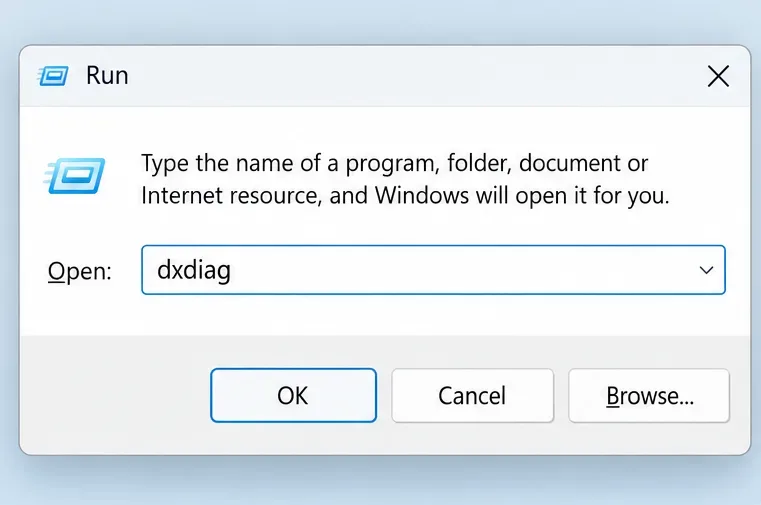
Druk op Windows + R, typ dxdiagen druk op Enter om de DirectX-diagnosetool te openen. Controleer de systeem- en beeldscherminformatie en vergelijk uw hardware met de vereisten voor uw specifieke editie. De DxDiag-instructies van EA leggen uit hoe u dit rapport kunt verzamelen. In de FC 26 PC Deep Dive van EA wordt DirectX 12 voor FC 26 vermeld; het hebben van een recente DirectX-versie is op zich geen garantie dat aan alle hardwarevereisten wordt voldaan.
Open DxDiag om uw grafische adapter te controleren en systeeminformatie te verzamelen.
2. Herstart en voltooi de beschikbare updates.
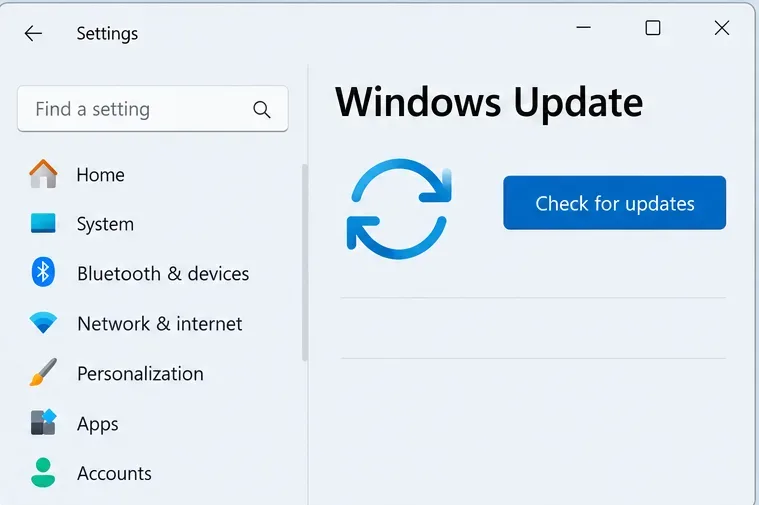
Sluit FC en de launcher af, sla ander werk op en herstart Windows. Installeer beschikbare game-updates via de launcher en voltooi de openstaande Windows-updates, inclusief een eventuele herstart. Open in Windows 11 Instellingen > Windows Update en selecteer Controleren op updates.
Gebruik Windows Update voor updates van Windows DirectX-componenten in plaats van een zogenaamd losstaand "DirectX 12-reparatiepakket" te downloaden. De installatiehandleiding van Microsoft voor DirectX maakt onderscheid tussen moderne DirectX-componenten en oudere optionele runtime-omgevingen. Een vastgelopen apparaat is niet hetzelfde als een ontbrekende, benoemde, verouderde DLL.
Test het na deze basisupdate opnieuw. Als de storing direct na een specifieke update is opgetreden, noteer dan het tijdstip in plaats van aan te nemen dat de nieuwste software de oorzaak of de oplossing is.
Voltooi alle beschikbare Windows-updates en de vereiste herstarts voordat u de crashtest herhaalt.
Als een andere webwinkel uw installatie beheert, gebruik dan de gedocumenteerde bestandsverificatieprocedure van die klant. Een reparatie is een verstandige eerste controle, omdat deze de installatie aanpakt zonder een volledige download te starten. Het kan echter niet vaststellen of uw stuurprogramma of hardware stabiel is.
Verwijder uw persoonlijke FC-documenten of -opslagmappen niet als alternatief voor een reparatie. Als u later opnieuw installeert, bewaar dan eerst uw lokale opslagbestanden en controleer de status van de cloudopslag.
Gebruik de reparatiefunctie voor de betreffende FC-installatie voordat u een volledige herinstallatie overweegt.
4. Controleer en update het grafische stuurprogramma.
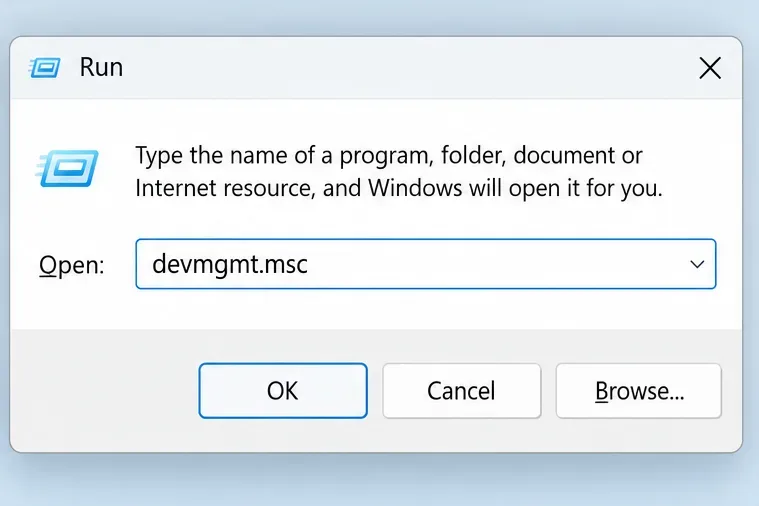
Een grafische driver verbindt Windows en het spel met je GPU (grafische processor). Identificeer de adapter in DxDiag of open Apparaatbeheer via devmgmt.mschet dialoogvenster Uitvoeren. Open onder Beeldschermadapters de eigenschappen van het apparaat en gebruik het tabblad Stuurprogramma om de geïnstalleerde versie te noteren.
Volg de officiële instructies voor de juiste NVIDIA- , AMD- of Intel-stuurprogramma's . Raadpleeg voor een laptop met fabrikantspecifieke grafische ondersteuning ook de handleiding van de laptopfabrikant. Installeer het juiste, ondersteunde stuurprogramma, voer een eventuele herstart uit en herhaal de crashtest. De handleiding voor het oplossen van grafische problemen op pc's van EA raadt aan om de grafische stuurprogramma's bij te werken.
Als de crash direct na een driverwijziging is begonnen, documenteer dan de oude en nieuwe versies en neem contact op met de fabrikant om terug te keren naar een eerder stabiele, ondersteunde versie. Vermijd het herhaaldelijk wisselen van drivers zonder de resultaten te noteren. Een schone installatie van de driver kan later, onder begeleiding van de fabrikant, worden uitgevoerd; het gebruik van opschoonprogramma's van derden is niet nodig als eerste stap.
Open Apparaatbeheer om de beeldschermadapter te identificeren en de driverversie te controleren.
5. Test zonder overlays en onnodige achtergrondapps
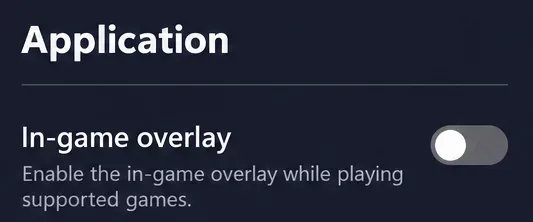
Een overlay plaatst bedieningselementen of informatie over het spel. Open in de EA-app je profielmenu, kies Instellingen > Applicatie en schakel de 'In-game overlay' uit als die optie van toepassing is op jouw spel. De handleiding voor het oplossen van laadproblemen en overlays van EA noemt de overlay specifiek als een mogelijke oorzaak van crashes.
Sluit voor een vergelijking ook niet-essentiële opname-, chat- en prestatie-overlayprogramma's af. Houd de vereiste launcher en anti-cheat-componenten actief. Test voordat u applicaties permanent verwijdert. Als de stabiliteit verbetert, kunt u optionele programma's één voor één weer inschakelen om te bepalen welke wijziging daadwerkelijk van belang is.
Houd er rekening mee dat het uitschakelen van de EA-overlay gevolgen kan hebben voor uitnodigingen en berichten. Schakel deze na het oplossen van het probleem weer in en laat het EA weten als het probleem zich na het inschakelen ervan nog steeds voordoet.
Schakel de EA-overlay tijdelijk uit om te testen of deze bijdraagt aan de storing.
6. Verminder de grafische belasting en verwijder aangepaste GPU-instellingen voor een basislijn.
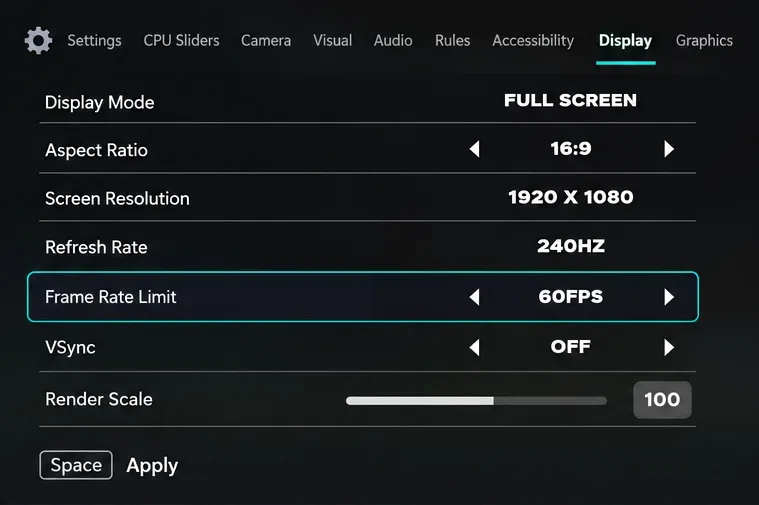
Als je toegang hebt tot de instellingen, noteer dan je huidige waarden voordat je ze aanpast. Probeer een conservatieve framerate-limiet, zoals 60 FPS, en een lagere grafische kwaliteit. FPS staat voor frames per seconde. Dit is een diagnostische basislijn, geen bewering dat elke pc op 60 FPS moet draaien of dat een FPS-limiet elke DirectX-fout oplost. De handleiding voor het oplossen van crashes van EA raadt aan om een framerate-limiet of VSync te testen.
In FC 26 bevat de weergave-instelling Frame Rate Limit, VSync en Render Scale. EA documenteert dat de framesnelheidslimiet actief is wanneer VSync is uitgeschakeld. Kies één duidelijke beperkende aanpak voor de eerste vergelijking. De grafische voorinstellingen kunnen ook een test met een lagere belasting bieden, en EA geeft aan dat grafische wijzigingen een herstart vereisen.
Als u de GPU hebt overgeklokt of ondergeklokt, zet het aangepaste profiel dan voor de test terug naar de standaardinstellingen met behulp van de bijbehorende instellingen. Dit elimineert een variabele; het bewijst niet dat de tuning de oorzaak van de crash was. Zorg ervoor dat de ventilatieopeningen van de pc vrij zijn en neem contact op met een hardwareleverancier als u abnormale temperaturen, visuele problemen of systeeminstabiliteit constateert.
Een limiet van 60 FPS is een diagnostische basislijn; houd de beperkende methode duidelijk tijdens de vergelijking.
7. Gebruik een schone opstartprocedure om hardnekkige softwareconflicten te isoleren.
Een schone opstart start Windows met een beperkt aantal opstartprogramma's en -services. Volg de procedure van Microsoft voor een schone opstart als het sluiten van apps die duidelijk op de achtergrond draaien het probleem niet heeft opgelost. Noteer de oorspronkelijke status voordat u iets uitschakelt, zodat u deze later kunt herstellen.
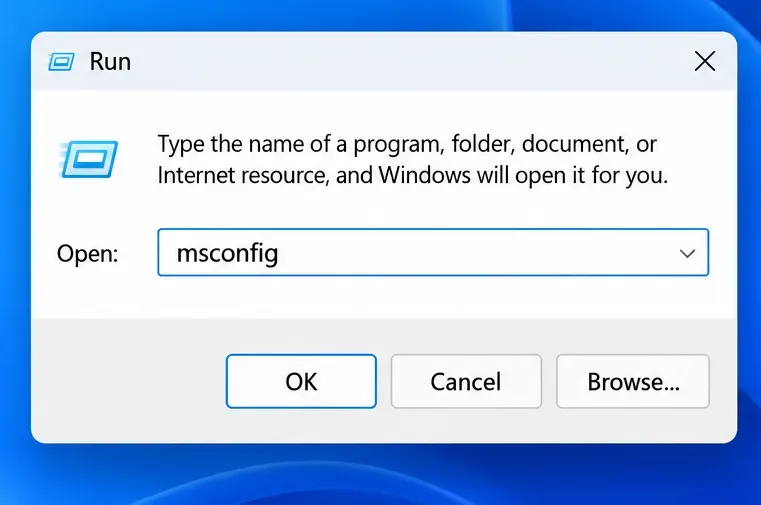
Open msconfigde instellingen, ga naar het tabblad Services, selecteer 'Alle Microsoft-services verbergen' en volg de stappen in de documentatie om de resterende services en opstart-apps uit te schakelen. Wijzig geen geavanceerde opstartinstellingen. Behoud of herstel de componenten die nodig zijn voor de EA-launcher en de anti-cheat; als het spel niet kan starten omdat een vereiste service is uitgeschakeld, is dat geen geldige test van de oorspronkelijke DirectX-crash.
Als FC betrouwbaar werkt onder gereduceerde opstartomstandigheden, schakel dan optionele items in groepen weer in en test opnieuw om het conflict te lokaliseren. Herstel daarna de normale opstartprocedure volgens de instructies van Microsoft. Dit is een isolatieoefening, geen permanente gamingconfiguratie.
Open Systeemconfiguratie wanneer u de gedocumenteerde procedure voor een schone opstart volgt.
8. Controleer het resultaat en verzamel bruikbaar bewijsmateriaal als het ongeval aanhoudt.
Herhaal hetzelfde scenario dat eerder mislukte: laad dezelfde modus, speel een wedstrijd en bekijk een herhaling of ga naar een ander menu wanneer dat de oorzaak was. Test dit bij meerdere opstartpogingen en gedurende minstens de tijd die de eerdere fout normaal gesproken duurde. Eén succesvolle toegang tot het hoofdmenu is zwak bewijs als de crash normaal gesproken later optreedt.
Als het probleem aanhoudt, gebruik dan de knop 'Alle informatie opslaan' van DxDiag en stuur het rapport met de foutmelding en de aantekeningen over de probleemoplossing via de ondersteuningsprocedure van EA. Leg uit of alleen FC problemen geeft of dat andere games vergelijkbare problemen vertonen. Vermeld de exacte editie, driverversie, Windows-versie, de reproduceerbare oorzaak en de uitkomst van elke controle. Controleer de diagnostische bestanden op persoonlijke gegevens voordat u ze openbaar maakt.
Bewaar het DxDiag-rapport als aanvulling op een nauwkeurige beschrijving van het probleem en een verslag van de probleemoplossing.
Vermijd oplossingen die het probleem verbergen of de verkeerde fout aanpakken.
Voeg geen -dx11DirectX-instellingen toe of bewerk ze niet, tenzij EA die optie specifiek voor jouw editie heeft gedocumenteerd. De gepubliceerde systeemvereisten van FC 26 specificeren DirectX 12, dus een opstartargument dat is gekopieerd van een ander spel is geen erkend alternatief.
Verhoog TdrDelayof schakel de time-outherstelfunctie niet uit als standaardoplossing voor crashes. TDR staat voor time-outdetectie en -herstel. De TDR-registerdocumentatie van Microsoft geeft aan dat deze registerinstellingen bedoeld zijn voor het testen van stuurprogramma's en niet door eindgebruikers mogen worden gemanipuleerd.
Download evenmin individuele DLL's van onofficiële websites en schakel de anti-cheat niet uit om een grafische fout te omzeilen. Als het bericht expliciet een ontbrekend onderdeel of een anti-cheatprobleem aangeeft, volg dan de bijbehorende officiële ondersteuningsinstructies. Het opnieuw installeren van de game of de EA-app blijft een latere optie in de crashhandleiding van EA, nadat je je gegevens hebt bewaard en minder ingrijpende controles hebt uitgevoerd.
Uw laatste zelfcontrole
Het spel start herhaaldelijk op, maar zonder dezelfde foutmelding.
De wedstrijd of overgang die de crash veroorzaakte, is nu voltooid.
Een langere sessie blijft stabiel onder dezelfde testomstandigheden.
Eventuele tijdelijke opstartwijzigingen worden hersteld en optionele instellingen worden geleidelijk opnieuw ingevoerd.
Als het probleem zich opnieuw voordoet, heb je de exacte foutmelding en een duidelijk overzicht van wat er is veranderd.
Stop met het wijzigen van instellingen zodra een herhaalbare configuratie werkt en herstel vervolgens geleidelijk de gewenste beeldinstellingen. Als meerdere games nog steeds crashen met de standaardinstellingen, of als FC consequent faalt na de ondersteunde controles, gebruik dan het verzamelde bewijsmateriaal om contact op te nemen met de driver-, hardware- of EA-ondersteuning in plaats van ongeteste oplossingen uit te proberen.