Home
» 🎮 E-sport
»
Hoe los je een communicatiefout op in Super Smash Bros. Ultimate?
Hoe los je een communicatiefout op in Super Smash Bros. Ultimate?
Als Super Smash Bros. Ultimate een online wedstrijd verbreekt vanwege een communicatiefout, controleer dan eerst of de onderbreking ligt bij de service van Nintendo, je thuisnetwerk of de verbinding tussen de spelers. De probleemoplossingshandleiding van Nintendo zelf wijst op een trage of instabiele internetverbinding, draadloze storingen of netwerkapparatuur die niet reageert. Een succesvolle browserverbinding op een ander apparaat sluit een korte onderbreking tijdens een wedstrijd niet uit.
Doorloop deze controles in de juiste volgorde en probeer na elke belangrijke wijziging een online match. Zo kun je makkelijker zien welke stap geholpen heeft.
Snelle controles voordat je de routerinstellingen wijzigt
Wat je opmerkt
Controleer eerst
Smash en andere online diensten falen.
Controleer of er serviceonderhoud beschikbaar is en test vervolgens de consoleverbinding.
Alleen Smash verbreekt de verbinding.
Herstart de console en router, verminder draadloze interferentie en controleer op game-updates.
Je kunt met sommige mensen spelen, maar niet met één vriend.
Vergelijk de netwerkcondities aan beide kanten; Nintendo zegt dat het NAT-type van beide spelers van invloed kan zijn op de verbinding.
Het spel geeft aan dat je geschorst bent.
Volg de instructies op de schorsingsmelding en wacht de duur ervan af; het oplossen van verbindingsproblemen heft een schorsing niet op.
Om online te spelen in Smash Ultimate heb je een actief Nintendo Switch Online-lidmaatschap nodig. Controleer of het account op de console een online-account heeft en of de console online is. Zie de ondersteuningspagina van Nintendo voor Smash Ultimate .
1. Controleer of het probleem tijdelijk is.
Controleer de Nintendo-ondersteuning op een servicemelding of onderhoudsmelding voordat u instellingen wijzigt. Als Nintendo een onderbreking meldt, wacht dan even en probeer het later opnieuw. Als er geen melding verschijnt, ga dan verder met de consolecontroles. Noteer ook de exacte foutmelding en eventuele code. "Er is een communicatiefout opgetreden" wordt vaak informeel gebruikt voor verschillende onderbrekingen. In het speciale Smash-artikel van Nintendo wordt "Je kunt momenteel geen online gevechten spelen" behandeld, wat volgens hen duidt op een verbinding die niet continu gegevens kan verzenden of ontvangen. Als er een andere melding of code op uw scherm verschijnt, zoek dan in de Nintendo-ondersteuning naar die exacte tekst voordat u een gamespecifieke oplossing toepast.
2. Herstart de console en test vervolgens de verbinding.
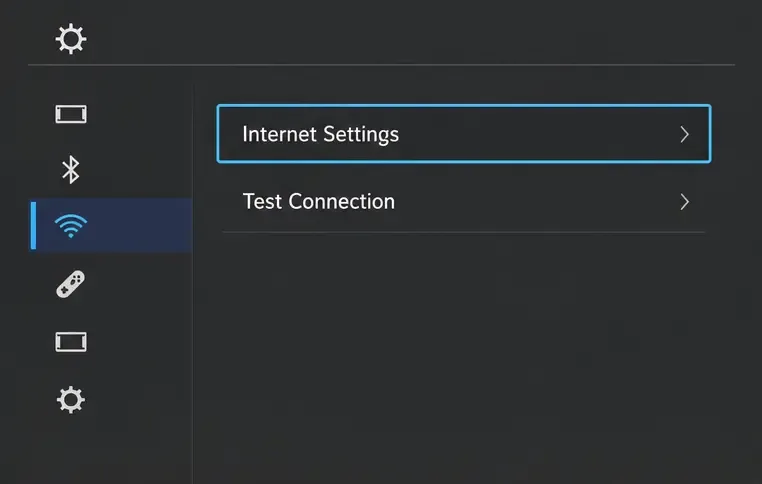
Het scherm met internetinstellingen laat zien waar je een consoleverbindingstest kunt starten.
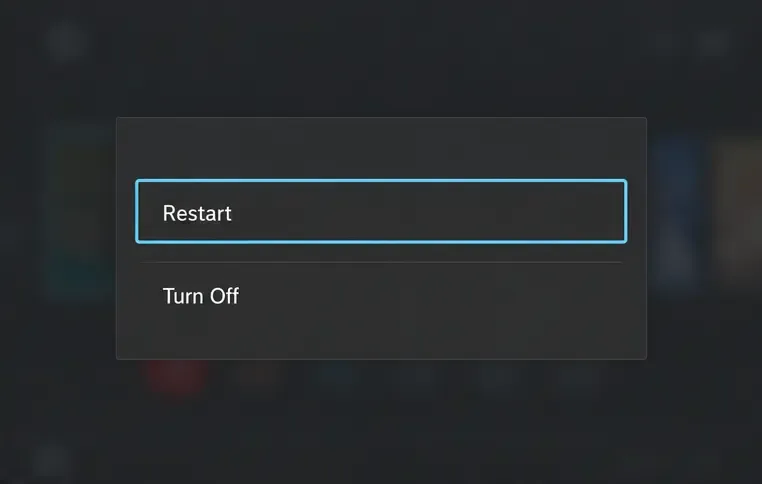
Houd de aan/uit-knop van de console minstens drie seconden ingedrukt, kies 'Energie-opties' en selecteer vervolgens 'Opnieuw opstarten' . Door opnieuw op te starten wordt een tijdelijk verbindingsprobleem aan de consolezijde verholpen zonder dat opgeslagen gegevens verloren gaan.
Open vervolgens Systeeminstellingen vanuit het HOME-menu, kies Internet en selecteer Verbinding testen . Controleer of de test slaagt en noteer het NAT-type in de resultaten. Als de test mislukt, gebruik dan de foutcode als aanwijzing en los netwerkproblemen op voordat je Smash opnieuw opstart. Een geslaagde test bevestigt dat de console de verbindingstest van Nintendo heeft doorstaan, maar garandeert niet dat elke live wedstrijd ononderbroken zal verlopen.
Kies 'Opnieuw opstarten' in de energie-instellingen om de console te vernieuwen voordat je Smash opnieuw test.
3. Vernieuw en verbeter het thuisnetwerk
Als andere apparaten ook problemen ondervinden, richt u zich dan op de internetverbinding. Nintendo raadt aan te controleren of andere apparaten wel online kunnen en de modem en router opnieuw op te starten. Haal beide apparaten minimaal 30 seconden uit het stopcontact. Als ze gescheiden zijn, sluit dan eerst de modem weer aan, wacht tot de lampjes stabiel branden en sluit vervolgens de router weer aan. Voer niet meteen een fabrieksreset van de router uit, want dat kan de netwerkconfiguratie wissen.
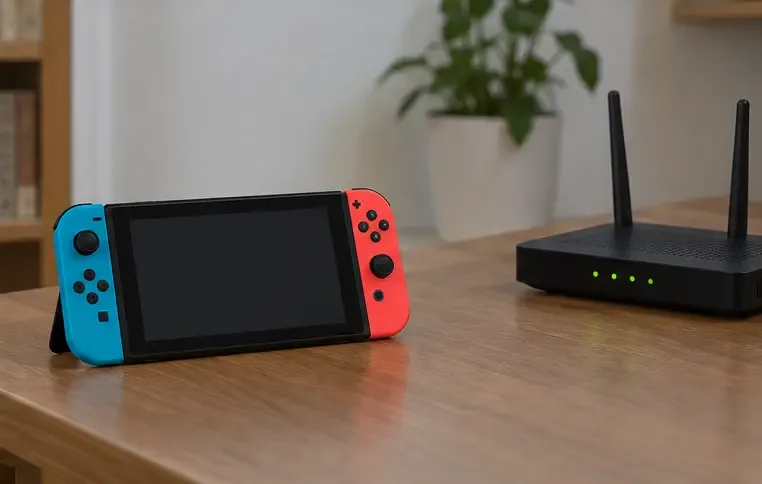
Als andere apparaten wel werken, maar de Switch-test of Smash Bros.-wedstrijd instabiel is, plaats de console dan dichter bij de router tijdens het testen. Nintendo adviseert een afstand van ongeveer 3 tot 4,5 meter voor Smash Bros.; het uit het dock halen van de console kan helpen om draadloze interferentie te isoleren. Houd de console uit de buurt van grote metalen voorwerpen en andere elektronische apparaten. Als de router aparte netwerknamen heeft voor 2,4 GHz en 5 GHz, probeer dan de andere frequentieband en voer de test opnieuw uit. Welke band beter werkt, hangt af van de afstand, muren en interferentie.
Door in de buurt van de router te testen, kan worden vastgesteld of de afstand of draadloze interferentie bijdraagt aan de onderbrekingen van de verbinding.
Probeer ter vergelijking een ander netwerk dat je zelf beheert, zoals een hotspot op je telefoon, als je mobiele abonnement dit toelaat. Beschouw dit als een korte diagnostische test: mobiele verbindingen kunnen een andere latentie, datakosten of beperkingen hebben. Als Smash wel werkt op het alternatieve netwerk, maar thuis herhaaldelijk niet, onderzoek dan de router of internetprovider.
4. Update Smash en de console
Verouderde software kan ervoor zorgen dat online functies niet werken met de huidige service. Selecteer in het HOME-menu het Smash Ultimate-pictogram zonder het te openen, druk op + of −, kies Software-update en vervolgens Via internet .
Het menu voor software-updates biedt de mogelijkheid om via internet de spelversie te controleren.
Op 8 oktober 2026 vermeldde de officiële updatepagina van Nintendo versie 13.0.5, uitgebracht op 2 september 2026, en gaf aan dat de nieuwste update vereist is om de online modus van de game te gebruiken. Controleer dit nogmaals bij het oplossen van problemen, want er kan een latere update zijn verschenen. Je kunt de console ook controleren via Systeeminstellingen → Systeem → Systeemupdate . Een update sluit een versieconflict uit, maar lost geen zwak of beperkt netwerkprobleem op.
5. Als de verbindingstest naar NAT wijst.
NAT is de methode die een router gebruikt om verbindingen te beheren tussen apparaten in een thuisnetwerk en het internet. Nintendo waarschuwt dat een strenger NAT-type bepaalde online activiteiten kan blokkeren en dat de NAT-types van beide spelers van invloed kunnen zijn op de verbinding. Dit is vooral relevant als de fout alleen optreedt bij een bepaalde vriend of in een specifieke arena.
Noteer het NAT-resultaat van de consoletest. Als dit een beperking aangeeft of als je geen verbinding kunt maken met meerdere spelers, vraag dan je internetprovider of netwerkbeheerder of je verbinding gebruikmaakt van carrier-grade NAT, meerdere routers of instellingen die peer-to-peer gameverkeer beperken. Het NAT-advies van Nintendo verschilt per netwerkconfiguratie, dus er is geen standaard routerwijziging die voor iedereen werkt. Vermijd het inschakelen van DMZ of het kopiëren van port-forwarding-instructies van een onbekende bron; deze instellingen beïnvloeden de netwerkbeveiliging en mogen alleen worden gewijzigd met advies dat specifiek is afgestemd op jouw router en verbinding.
Hoe weet je of de oplossing werkt?
De internettest van de console is succesvol afgerond.
Smash kan een online modus starten en een wedstrijd voltooien zonder de verbinding te verliezen.
Als er nog steeds maar één tegenstander of arena niet werkt, noteer dat dan en vergelijk de verbinding met die van de andere speler.
Als het probleem zich opnieuw voordoet, noteer dan het tijdstip, de exacte foutmelding, de foutcode, het NAT-type en of andere apparaten ook de internetverbinding hebben verloren.
Als de Switch-test op meerdere netwerken mislukt, of als de fout blijft bestaan na de servicecontrole, herstart en updates, neem dan contact op met Nintendo Support en geef de exacte details door. Als de test wel werkt, maar de fout zich alleen op één thuisnetwerk herhaalt, vraag dan de fabrikant van de router of uw internetprovider om de configuratie te controleren.