Home
» 🎮 E-sport
»
Hoe los je de 'Zoeken naar netwerk'-fout in Dota 2 op: kies de juiste oplossing
Hoe los je de 'Zoeken naar netwerk'-fout in Dota 2 op: kies de juiste oplossing
Om het probleem met "netwerk zoeken" in Dota 2 op te lossen, moet je eerst vaststellen of het een servicestoring is of een probleem met je Steam-sessie, netwerkverbinding of geïnstalleerde gamebestanden. Als spelers op verschillende verbindingen tegelijkertijd last hebben van het probleem, is wachten wellicht nuttiger dan opnieuw installeren. Als alleen je computer problemen ondervindt, start dan Dota 2 en Steam opnieuw op en vergelijk de verbindingen voordat je de installatie probeert te herstellen.
Spelers gebruiken de term "netwerkfout zoeken" om verschillende verbindingsberichten te beschrijven, waaronder een client die probeert verbinding te maken met het Dota 2-netwerk of de Game Coordinator. De Game Coordinator is de backend-service die betrokken is bij het coördineren van online gamefuncties zoals matchmaking. Deze handleiding gaat over het vastlopen in het verbindingsmenu; het is geen handleiding voor het verbeteren van een verder goed werkende matchmaking-wachtrij.
De instructies zijn gecontroleerd aan de hand van de Steam-ondersteuning van Valve en de documentatie van Microsoft op 8 oktober 2026. De menu-afbeeldingen tonen de relevante bedieningselementen in vereenvoudigde lay-outs; dit zijn geen diagnostische resultaten. Er wordt niet beweerd dat Dota 2 momenteel een storing ondervindt op het moment dat u dit artikel leest.
Welke oplossing past het beste bij het bewijsmateriaal dat je hebt?
Kies de volgende actie op basis van wat er daadwerkelijk getest kan worden. Een succesvolle bestandsscan kan niet aantonen dat een externe service goed functioneert, en een normale laadtijd van een website kan niet bewijzen dat de verbinding met Dota 2 werkt.
Situatie
Beste eerste keuze
Afweging en limiet
Andere spelers op onafhankelijke netwerken hebben hetzelfde probleem.
Controleer de service-informatie en wacht.
Voorkomt onnodige wijzigingen; er is mogelijk geen betrouwbare schatting van het herstel.
Dota 2 liep vast na een lancering of update, terwijl Steam wel bruikbaar bleef.
Start het spel en Steam opnieuw op; voltooi de openstaande updates.
Weinig inspanning vereist, maar herstel brengt de onderliggende oorzaak niet aan het licht.
Alleen jouw verbinding valt weg, of Steam verbreekt ook de verbinding.
Vergelijk bedrade en alternatieve verbindingen.
Helpt bij het lokaliseren van de storing; een hotspot kan betaalde data gebruiken en zich anders gedragen.
Het probleem ontstond na een onderbroken installatie, met crashes of ontbrekende inhoud.
Controleer de spelbestanden.
Controleert lokale installatiegegevens; dit kost tijd en kan het downloaden van vervangende bestanden met zich meebrengen.
In het ondersteuningsartikel van Valve over netwerk- en verbindingsproblemen in Dota 2 wordt aangeraden om de Steam-verbinding en eventuele storende programma's te onderzoeken wanneer de verbinding regelmatig wegvalt. Een aanhoudend netwerkbericht bewijst op zich niet dat de gamebestanden beschadigd zijn.
Fase 1: Besluit of je wilt afwachten of lokaal onderzoek wilt doen.
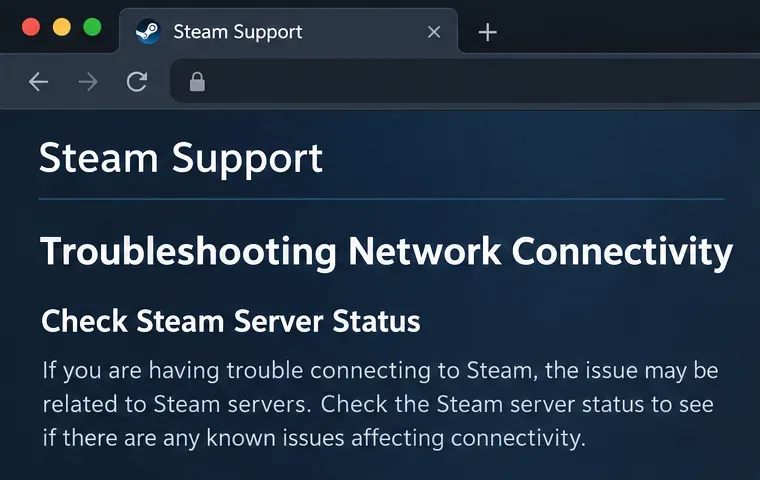
Begin hier als de fout plotseling verschijnt, vooral als vrienden er ook last van hebben. Raadpleeg de pagina voor het oplossen van netwerkproblemen van Steam . Daar wordt eerst gecontroleerd op servicestoringen, voordat je lokale netwerkproblemen aanpakt.
De pagina 'Steam Support' over connectiviteit en het gedeelte 'Serverstatus controleren'. Raadpleeg de service-informatie voordat u uw installatie wijzigt.
Vraag een vriend met een andere internetprovider of zijn Dota 2-client wel verbinding maakt. Een vriend die je eigen wifi-netwerk gebruikt, is een minder betrouwbare vergelijking, omdat je dezelfde router en internetverbinding deelt. Let er ook op of Steam zelf normaal inlogt en of het probleem zich alleen voordoet bij Dota 2.
Deze waarnemingen zijn aanwijzingen, geen officiële bevestiging van een storing. Verschillende onafhankelijke storingen maken een probleem met een gedeelde dienst of routering aannemelijker. Eén succesvolle verbinding met een vriend maakt een lokaal of regionaal probleem aannemelijker, maar sluit een storing in de dienstverlening die slechts enkele gebruikers treft niet volledig uit.
Wanneer te wachten: u hebt geloofwaardig bewijs van een bredere storing en geen tekenen van een defecte installatie. Laat de lokale configuratie ongewijzigd en probeer het opnieuw nadat u hebt gecontroleerd op bijgewerkte service-informatie. Er is geen betrouwbare universele regel die stelt dat deze fout altijd binnen een bepaald aantal minuten verdwijnt.
Wanneer moet je verdergaan? Als andere spelers verbinding kunnen maken, het probleem aanhoudt of Steam nieuwe verbindingsproblemen aangeeft. Noteer de exacte melding voordat je iets verandert; "offline", "coördinator" en een downloadfout zijn verschillende meldingen die het waard zijn om te bewaren.
Fase 2: De client opnieuw opstarten en de updates voltooien
Kies deze optie voor een geïsoleerde vastgelopen sessie voordat je ingrijpendere reparaties probeert uit te voeren. Sluit Dota 2 normaal af, sluit Steam volledig af via het Steam-menu en open Steam opnieuw. Het sluiten van alleen het Steam-venster kan ervoor zorgen dat de client op de achtergrond blijft draaien. Als de client niet correct afsluit, is het herstarten van de computer een goed alternatief.
Het Steam-menu op het bureaublad met de optie 'Afsluiten' zichtbaar. Door de client volledig af te sluiten, wordt deze opnieuw opgestart in plaats van alleen het venster te sluiten.
Controleer na het heropenen van Steam of er nog onvoltooide updates voor Dota 2 zijn. Laat alle benodigde downloads en installaties voltooien voordat je het spel opnieuw opstart. Valve noemt het herstarten van Steam en de computer als een van de algemene oplossingen in de documentatie voor het oplossen van problemen met Steam-updates en -installaties .
Het voordeel is de kostenbesparing: je geïnstalleerde game blijft behouden en je hoeft geen grote download te maken. De beperking is de oorzaak. Als de game daarna wel verbinding maakt, kan een vernieuwde sessie, een voltooide update of een serviceherstel de verbetering verklaren. Presenteer dat resultaat niet als bewijs dat een herstart elke coördinatorfout oplost.
Beoordeel het succes aan de hand van het feit of de klant weer normaal online gedrag vertoont, en niet alleen aan het feit dat de applicatie opent. Als dezelfde verbindingsmelding blijft verschijnen, ga dan verder met een netwerkvergelijking. Het herhaaldelijk opnieuw opstarten levert weinig extra bewijs op.
Fase 3: Vergelijk de verbindingen voordat u de netwerkinstellingen wijzigt.
Kies deze optie als het probleem specifiek lijkt te liggen aan uw computer of thuisverbinding. De verbindingsrichtlijnen van Steam raden aan om, indien mogelijk, een directe bekabelde verbinding te gebruiken, omdat draadloze en powerline-verbindingen af en toe problemen kunnen ondervinden. Bij een Ethernet-test blijft dezelfde router en provider behouden, terwijl de lokale verbinding hiermee wordt gewijzigd.
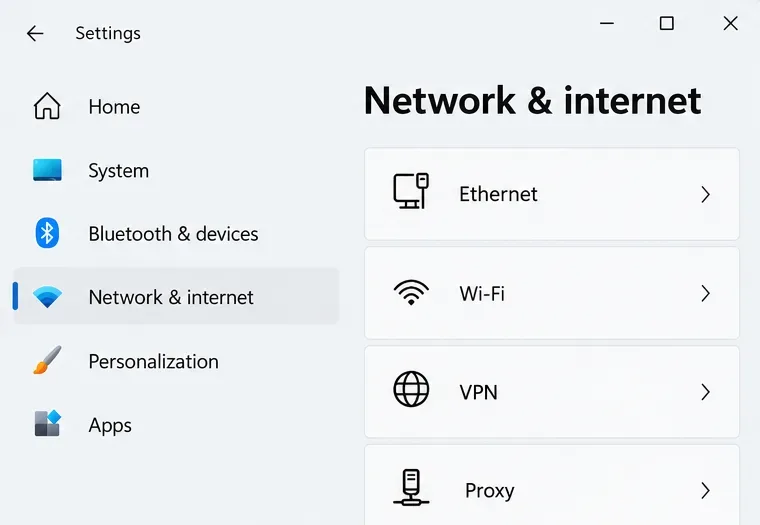
In Windows 11 open je Instellingen > Netwerk en internet en controleer je de Ethernet-verbinding wanneer er een kabel is aangesloten. Microsoft legt deze methode uit in de handleiding voor het oplossen van problemen met Ethernet-verbindingen . Een verbindingsstatus is nuttig, maar garandeert nog geen toegang tot de services van Dota 2.
In de Windows-instellingen ziet u 'Netwerk en internet' en de optie 'Ethernet'. Controleer de bekabelde verbinding en vergelijk deze met uw gebruikelijke wifi-verbinding.
Voor een betere vergelijking kunt u een alternatieve internetverbinding gebruiken, zoals uw eigen mobiele hotspot. Gebruik deze kort om te testen of het menu verbinding maakt, in plaats van het spel te downloaden of een wedstrijd te starten via een onbewezen verbinding. Controleer eerst uw datalimiet.
Vergelijkingsresultaat
Wat het suggereert
Wat het niet vaststelt
Ethernet werkt; Wi-Fi niet.
De draadloze verbinding of de configuratie ervan verdient aandacht.
Dat bewijst niet dat de hele router defect is.
Een hotspot werkt wel; de internetverbinding thuis niet.
Het thuisnetwerk of de internetverbinding ervan verdient nader onderzoek.
Het geeft geen specifieke geblokkeerde poort of DNS-fout aan.
Beide verbindingen mislukken op dezelfde computer.
Een probleem aan de clientzijde, lokale filtering of een gedeeld probleem op afstand blijft mogelijk.
Het bewijst niet dat herinstallatie zal helpen.
Een VPN, firewall of beveiligingsproduct komt vaker in aanmerking als de fout is opgetreden nadat die software is gewijzigd. Valve merkt in zijn firewallconfiguratiehandleiding op dat firewalls kunnen voorkomen dat Steam verbinding maakt . Controleer liever de machtigingen voor de Steam- en Dota 2-installaties zelf dan dat u de beveiliging uitschakelt. Vraag in een beheerd werk- of schoolnetwerk de beheerder om hulp in plaats van te proberen de beperkingen te omzeilen.
Een routerherstart onderbreekt de verbinding voor iedereen die hem deelt, dus het is een minder handige optie dan je eigen client opnieuw opstarten. Het is wel te verdedigen wanneer meerdere apparaten verbindingsproblemen hebben. Een volledige netwerkreset van Windows is nog ingrijpender: Microsoft merkt op dat hiermee netwerkadapters en hun instellingen worden verwijderd en dat de netwerksoftware mogelijk opnieuw moet worden ingesteld. Gebruik deze reset alleen voor algemene connectiviteitsproblemen en niet voor een enkel Dota 2-bericht.
Fase 4: Controleer de bestanden wanneer installatiebewijs daarop wijst.
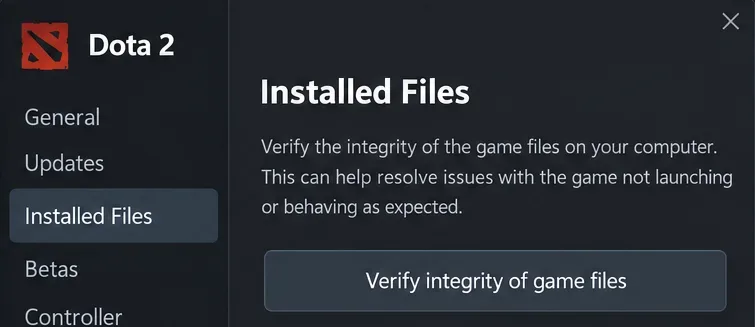
Kies voor verificatie voordat je de game opnieuw installeert als de game vastloopt, er content ontbreekt of een update is onderbroken. Klik in je Steam-bibliotheek met de rechtermuisknop op Dota 2, kies Eigenschappen, selecteer Geïnstalleerde bestanden en klik op Integriteit van gamebestanden controleren. Laat het proces voltooien voordat je de game opnieuw start.
Ga naar de Dota 2-eigenschappen, selecteer 'Geïnstalleerde bestanden' en zorg dat de knop 'Controleer de integriteit van de spelbestanden' zichtbaar is. Gebruik deze optie om de lokale installatie te controleren.
Valve beschrijft de procedure in de instructies voor het verifiëren van spelbestanden . De verificatie kan enkele minuten duren. Valve merkt ook op dat sommige lokale configuratiebestanden de verificatie mogelijk niet doorstaan; dit bericht alleen is geen bewijs van een beschadigde installatie.
De afweging is gunstig wanneer lokale gegevens verdacht zijn: u controleert de bestaande installatie voordat u bandbreedte besteedt aan een volledige download. Verificatie kan echter geen niet-beschikbare externe coördinator herstellen of de route van een internetprovider repareren. Als de verificatie is voltooid en dezelfde netwerkfout blijft bestaan, ga dan terug naar uw diagnostische bevindingen in plaats van herhaaldelijk te scannen.
Welke populaire oplossingen moet je vermijden om automatisch te gebruiken?
Het wijzigen van de downloadregio van Steam is relevant voor downloads; het moet niet worden beschouwd als een gegarandeerde oplossing voor een Dota 2-coördinatorverbinding. Evenzo is een andere matchmakingregio van belang voor waar je matches zoekt nadat de online toegang weer werkt. Geen van beide is een universele oplossing voor een client die geen verbinding kan maken met de online services.
DNS-wijzigingen, opstartopties en consolecommando's vereisen een uitleg die is gekoppeld aan uw daadwerkelijke fout. Deze handleiding beveelt geen ongeverifieerd commando aan als gegarandeerde oplossing voor het herstellen van de coördinator. Het gelijktijdig wijzigen van meerdere instellingen maakt het bovendien lastig om een succesvol resultaat te interpreteren of te reproduceren.
Een herinstallatie is hier de meest bandbreedte-intensieve optie en laat een eventuele servicestoring ongemoeid. Overweeg deze optie alleen na eenvoudige controles en betrouwbaar bewijs van een correcte installatie. Beginnen met een grote download kan tijdrovend zijn zonder het meest waarschijnlijke faalpunt te testen.
Wat moet je verzamelen als de fout blijft aanhouden?
Stel een beknopt rapport op in plaats van wéér een opsomming van willekeurige wijzigingen. Vermeld de exacte foutmelding of een schermafbeelding, de tijd en tijdzone, het besturingssysteem, of Steam is ingelogd, of er een update in behandeling was en wat er is gebeurd via Ethernet of een alternatieve verbinding. Noteer eventuele wijzigingen in VPN- of beveiligingssoftware en het verificatieresultaat als u deze hebt uitgevoerd.
Gebruik Steam Support voor aanhoudende verbindingsproblemen met de client of de game; neem contact op met je provider of netwerkbeheerder als je vergelijkingen wijzen op een specifiek netwerkprobleem. Als de verbinding hersteld is, controleer dan of het lobbygedrag normaal is voordat je een live wedstrijd start. Het praktische doel is een stabiele verbinding met een duidelijke uitleg van wat er veranderd is, en niet alleen dat de waarschuwing eenmalig verdwijnt.