Home
» 🎮 E-sport
»
Hoe los je de Valorant VAN 9005-fout op in Windows 11?
Hoe los je de Valorant VAN 9005-fout op in Windows 11?
De Valorant-fout VAN 9005 is een beveiligingsconfiguratiefout van Riot Vanguard, geen algemene melding dat de gamebestanden beschadigd zijn. Op de huidige ondersteuningspagina van Riot, bijgewerkt op 15 januari 2026, staat dat VAN 9005 verschijnt wanneer Vanguard de benodigde beveiligingsinstellingen voor virtualisatiegebaseerde beveiliging (VBS) niet detecteert: TPM 2.0, UEFI-compatibele firmware met Secure Boot en een werkende geheugenintegriteit/VBS-configuratie. De meest nuttige aanpak is daarom om deze vereisten te controleren in de juiste volgorde, in plaats van Valorant direct opnieuw te installeren of andere Windows-instellingen aan te passen.
Dit onderscheid is belangrijk omdat advies voor andere Vanguard-fouten vaak wordt gemengd met probleemoplossing voor VAN 9005. Een oplossing kan geschikt zijn voor een andere VAN-code, maar hoeft hier niet per se de juiste eerste stap te zijn. De onderstaande stappen maken onderscheid tussen wat Riot en Microsoft momenteel documenteren, wat afhankelijk is van uw hardware en wat niet specifiek voor VAN 9005 is vastgesteld.
Wat VAN 9005 nu eigenlijk betekent
Bevestigd: Riot geeft aan dat VAN 9005 betekent dat Vanguard momenteel TPM 2.0 en UEFI-compatibele firmware vereist om VBS te kunnen gebruiken, maar dat de vereiste beveiligingsconfiguratie niet wordt gedetecteerd. De door Riot voorgeschreven stappen zijn: schakel TPM 2.0 in, schakel Secure Boot in, controleer de geheugenintegriteit, herstart de computer en probeer het spel opnieuw. Zie de ondersteuningspagina van Riot over VAN 9005 .
Actie: Begin niet meteen met het opnieuw installeren van het spel. Stel eerst vast welke beveiligingsvereiste er precies ontbreekt.
Stap 1: Controleer TPM 2.0 voordat u de BIOS-instellingen wijzigt.
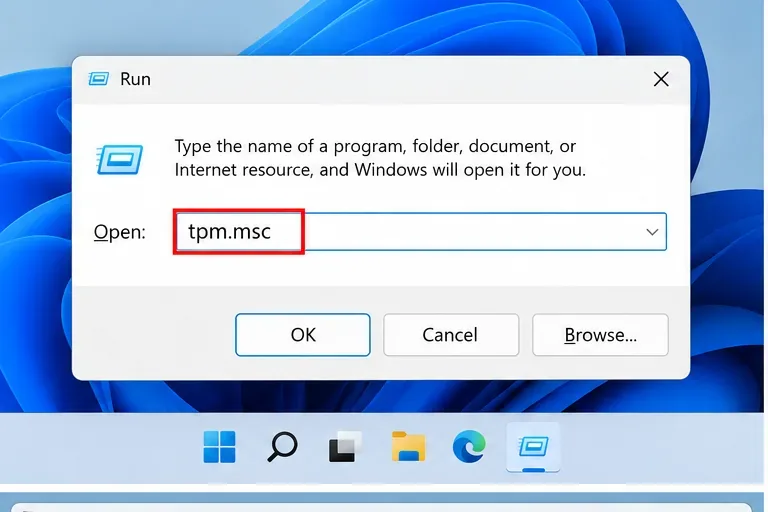
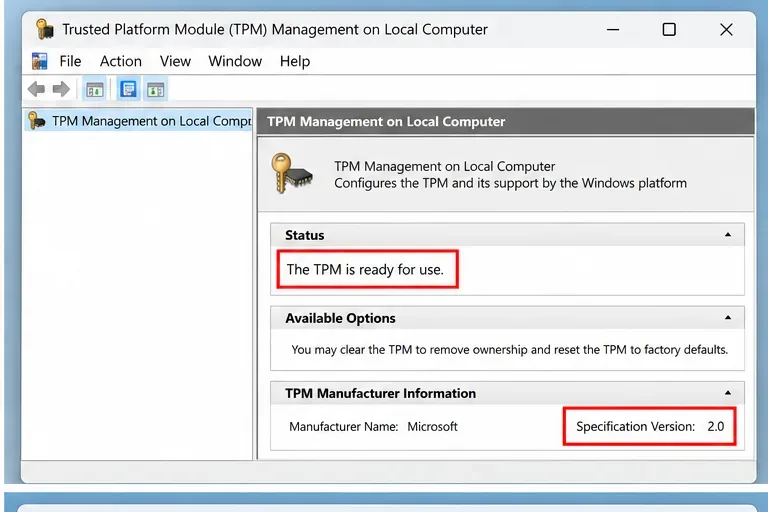
Druk op Windows + R , typ tpm.msc en druk op Enter. Dit is de snelste ondersteunde manier om te controleren of Windows een Trusted Platform Module (TPM) detecteert. Microsoft raadt ook tpm.mscWindows Beveiliging aan om de TPM-status te controleren. Volgens de TPM-handleiding van Riot is het juiste resultaat: De TPM is gereed voor gebruik met specificatieversie: 2.0 .
Open het dialoogvenster 'Uitvoeren' en typ tpm.msc om te controleren of TPM 2.0 beschikbaar en ingeschakeld is.
Als TPM 2.0 al gereed is, wijzig dan de TPM-instellingen niet alleen omdat VAN 9005 verschijnt. Ga over naar Secure Boot. Als Windows aangeeft dat er geen compatibele TPM kan worden gevonden, is de TPM mogelijk uitgeschakeld in de firmware. Op Intel-systemen kan de firmware-TPM worden aangeduid als PTT of Intel Platform Trust Technology ; op AMD-systemen wordt deze meestal aangeduid als fTPM of AMD CPU fTPM . De exacte benaming verschilt per moederbord.
Een succesvolle TPM-controle toont aan dat de TPM gebruiksklaar is en dat de specificatieversie 2.0 is.
Hardwareafhankelijk: BIOS- en UEFI-menu's verschillen aanzienlijk tussen ASUS, MSI, Gigabyte, ASRock, Dell, Lenovo, HP en andere fabrikanten. Riot raadt uitdrukkelijk aan de instructies van de fabrikant te volgen als u het niet prettig vindt om firmware-instellingen te wijzigen. Microsoft merkt ook op dat TPM-instellingen per apparaat verschillen. Zie de TPM 2.0-richtlijnen van Microsoft en de TPM 2.0-handleiding van Riot .
Actie: Als TPM ontbreekt, raadpleeg dan de documentatie van uw pc- of moederbordfabrikant om PTT of fTPM in te schakelen. Ga vervolgens terug naar Windows en probeer het tpm.mscopnieuw. Wis de TPM niet als een snelle oplossing voor problemen; het wissen van TPM-sleutels kan functies zoals BitLocker beïnvloeden.
Stap 2: Controleer de UEFI-modus en de Secure Boot-status.
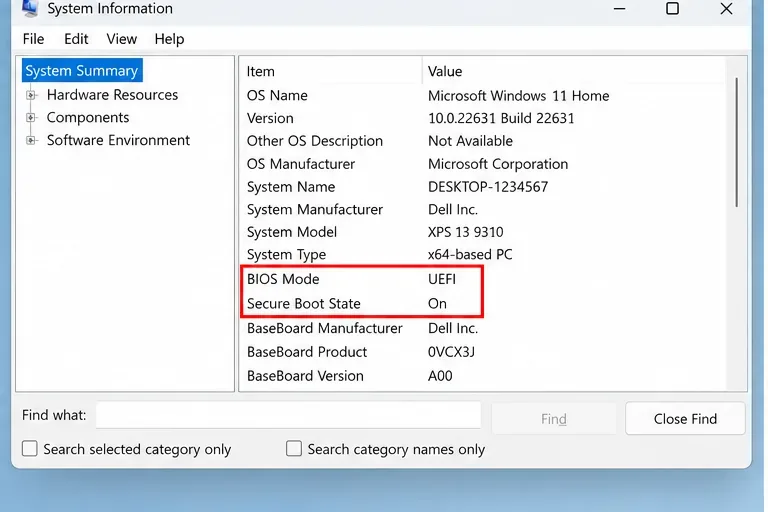
Druk op Windows + R , typ msinfo32 en druk op Enter. Controleer in Systeeminfo twee velden: BIOS-modus moet UEFI aangeven en Secure Boot-status moet Aan staan . Riot gebruikt precies deze controles in hun Secure Boot-handleiding.
De systeeminformatie kan bevestigen dat de pc UEFI-firmware gebruikt en dat Secure Boot is ingeschakeld.
Als de BIOS-modus UEFI is, maar Secure Boot is uitgeschakeld, moet u Secure Boot doorgaans in de firmware inschakelen. Als de BIOS-modus Legacy is, is de situatie anders: Secure Boot vereist UEFI. Riot waarschuwt dat het overschakelen van de firmware van Legacy/CSM naar UEFI voordat de Windows-systeemschijf correct is voorbereid, kan voorkomen dat Windows opstart. In hun huidige handleiding wordt gebruikers van Legacy geadviseerd te controleren of de Windows-schijf GPT gebruikt en, indien nodig, te converteren van MBR naar GPT voordat de opstartmodus wordt gewijzigd.
Actie: Als je 'Legacy' ziet, stop dan voordat je een firmware-switch omzet. Volg de handleiding voor Secure Boot van Riot en de documentatie van Microsoft/OEM voor jouw specifieke systeem. Maak eerst een back-up van belangrijke bestanden en zorg ervoor dat je de implicaties van BitLocker begrijpt.
Stap 3: Open UEFI via Windows 11 in plaats van een sleutel te raden.
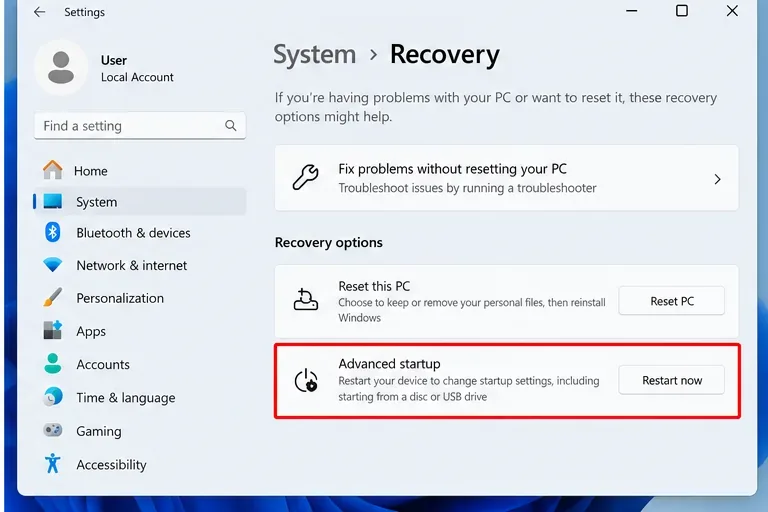
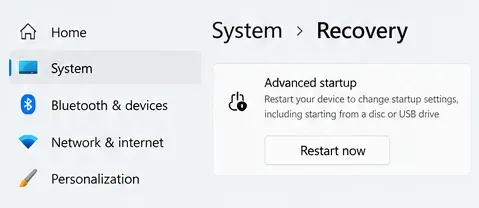
Wanneer u TPM, Secure Boot of CPU-virtualisatie moet wijzigen, biedt Windows 11 een voorspelbare procedure: open Instellingen > Systeem > Herstel en selecteer vervolgens Nu opnieuw opstarten onder Geavanceerde opstartopties.
Gebruik Systeem > Herstel > Geavanceerd opstarten om toegang te krijgen tot de UEFI-firmware-instellingen zonder een sneltoets te hoeven raden tijdens het opstarten.
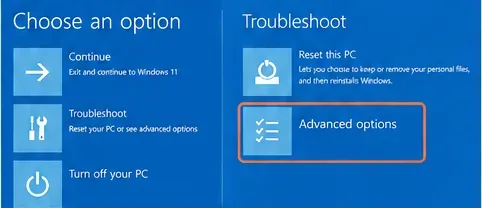
Na het opnieuw opstarten van de pc kiest u Probleemoplossing > Geavanceerde opties > UEFI-firmware-instellingen . Dit voorkomt dat u herhaaldelijk Del, F2, F10 of een andere fabrikantspecifieke sneltoets moet proberen, hoewel die toetsen op veel pc's ook werken.
Selecteer 'Nu opnieuw opstarten' onder 'Geavanceerd opstarten' wanneer u de Windows-herstelomgeving en UEFI-instellingen wilt openen.Kies in Windows Herstel de optie Probleemoplossing en vervolgens Geavanceerde opties voordat u de UEFI-firmware-instellingen opent.
Actie: Gebruik de Windows-hersteloptie indien beschikbaar. Als 'UEFI-firmware-instellingen' niet verschijnt, neem dan contact op met de fabrikant van de pc of het moederbord in plaats van aan te nemen dat de firmware deze functie niet heeft.
Stap 4: Schakel Secure Boot zorgvuldig in.
Zoek in de UEFI naar Secure Boot onder een sectie met de naam Boot, Security, Authentication of iets dergelijks. Het exacte pad is niet universeel, omdat fabrikanten firmware op verschillende manieren organiseren. Volgens de huidige richtlijnen van Riot moet het systeem UEFI gebruiken in plaats van Legacy/CSM, moet de systeemschijf GPT gebruiken en moet Secure Boot ingeschakeld zijn.
Secure Boot is ingeschakeld in de firmware; de exacte menunaam en locatie variëren per pc- of moederbordfabrikant.
Geverifieerd: Microsoft beschrijft Secure Boot als een door firmware ondersteunde beveiligingsfunctie die voorkomt dat onbetrouwbare software tijdens het opstarten wordt geladen. Microsoft werkt in 2026 ook de Secure Boot-certificaten bij voor alle ondersteunde Windows-versies, maar dit certificaatonderhoud staat los van de basiscontrole op VAN 9005: controleer voor deze fout eerst of de Secure Boot-status zelf 'Aan' aangeeft in Windows.
Actie: Sla de firmwarewijzigingen op, start Windows opnieuw op, open het programma opnieuw msinfo32en controleer of zowel de UEFI- als de Secure Boot-status zijn ingeschakeld voordat u verdergaat.
Stap 5: Controleer de geheugenintegriteit en VBS
De VAN 9005-pagina van Riot vermeldt nu expliciet geheugenintegriteit in de vereiste stappen voor probleemoplossing. De handleiding voor geheugenintegriteit van Riot, bijgewerkt op 24 juni 2026, geeft aan dat u het systeemoverzicht moet openen msinfo32, naar de onderkant van het systeemoverzicht moet scrollen en moet zoeken naar op virtualisatie gebaseerde beveiliging . Als er 'Actief' staat , is VBS actief. Als het is ingeschakeld maar niet actief is, is hardwarevirtualisatie mogelijk niet ingeschakeld in de firmware.
Om geheugenintegriteit in Windows in te schakelen, verwijst Riot gebruikers naar het gedeelte Apparaatbeveiliging/Kernisolatie in Windows Beveiliging. In de huidige Windows 11-builds is een veelgebruikt pad: Instellingen > Privacy en beveiliging > Windows Beveiliging > Apparaatbeveiliging > Details kernisolatie . Schakel vervolgens geheugenintegriteit in en herstart de computer. Microsoft beschrijft geheugenintegriteit als een HVCI/VBS-functie die code-integriteitscontroles isoleert van de Windows-hypervisor.
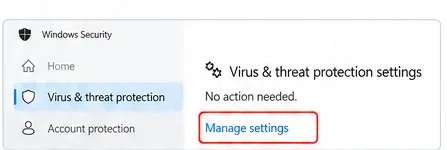
De instellingen voor virus- en bedreigingsbeveiliging zijn niet hetzelfde als de Core-isolatie; voor VAN 9005 verwijst Riot gebruikers naar de geheugenintegriteit onder Apparaatbeveiliging.
Veelvoorkomende misvatting: Uitsluitingen voor virus- en bedreigingsbescherming zijn niet hetzelfde als geheugenintegriteit. De huidige instructies van Riot voor VAN 9005 geven spelers niet de instructie om antivirusbescherming uit te schakelen, VALORANT-uitsluitingen toe te voegen of Windows Beveiliging uit te schakelen. Deze acties worden soms wel voorgesteld voor opstartproblemen die er niets mee te maken hebben, maar ze zijn geen bewezen eerstelijnsoplossingen voor VAN 9005.
Actie: Ga naar Apparaatbeveiliging/Kernisolatie, niet naar Virus- en bedreigingsbeveiliging. Als Geheugenintegriteit niet beschikbaar is of incompatibele stuurprogramma's meldt, werk dan het specifieke incompatibele stuurprogramma bij of verwijder het door Windows geïdentificeerde stuurprogramma in plaats van de beveiliging in het algemeen uit te schakelen.
Stap 6: Als VBS is ingeschakeld maar niet actief is, controleer dan de CPU-virtualisatie.
Riot geeft aan dat VBS hardwarevirtualisatie vereist. Op Intel-systemen is de instelling doorgaans Intel Virtualization Technology (VT-x); op AMD-systemen is dit meestal SVM-modus. Riot merkt ook op dat de namen en locaties van de firmware-instellingen kunnen variëren en dat sommige systemen mogelijk een BIOS-update nodig hebben voordat de optie verschijnt of correct werkt.
Een snelle controle aan de Windows-kant is Taakbeheer: open Taakbeheer > Prestaties > CPU en kijk of Virtualisatie is ingeschakeld . Riot geeft dit aan als een secundaire bevestiging. Als er Uitgeschakeld staat en VBS niet start, ga dan naar UEFI en volg de instructies van de fabrikant om VT-x of SVM in te schakelen.
Actie: Nadat u de virtualisatie-instellingen hebt gewijzigd, start u Windows opnieuw op en controleert u het nogmaals msinfo32. Riot geeft aan dat VBS de status 'Actief' moet weergeven ; in de handleiding staat ook dat de lijst met actieve VBS-services 'Hypervisor-enforced Code Integrity' moet bevatten.
Stap 7: Herstart en test VALORANT pas nadat de beveiligingscontroles succesvol zijn doorlopen.
Zodra TPM 2.0 gereed is, de BIOS-modus op UEFI staat, Secure Boot is ingeschakeld en VBS/Memory Integrity naar behoren werkt, start u de pc opnieuw op en start u VALORANT opnieuw. Door na elke geverifieerde correctie te testen, kunt u achterhalen welke instelling daadwerkelijk de oorzaak was, in plaats van meerdere variabelen tegelijk te wijzigen.
Wat niet uit de foutcode alleen blijkt: VAN 9005 identificeert niet het precieze firmwaremenu, stuurprogramma of moederbordbeperking die de mislukte beveiligingscontrole veroorzaakt. Het bewijst ook niet dat de VALORANT-bestanden beschadigd zijn. De code geeft aan dat Vanguard de verwachte beveiligingsconfiguratie niet ziet; de bovenstaande controles helpen om te bepalen welk onderdeel ontbreekt.
Actie: Noteer kort de vier statussen die u hebt gecontroleerd: TPM 2.0 gereed, UEFI, Secure Boot ingeschakeld en VBS actief. Deze informatie is nuttig als u ondersteuning nodig hebt.
Moet je Riot Vanguard opnieuw installeren voor VAN 9005?
Het opnieuw installeren van Vanguard is een veelvoorkomend advies bij algemene anti-cheat-problemen, maar Riot noemt het opnieuw installeren van Vanguard niet als onderdeel van de primaire oplossing. Dat bewijst niet dat opnieuw installeren nooit kan helpen bij een ander installatieprobleem; het betekent alleen dat het de gedocumenteerde TPM-, Secure Boot- en geheugenintegriteitscontroles voor deze specifieke code niet mag vervangen.
Actie: Voer eerst de geverifieerde beveiligingscontroles uit. Als deze allemaal slagen en VAN 9005 blijft bestaan, volg dan de escalatieprocedure van Riot in plaats van de software herhaaldelijk opnieuw te installeren.
Wanneer moet je stoppen met het wijzigen van instellingen en contact opnemen met Riot?
Riot geeft aan dat als TPM 2.0, Secure Boot en geheugenintegriteit correct zijn geconfigureerd, maar VAN 9005 nog steeds verschijnt, er een supportticket moet worden ingediend bij de speler en de logbestanden moeten worden bijgevoegd. Riot biedt een handleiding voor het verzamelen van de diagnostische bestanden die de supportafdeling mogelijk nodig heeft, met behulp van de Riot Repair Tool.
Dit is ook het moment om contact op te nemen met de fabrikant van uw pc of moederbord als Windows TPM 2.0 niet detecteert, Secure Boot niet kan worden ingeschakeld, UEFI-opties ontbreken of een firmware-update vereist is. Firmwarewijzigingen kunnen de opstartbaarheid en schijfversleuteling beïnvloeden, dus gissen is geen goed idee als de gedocumenteerde controles niet meer overeenkomen met wat uw systeem aangeeft.
Snelle verificatiechecklist
Rekening
Verwacht resultaat
Als het niet overeenkomt
TPM
tpm.msc: klaar voor gebruik; Specificatieversie 2.0
Schakel Intel PTT of AMD fTPM in volgens de instructies van de fabrikant.
Firmwaremodus
msinfo32: BIOS-modus = UEFI
Schakel niet zomaar over van Legacy; controleer eerst de GPT/opstartinstellingen.
Secure Boot
msinfo32: Secure Boot-status = Aan
Schakel dit in via UEFI nadat u hebt gecontroleerd of het systeem UEFI/GPT-compatibel is.
VBS / Geheugenintegriteit
msinfo32: Beveiliging op basis van virtualisatie = Actief
Start de computer nogmaals opnieuw op en stuur Riot vervolgens een ticket met de logbestanden.
De sleutel is om VAN 9005 te behandelen als een probleem met de validatie van de beveiligingsstatus. Bevestig de statussen waar Riot om vraagt, wijzig alleen de status die onjuist is en controleer het resultaat in Windows voordat u verdergaat. Dat levert een veel duidelijkere diagnose op dan het uitvoeren van allerlei ongerelateerde opstartoplossingen.