Home
» 🎮 E-sport
»
Hoe los je de StarCraft: Remastered-fout op waarbij je geen gamekamer kunt joinen?
Hoe los je de StarCraft: Remastered-fout op waarbij je geen gamekamer kunt joinen?
Als StarCraft: Remastered de melding "Kan geen spel starten" weergeeft wanneer je een multiplayer-kamer probeert te betreden, controleer dan eerst of het probleem zich voordoet in één kamer of in alle kamers. Een enkele kamer kan vol, gesloten of niet meer beschikbaar zijn; een probleem in meerdere kamers wijst eerder op een probleem met de gameclient of je netwerk. Test een tweede kamer voordat je firewall- of routerinstellingen wijzigt.
Een game room is de lobby waar spelers zich verzamelen vóór een wedstrijd. StarCraft: Remastered verbindt spelers via de online service van Blizzard, terwijl een LAN-wedstrijd gebruikmaakt van apparaten op hetzelfde lokale netwerk. Deze handleiding richt zich op het deelnemen aan online kamers op pc. De exacte oorzaak kan niet alleen uit de foutmelding worden afgeleid, dus doorloop de controles in de juiste volgorde en stop wanneer een test een ander resultaat oplevert.
Voordat u problemen gaat oplossen
Noteer de exacte foutmelding, of het probleem zich voordoet in één of meerdere kamers, en of je nog steeds toegang hebt tot het multiplayergedeelte van het spel. Vraag de host om te bevestigen dat de kamer nog open is, een vrije spelersplek heeft en de verwachte kaart of spelmodus gebruikt. Als je deelneemt via een uitnodiging of wachtwoord, controleer dan de uitnodiging en het wachtwoord met de host. Deze controles helpen om een kamerspecifiek probleem te onderscheiden van een verbindingsfout.
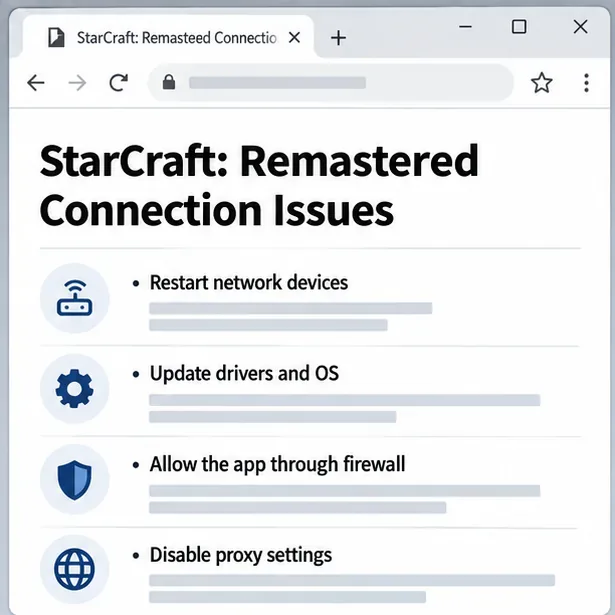
In het artikel van Blizzard over verbindingsproblemen met StarCraft: Remastered wordt aangeraden om servicemeldingen te controleren, netwerkapparatuur opnieuw op te starten, het besturingssysteem en de stuurprogramma's bij te werken, de Blizzard-applicatie toegang te geven via beveiligingssoftware en proxy-instellingen uit te schakelen. Het artikel is een algemene handleiding voor verbindingsproblemen en geen diagnose specifiek voor een server; menunamen kunnen enigszins verschillen afhankelijk van het besturingssysteem en de spelversie.
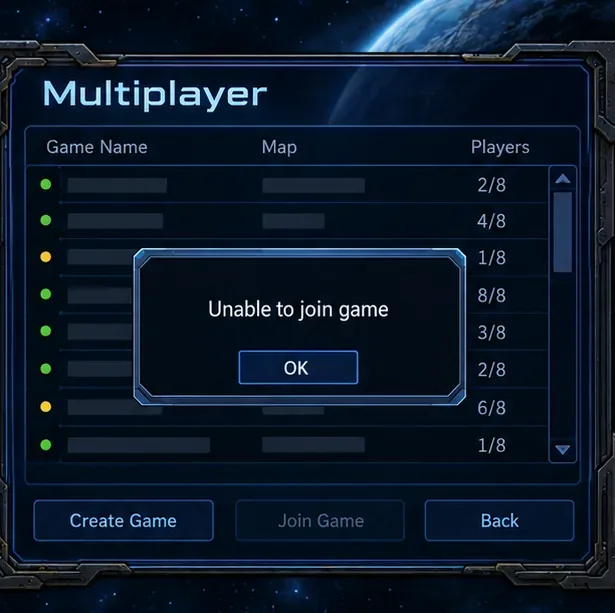
Een schematisch scherm van een speelzaal illustreert de fout. Het is geen opname van een live wedstrijd of een specifieke ruimte.
Stapsgewijze handleiding voor het oplossen van de fout
1. Probeer het in een andere kamer.
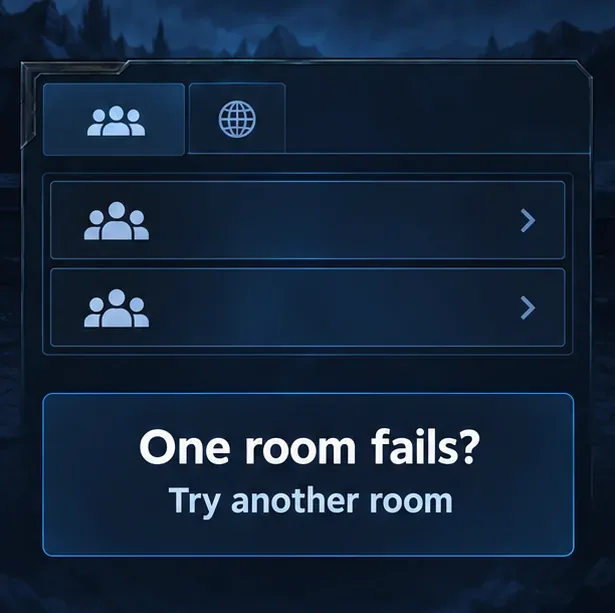
Probeer deel te nemen aan een andere actieve chatroom, bij voorkeur een met zichtbare vrije plaatsen. Als slechts één chatroom niet werkt, vraag dan de host om een nieuwe chatroom aan te maken en een nieuwe uitnodiging te versturen. Als alle chatrooms niet werken, blijf dan je client of verbinding controleren. Controleer bij het aansluiten bij een vriend of beide spelers zich in hetzelfde internetgebied bevinden en of de host de chatroom niet heeft gesloten of gewijzigd terwijl je probeerde verbinding te maken.
Gebruik een tweede kamer ter vergelijking; de interface is een schematische weergave, geen exacte schermafbeelding van het spel.
2. Vernieuw het spel en controleer op service- of updateproblemen.
Sluit StarCraft: Remastered en de Battle.net-app volledig af, start Battle.net vervolgens opnieuw en wacht tot alle updates zijn voltooid voordat je het spel start. Controleer de officiële klantenservice van Blizzard op onderhoudswerkzaamheden of serviceonderbrekingen. Als andere Battle.net-spellen ook geen verbinding kunnen maken, is een probleem met de lokale gameroom minder waarschijnlijk. Installeer het spel niet meteen opnieuw; dit duurt langer en lost problemen met de router of de serviceprovider niet op.
Installeer beschikbare systeemupdates voordat u opnieuw test; het scherm is een schematische weergave, geen vastgelegde Windows-sessie.
3. Herstart het netwerk en vereenvoudig de verbinding.
Sluit bandbreedte-intensieve downloads, cloudback-ups en streaming op dezelfde verbinding voor een korte test. Herstart je modem en router via de normale procedure, wacht tot de verbinding hersteld is en start het spel opnieuw. Als je wifi gebruikt, probeer dan een bekabelde ethernetverbinding of ga dichter bij de router staan. De ondersteuningshandleiding van Blizzard raadt aan om netwerkapparaten opnieuw op te starten en een draadloze verbinding te optimaliseren bij het oplossen van verbindingsproblemen met StarCraft: Remastered.
Test indien mogelijk hetzelfde account op een tweede computer in hetzelfde netwerk, of test uw computer via een ander vertrouwd netwerk. Een probleem dat zich voordoet bij het account of bij iedereen, kan erop wijzen dat het probleem niet bij uw pc ligt; een probleem dat zich beperkt tot één computer, suggereert dat u de firewall, achtergrondsoftware of proxy-instellingen van die computer moet controleren.
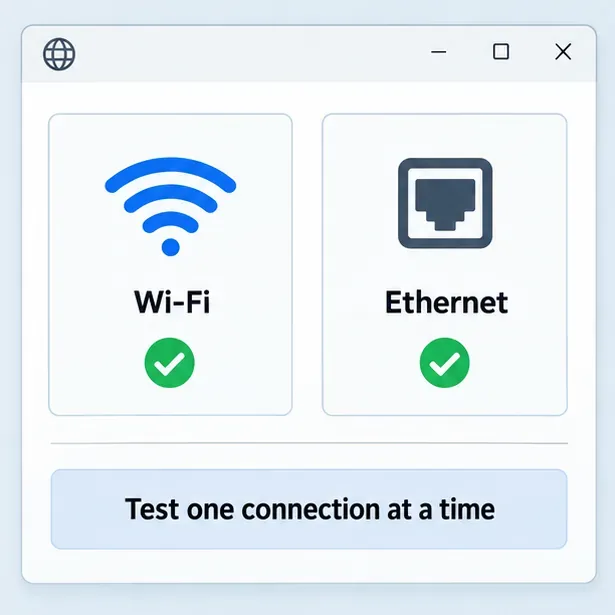
Vergelijk Wi-Fi en bekabeld Ethernet afzonderlijk om te zien of het verbindingstype het resultaat beïnvloedt.
4. Controleer de firewallmachtigingen zonder de firewall uit te schakelen.
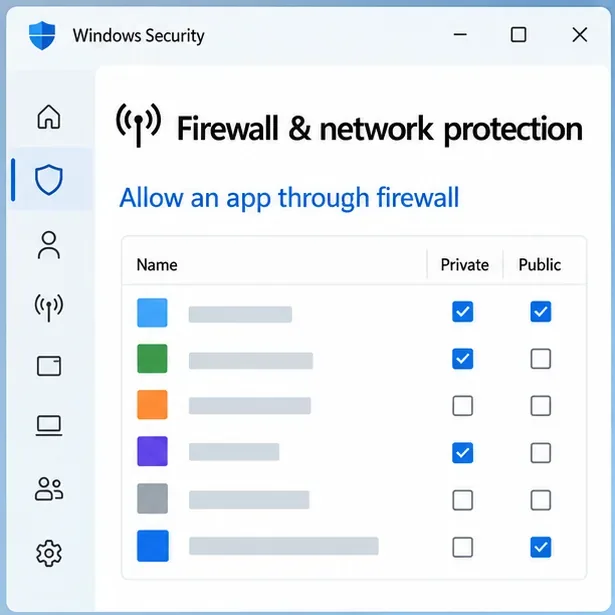
Beveiligingssoftware kan het netwerkverkeer van een game blokkeren. Open in Windows Beveiliging > Firewall en netwerkbeveiliging > Een app door de firewall toestaan . Controleer of StarCraft: Remastered of de Blizzard-app wordt vermeld en is toegestaan op het netwerkprofiel dat u daadwerkelijk gebruikt. Als een vermelding ontbreekt, volg dan de instructies van Microsoft om de legitiem geïnstalleerde app toe te voegen. Keur geen onbekende uitvoerbare bestanden goed.
Schakel de firewall niet permanent uit. Microsoft raadt aan om een app door de firewall te laten in plaats van een poort te openen wanneer dat nodig is, en waarschuwt dat het openen van poorten de beveiliging van het apparaat kan verminderen. Als u beveiligingssoftware van derden gebruikt, controleer dan ook de toepassingsregels daarvan. Voor een korte test kunt u de VPN-verbinding verbreken of een handmatig geconfigureerde proxy uitschakelen en vervolgens de ruimte opnieuw proberen; herstel uw gebruikelijke instellingen als de test geen verschil maakt.
Gebruik het uitzonderingspad voor apps in Windows Beveiliging om te controleren of het spel is toegestaan; dit scherm is een schematische weergave en de firewall moet ingeschakeld blijven.
5. Test de optie "Voorkeurspoort 6112" alleen als de basiscontroles mislukken.
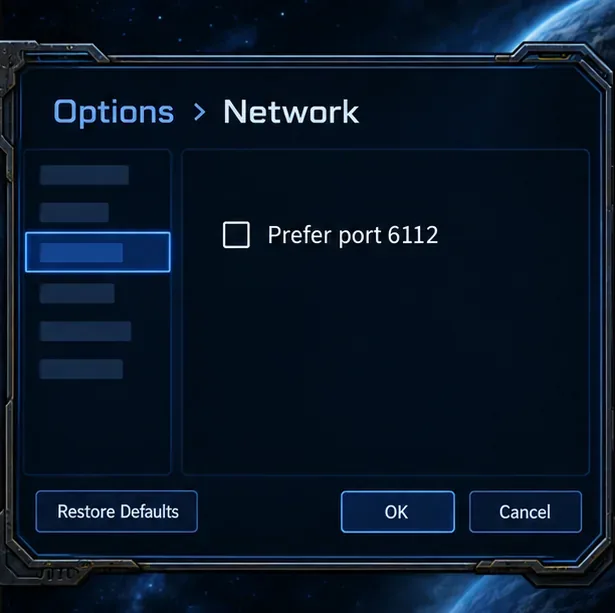
StarCraft: Remastered heeft een netwerkoptie genaamd ' Voorkeurspoort 6112' , te vinden onder Opties > Netwerk . In een discussie uit september 2026 op het technische ondersteuningsforum van Blizzard voor StarCraft wordt uitgelegd dat als je deze optie inschakelt, het spel die specifieke poort als voorkeurspoort gebruikt voor een directe spelersverbinding, terwijl je door deze optie uit te schakelen andere beschikbare poorten voor die verbinding kunt gebruiken. De discussie merkt ook op dat beperkende netwerkconfiguraties het verkeer mogelijk nog steeds via een proxy kunnen routeren.
Omdat routers en beveiligingsbeleid verschillen, moet je dit beschouwen als een gecontroleerde test en niet als een universele oplossing. Schakel het selectievakje eenmaal in, start het spel opnieuw en probeer hetzelfde type kamer. Als het resultaat slechter wordt, herstel dan de oorspronkelijke instelling. Als je een bericht ziet dat je verbinding via een proxy moet lopen, is dat een aanwijzing over het netwerkpad, geen bewijs dat port forwarding de oplossing is.
De optie "Voorkeur voor poort 6112" verschijnt onder Opties > Netwerk in StarCraft-discussies. De afbeelding eromheen is schematisch en geen exacte screenshot van het spel.
6. Aanhoudende problemen met netwerkpaden zorgvuldig escaleren.
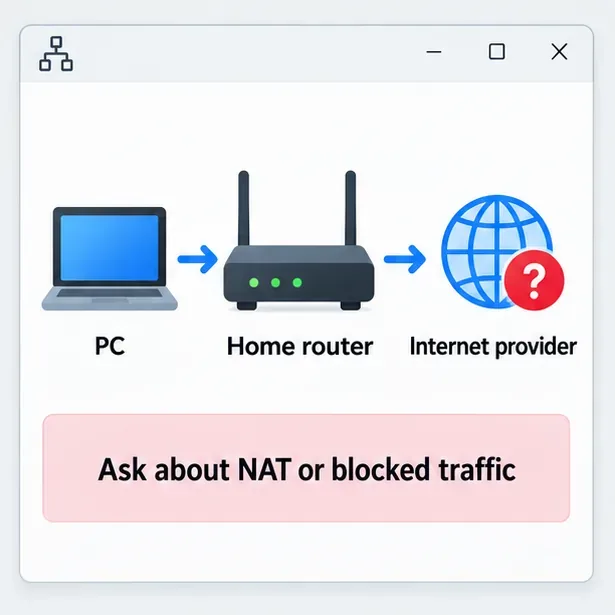
Als de fout zich in meerdere kamers blijft voordoen en het spel meldt dat er sprake is van proxy-routering, neem dan contact op met uw netwerkbeheerder of internetprovider en vraag of de verbinding gebruikmaakt van carrier-grade NAT (CGNAT), restrictieve NAT of geblokkeerd peer-to-peer-verkeer. NAT is het proces van de router of provider waarmee meerdere apparaten een internetverbinding kunnen delen; CGNAT betekent dat de provider ook een openbaar IP-adres deelt met andere klanten. Dit zijn mogelijke oorzaken, geen conclusies die u kunt trekken uit de melding "Kan niet deelnemen aan het spel" alleen.
Vermijd het kopiëren van willekeurige port-forwardingregels uit oude forumberichten. Het ondersteuningsartikel van Blizzard biedt geen actuele universele port-forwardinglijst voor deze specifieke fout, en wijzigingen aan de router kunnen uw pc blootstellen aan ongevraagd verkeer. Als uw netwerkbeheerder een wijziging aanbeveelt, volg dan de actuele instructies van de routerfabrikant, voer één wijziging tegelijk door en verwijder elke regel die niet helpt.
Als lokale controles niet helpen, vraag dan uw netwerkbeheerder of internetprovider of er NAT- of verkeersbeperkingen van toepassing zijn; dit is een schematische weergave.Een schematische samenvatting van de controles die worden beschreven in de Blizzard-ondersteuningspagina; dit is geen schermafbeelding van de ondersteuningspagina van Blizzard.
Veelgemaakte fouten die je moet vermijden
Ervan uitgaande dat alle kamers defect zijn: test meerdere kamers en vraag de host om een kamer die mogelijk gesloten of vol is, opnieuw te openen.
Schakel alle beveiligingssoftware uit: controleer de app-machtigingen en gebruik een korte, gecontroleerde test in plaats van de beveiligingen uitgeschakeld te laten.
Als je meerdere netwerkinstellingen tegelijk wijzigt: test één wijziging en probeer het vervolgens opnieuw, zodat je kunt vaststellen wat het resultaat heeft beïnvloed.
Poorten doorsturen omdat een forumbericht dat zegt: poortbehoeften en NAT-gedrag variëren, en het openen van poorten brengt risico's met zich mee op het gebied van beveiliging.
Opnieuw installeren vóór het testen van het netwerk: een schone installatie kan een serviceonderbreking, een afgesloten ruimte of een beperking op providerniveau niet verhelpen.
Hoe kan ik de oplossing bevestigen?
Na een wijziging start u StarCraft: Remastered opnieuw op en probeert u een nieuw geopende kamer met een beschikbare plek. Een succesvolle deelname bevestigt dat het directe probleem is opgelost, maar het bewijst niet welke instelling de oorzaak was als u meerdere instellingen tegelijk hebt gewijzigd. Als slechts één kamer nog steeds niet werkt, ga dan terug naar de host en controleer de status van die kamer. Als alle kamers na de basiscontroles ontoegankelijk blijven, noteer dan de exacte foutmelding, uw besturingssysteem, of u wifi of een ethernetkabel gebruikt en of een ander netwerk wel werkt, voordat u contact opneemt met Blizzard Support of uw internetprovider.