Home
» 🎮 E-sport
»
Hoe los je de Rocket League-foutmelding "Call Package HAS Failed" op?
Hoe los je de Rocket League-foutmelding "Call Package HAS Failed" op?
Als Rocket League de melding "Call package HAS failed" weergeeft, controleer dan eerst de serverstatus van Epic Games en probeer vervolgens het probleem te lokaliseren door te kijken waar het zich voordoet: tijdens het opstarten, bij het inloggen of bij het deelnemen aan een matchmaking-sessie. De huidige ondersteuningspagina's van Epic Games vermelden deze specifieke tekst niet als een bekende Rocket League-fout, dus er is geen bewezen oorzaak of gegarandeerde oplossing in één stap. De veiligste aanpak is om de onderstaande platformspecifieke controles uit te voeren en te stoppen wanneer de oorspronkelijke actie consistent werkt.
Deze stappen richten zich op symptomen die op elkaar kunnen lijken, zoals een mislukte verbinding, een vastgelopen inlogpoging of beschadigde lokale gamebestanden. Ze gaan er niet van uit dat de fout wordt veroorzaakt door je internetverbinding. Noteer je platform en het exacte moment waarop het bericht verschijnt; deze details helpen je de juiste tak te kiezen en leveren de supportafdeling nuttig bewijsmateriaal op als het probleem zich blijft voordoen.
Wat betekent "Oproeppakket is mislukt"?
De Rocket League-ondersteuning van Epic Games documenteert momenteel verschillende verbindingsberichten, waaronder 'Niet ingelogd op Rocket League-servers' en 'Onbekende fout tijdens de communicatie met Rocket League-servers', maar de openbare pagina's voor probleemoplossing vermelden 'Oproeppakket is mislukt' niet als een exacte foutmelding. Dit betekent dat de tekst op zich niet kan bevestigen of het mislukte verzoek afkomstig was van de game, het platform of een tijdelijke service. Gebruik de onderstaande stappen om het symptoom te identificeren in plaats van een ongeverifieerde oorzaak als feit te beschouwen.
Als het bericht verschijnt vóór het hoofdmenu, voer dan eerst een volledige herstart uit, corrigeer de systeemtijd en controleer de bestanden op de pc. Als het spel wel opstart, maar de online functies niet werken, controleer dan eerst de servicestatus en de verbinding. Als slechts één platform of account is getroffen, vermeld deze informatie dan wanneer u contact opneemt met de supportafdeling.
1. Controleer op een storing voordat u de instellingen wijzigt.
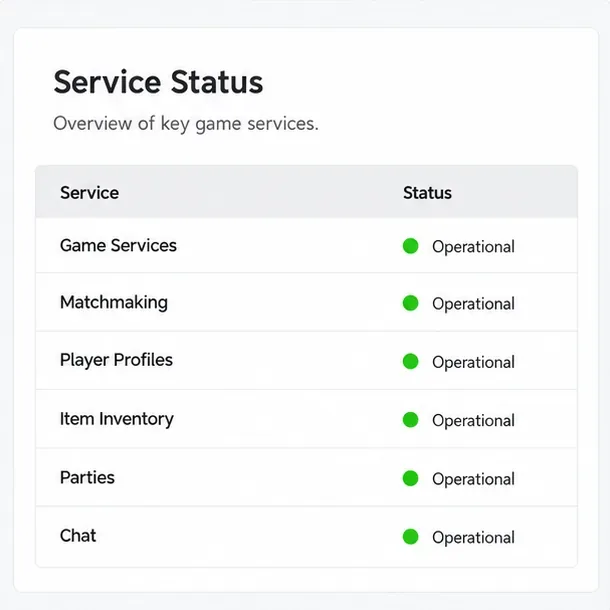
Open de openbare statuspagina van Epic Games en zoek naar Rocket League of gerelateerde online serviceproblemen. Een serviceprobleem kan het inloggen, het starten van groepen of het vinden van een tegenstander blokkeren, zelfs als je lokale internetverbinding werkt. Een groene statusweergave is slechts een momentopname; vernieuw de pagina als de fout aanhoudt en controleer de incidentgeschiedenis op een nieuw gemeld probleem.
Een dashboard met de servicestatus en groene operationele indicatoren; bekijk de live statuspagina van Epic voor actuele service-informatie.
Wat succes inhoudt: Als Epic een actief probleem meldt, wacht dan tot de status is hersteld en probeer dezelfde actie vervolgens nogmaals. Vermijd het opnieuw installeren of wijzigen van routerinstellingen tijdens een bevestigde storing. Als de statuspagina geen incidenten weergeeft, ga dan verder met de lokale controles; een 'alles in orde' sluit een account-, regionaal of apparaatspecifiek probleem niet uit.
2. Start het spel opnieuw en synchroniseer de klok van je apparaat.
Sluit Rocket League volledig af, niet alleen tot het startscherm van de console of het bureaublad van de pc, en open het vervolgens opnieuw. Als je op een console speelt, gebruik dan het energiemenu van het platform om het uit en weer aan te zetten. Op de pc sluit je het spel en de launcher af, wacht je een paar seconden en start je de launcher opnieuw. Door opnieuw op te starten wordt een vastgelopen sessie verholpen zonder je voortgang te verliezen.
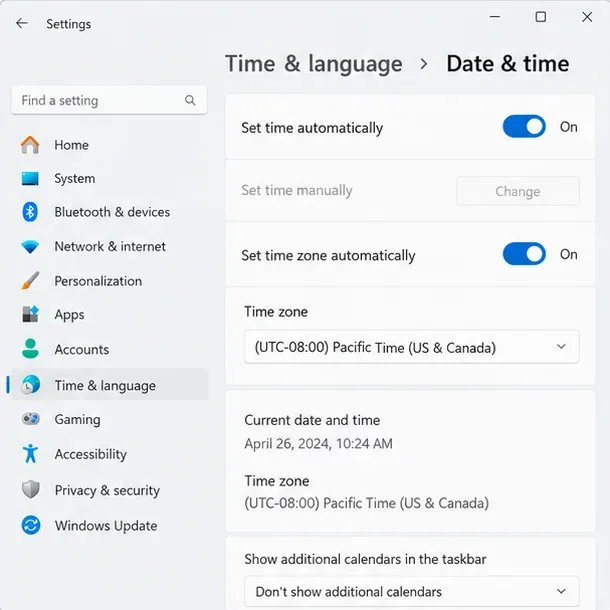
Controleer vervolgens of de datum, tijd en tijdzone van uw apparaat correct zijn en automatisch zijn ingesteld waar die optie beschikbaar is. Epic raadt specifiek aan om de systeemtijd te controleren bij bepaalde verbindingsproblemen met Epic Online Services. Een klok die aanzienlijk afwijkt, kan de beveiligde servercommunicatie verstoren.
De datum- en tijdinstellingen van Windows tonen de automatische tijdinstellingen die je kunt controleren voordat je Rocket League opnieuw probeert.
Op Windows open je Instellingen > Tijd en taal > Datum en tijd , schakel je automatische tijd en tijdzone in (indien beschikbaar) en gebruik je Nu synchroniseren als die optie verschijnt. Op PlayStation, Xbox of Nintendo Switch gebruik je de eigen datum- en tijdinstellingen van het platform. De menu-aanduiding kan verschillen per systeemsoftwareversie, dus volg de actuele instructies van de consolefabrikant als je de optie niet kunt vinden.
Wat succes inhoudt: Na een herstart geeft de klok de juiste lokale datum en tijd weer, en verloopt de inlog- of matchmaking-actie probleemloos. Als de klok al correct was en de fout terugkeert, ga dan verder in plaats van steeds de tijdinstellingen aan te passen.
3. Controleer uw verbinding alleen als online acties mislukken.
Als Rocket League wel opstart, maar niet lukt om in te loggen, deel te nemen aan een party of een match te zoeken, probeer dan een andere online dienst op hetzelfde apparaat. Lukt dat ook niet, herstart dan je modem of router volgens de instructies van de fabrikant. Test indien mogelijk één sessie via een bekabelde verbinding of een ander netwerk. Deze vergelijking kan aantonen of het probleem zich binnen je thuisnetwerk voordoet, maar bewijst op zichzelf niet de oorzaak.
Op pc moet je een VPN of proxy alleen tijdelijk verbreken als je er normaal gesproken een gebruikt en deze daarna veilig opnieuw kunt verbinden. Download geen onbekende 'netwerkreparatie'-tools, schakel geen beveiligingssoftware permanent uit en wijzig geen port-forwarding-regels als eerste stap. De platformspecifieke handleiding voor het oplossen van verbindingsproblemen in Rocket League voor pc van Epic Games geeft een veiligere volgorde van controles, waaronder servicestatus, regio, routerherstart en cache.
Wat succes inhoudt: Het spel meldt zich aan en kan een party starten of een matchmaking-actie voltooien op hetzelfde netwerk. Als het spel op andere apparaten wel werkt, maar Rocket League niet, ga dan verder met de spelspecifieke stappen. Als het spel op een ander netwerk wel werkt, is de lokale netwerkverbinding een sterkere aanwijzing; neem contact op met uw internetprovider of volg de instructies van de routerfabrikant voordat u geavanceerde wijzigingen aanbrengt.
4. Als je op een pc speelt, controleer dan de spelbestanden.
Een mislukte pakketaanvraag bewijst niet dat een installatiebestand beschadigd is, maar het controleren van de installatie is een veilige controle wanneer de fout is opgetreden na een crash, een onderbroken update of een waarschuwing voor een ontbrekend bestand. Epic zegt dat het verificatieproces controleert op beschadigde of gewijzigde bestanden en deze herstelt zonder de opgeslagen gegevens aan te tasten.
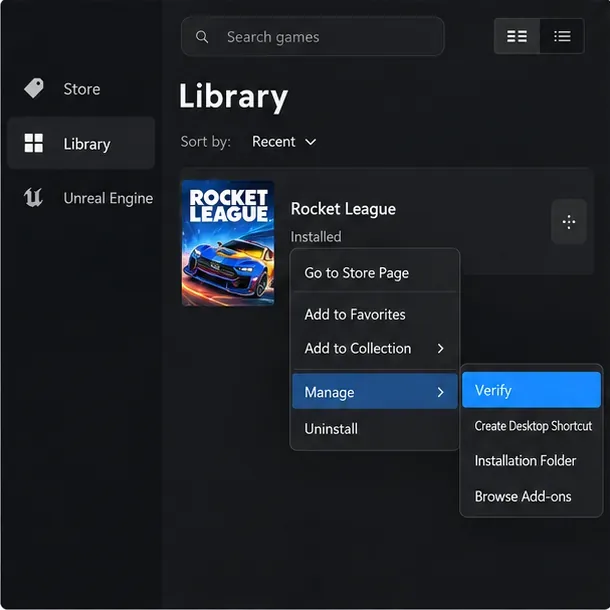
In het bibliotheekmenu van de Epic Games Launcher vind je de optie 'Beheren en verifiëren' om de geïnstalleerde bestanden van Rocket League te controleren.
Open in de Epic Games Launcher je bibliotheek , zoek Rocket League, selecteer het menu met de drie puntjes, kies 'Beheren' en vervolgens 'Verifiëren' . Wacht tot de validatie is voltooid voordat je het spel start. Als je Rocket League via Steam hebt geïnstalleerd, gebruik dan de ingebouwde optie van Steam om de integriteit van de spelbestanden te controleren; de menu's van launchers verschillen, dus volg niet de stappen in het Epic Launcher-menu in Steam.
Wat succes inhoudt: De verificatie is voltooid, de launcher keert terug naar de normale gereedstand en Rocket League start zonder waarschuwing over ontbrekende bestanden. Als de exacte foutmelding alleen verschijnt bij het online verbinden nadat de bestanden succesvol zijn geverifieerd, geef dan prioriteit aan de controle van de service, het account en het netwerk in plaats van de verificatie te herhalen.
5. Wis de Rocket League-cache op de pc wanneer de symptomen zich voordoen.
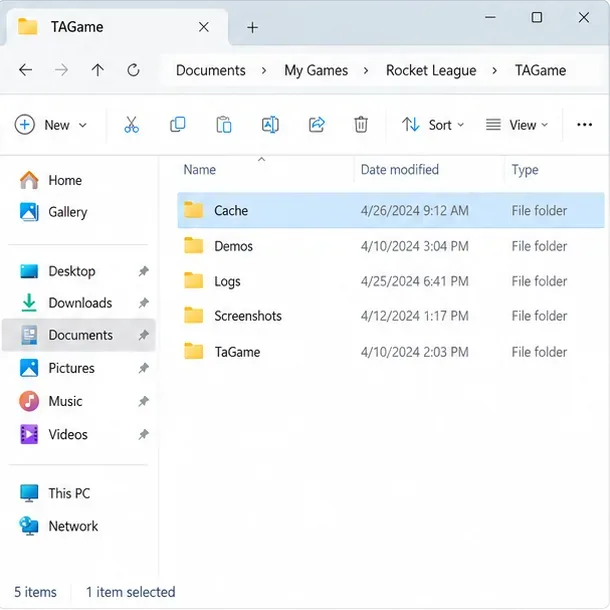
De handleiding voor het oplossen van problemen met Rocket League van Epic Games adviseert het verwijderen van de gamecache om verbindings- en opstartproblemen op te lossen. Sluit Rocket League eerst af op Windows. Ga in Verkenner naar Documenten > Mijn games > Rocket League > TAGame en verwijder de map Cache . Start het spel opnieuw op zodat er een nieuwe cache kan worden aangemaakt.
De map Cache bevindt zich in de map Rocket League TAGame; controleer het pad voordat u die map verwijdert.
Verwijder niet de volledige Rocket League-map of de SaveData -map als alternatief. Het opschonen van de cache is een gerichte stap in de probleemoplossing en het mappad kan variëren als uw map Documenten is omgeleid of als het spel is geïnstalleerd onder een aangepast Windows-profiel. Als u dit exacte pad niet kunt vinden, gebruik dan Verkenner om naar de Rocket League-map te zoeken of raadpleeg de actuele instructies van Epic Games in plaats van bestanden met een vergelijkbare naam te verwijderen.
Wat succes inhoudt: Rocket League herstelt de cache en bereikt normaal het menu of de online service. Als er na een schone herstart niets verandert, stop dan met het herhaaldelijk wissen van de cache en gebruik dit symptoom om te bepalen of je contact moet opnemen met de supportafdeling.
6. Console-spelers: wis alleen de platformcache.
De stappen voor het wissen van de cache op een console zijn anders dan het verwijderen van de cachemap op een pc. Volg de instructies voor jouw specifieke consolemodel; gebruik geen fabrieksreset voor deze fout. De handleiding van Epic legt uit dat het wissen van de PS4-cache geen opgeslagen gegevens verwijdert. De instructies voor de PS5 gebruiken de veilige modus om de systeemsoftwarecache te wissen, terwijl Xbox en Switch aparte procedures hebben.
PS4: Schakel de console volledig uit, wacht tot het aan/uit-lampje stopt met knipperen, haal de stekker uit het stopcontact gedurende de tijd die in de huidige handleiding van Epic wordt aangegeven, sluit hem weer aan en start Rocket League.
PS5: Gebruik de veilige modus en selecteer 'Cache wissen en database opnieuw opbouwen' > 'Systeemsoftwarecache wissen' door de stapsgewijze handleiding van Epic te volgen. Kies niet voor een resetoptie.
Xbox of Switch: Gebruik de bijbehorende instructies voor het cachen van de console, te vinden op de cache-help pagina van Epic. De volgorde van de knoppen en de labels verschillen per systeem.
Raadpleeg de handleidingen van Epic voor het wissen van de PS4-cache , het wissen van de PS5-cache en instructies voor het wissen van de cache op andere apparaten . Als het spel nog steeds niet werkt, maar andere spellen wel normaal verbinding maken, verwijder dan geen opgeslagen gegevens van Rocket League zonder eerst de richtlijnen van Epic voor opgeslagen gegevens te lezen; lokale instellingen en trainingsgegevens kunnen hierdoor worden beïnvloed, zelfs als er een online inventaris aan een account is gekoppeld.
Hoe weet je of de oplossing werkt?
Herhaal na elke wijziging dezelfde actie die de melding oorspronkelijk veroorzaakte: start het spel, log in, sluit je aan bij een groep of start de matchmaking. Een nuttig resultaat is dat de actie wordt voltooid en blijft werken na een volledige herstart van het spel. Als de melding eenmaal verdwijnt maar direct weer verschijnt, is het probleem niet gegarandeerd opgelost.
Als Epic een storing meldt, wacht dan tot de service is hersteld en probeer het later opnieuw.
Als de tijd niet klopte, corrigeer deze dan en probeer de mislukte aanmelding of online actie opnieuw.
Als een ander netwerk wel werkt, onderzoek dan het oorspronkelijke netwerkpad of vraag uw provider om hulp.
Als het herstellen van bestanden of het wissen van de cache het opstartgedrag verandert, test het dan opnieuw na een herstart.
Als slechts één account of platform uitvalt, noteer dan de exacte bewoordingen, het platform, het tijdstip en de actie die de storing veroorzaakt.
Wanneer moet je contact opnemen met de Rocket League-ondersteuning?
Neem contact op met de klantenservice van Epic Games als de foutmelding blijft verschijnen na de nodige controles, vooral als de statuspagina leeg is en andere online services wel werken. Voeg een screenshot toe, vermeld je platform en launcher, of het spel het hoofdmenu bereikt, de stap die de foutmelding veroorzaakt en wat je al hebt geprobeerd. Vermeld niet je wachtwoord, volledige betaalgegevens of authenticatiecodes.
Omdat Epic dit specifieke bericht niet in de openbare documentatie vermeldt, heeft de supportafdeling mogelijk het platform en de context nodig om het te classificeren. De bovenstaande stappen kunnen veelvoorkomende problemen met services, klokken, netwerken, caches en bestanden isoleren, maar ze kunnen geen accountbeperking of een niet-gerapporteerd serverprobleem verhelpen. Laat het waargenomen resultaat de volgende stap bepalen in plaats van wijzigingen te herhalen die al mislukt zijn.