Home
» 🎮 E-sport
»
Hoe los je de Rainbow Six Siege-foutcode 2-0x0000d00a op?
Hoe los je de Rainbow Six Siege-foutcode 2-0x0000d00a op?
De Rainbow Six Siege-foutcode 2-0x0000d00a verschijnt wanneer de game de verbinding met de matchmaking-service van de server verliest. Op de pagina met foutcodes van Ubisoft wordt aangeraden de game opnieuw op te starten. Als dat de fout niet verhelpt, controleer dan de status van de live service van Ubisoft en doorloop de onderstaande verbindingscontroles, beginnend met de minst ingrijpende stappen.
Matchmaking is de online service die spelers groepeert en wedstrijden start. Het verliezen van die verbinding bewijst op zich niet dat je internetverbinding is uitgevallen: de gameserver, een tijdelijke route tussen je huis en Ubisoft, de router of een beveiligingsinstelling kunnen de oorzaak zijn. De codebeschrijving van Ubisoft identificeert het verloren matchmaking-verbindingsprobleem, maar geeft geen universele oorzaak aan die op elk apparaat van de speler van toepassing is.
Als je in een Ranked-wedstrijd zit, forceer dan niet herhaaldelijk het spel te verlaten terwijl je willekeurige oplossingen uitprobeert. Siege kan een tijdelijke sanctie of straf opleggen voor het verbreken van de verbinding met Ranked. Als een wedstrijd al bezig is, maak dan indien mogelijk opnieuw verbinding en raadpleeg de actuele ondersteuningsinformatie van Ubisoft voordat je ingrijpende wijzigingen test.
Voordat u problemen gaat oplossen
Houd je platform bij de hand (pc, PlayStation of Xbox), noteer het geschatte tijdstip en je regio, en onthoud of de fout optreedt bij het opstarten, tijdens het deelnemen aan een wedstrijd of na een tijdje spelen. Deze details helpen om een probleem met je account of service te onderscheiden van een instabiele internetverbinding thuis. Je hoeft het spel niet opnieuw te installeren of geavanceerde routerinstellingen te wijzigen als eerste stap.
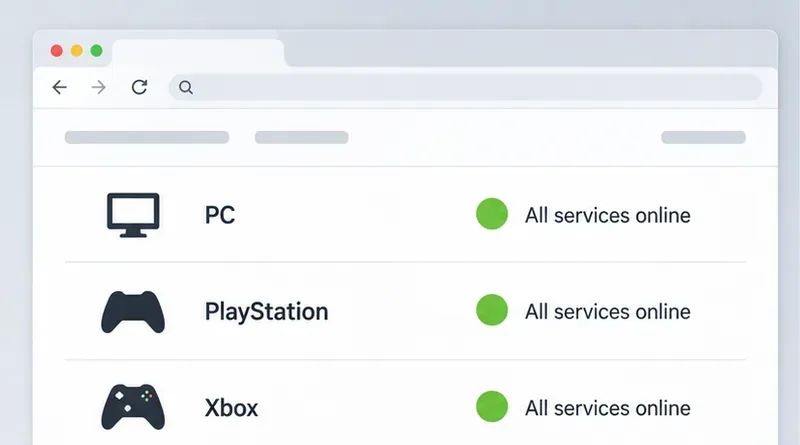
Een voorbeeld van een statuspagina toont platformrijen met groene indicatoren; raadpleeg de livepagina van Ubisoft voor de actuele status.
Stap 1: Controleer de status van de live service van Ubisoft.
Open de servicestatuspagina van Ubisoft voor Rainbow Six Siege en controleer de rij voor jouw platform. De pagina kan veranderen tijdens het oplossen van problemen, dus vernieuw de pagina als de fout blijft bestaan. Zoek ook naar een officiële onderhouds- of servicemelding via de ondersteuningskanalen van Ubisoft.
Als de Siege-services voor jouw platform een storing of gepland onderhoud aangeven, wacht dan tot Ubisoft de service heeft hersteld en start het spel opnieuw. Het wijzigen van DNS-instellingen, het doorsturen van routerpoorten, het opnieuw installeren van het spel of het resetten van je console lost een storing aan de kant van Ubisoft niet op. Als de statuspagina geen problemen aangeeft, ga dan verder; een normale statusweergave sluit een kortstondig of regionaal verbindingsprobleem niet uit.
Er verschijnt een standaard opstartvenster met een optie om het spel opnieuw te starten; sluit Siege volledig af voordat je het opnieuw opstart.
Stap 2: Sluit Siege af en herstart het spel.
De specifieke instructies van Ubisoft voor foutcode 2-0x0000d00a zijn om het spel opnieuw op te starten. Sluit het spel af en ga terug naar het bureaublad of het startscherm van de console. Zorg ervoor dat Siege niet meer actief is en start het spel opnieuw. Op de pc kun je Ubisoft Connect of Steam ook sluiten als de launcher vastloopt. Open de launcher vervolgens opnieuw en start het spel vanuit je normale bibliotheek.
Op PlayStation of Xbox sluit je het spel af via het spelmenu van het systeem in plaats van terug te keren naar het startscherm van de console. Als normaal afsluiten niet helpt, start je de console opnieuw op via het standaard aan/uit-menu. Vermijd het onderbreken van een systeemupdate of het loskoppelen van een console die nog aan het afsluiten is. Probeer na de herstart één keer een matchmaking-sessie; als dat lukt, kun je hier stoppen.
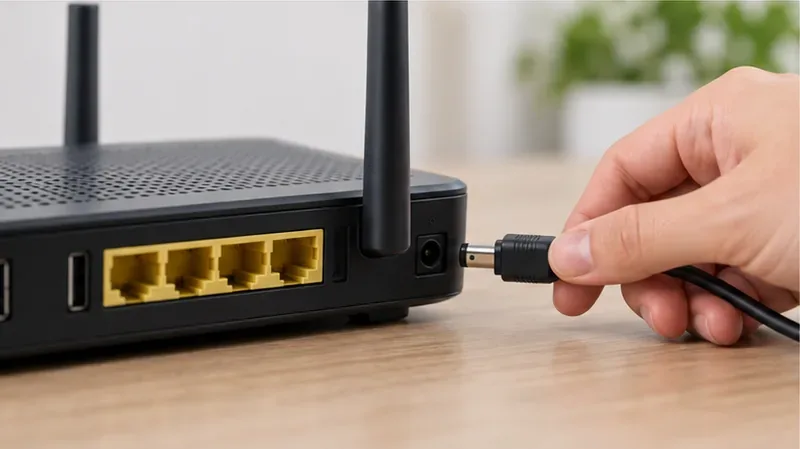
Een router wordt opnieuw opgestart door de stroomkabel even los te koppelen nadat actieve downloads en updates zijn gepauzeerd.
Stap 3: Herstart uw modem en router.
Een modem verbindt je huis met je internetprovider; een router deelt die verbinding met je apparaten. Als het herstarten van de game niet heeft geholpen, pauzeer dan grote downloads, streaming en cloudback-ups en herstart vervolgens je netwerkapparatuur door de aan/uit-knop in te drukken of door de stroomkabel even los te koppelen. Als je een aparte modem en router hebt, schakel ze dan allebei uit, sluit eerst de modem weer aan, wacht tot de verbindingslampjes stabiel branden en schakel dan de router weer in. Geef het netwerk een paar minuten de tijd om opnieuw verbinding te maken voordat je Siege opent.
Dit is een normale herstart, geen fabrieksreset. Houd de verzonken resetknop niet ingedrukt: hiermee kunt u uw wifi-naam, wachtwoord en providerinstellingen wissen. Als uw internetprovider een gecombineerde modem-router heeft geleverd, volg dan de herstartinstructies van die provider. Controleer of andere apparaten na de herstart websites kunnen laden en test Siege vervolgens opnieuw.
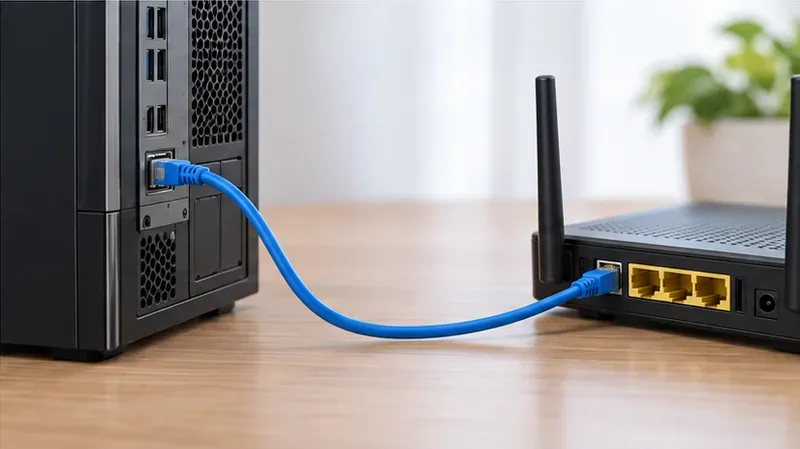
Een Ethernetkabel verbindt een desktop-pc rechtstreeks met een router voor een stabielere verbindingstest.
Stap 4: Test de stabiliteit van de verbinding
De wifi-signaalsterkte, storingen en ander huishoudelijk verkeer kunnen korte onderbrekingen veroorzaken die je tijdens gewoon internetgebruik gemakkelijk over het hoofd ziet. Als je op een pc of een console in een dockingstation speelt en een ethernetkabel hebt, sluit deze dan rechtstreeks aan op de router en test Siege. Een test met een bekabelde verbinding is handig omdat wifi dan geen rol meer speelt; het verandert niets aan de servers van Ubisoft en biedt geen garantie voor een oplossing.
Als een Ethernetverbinding niet mogelijk is, ga dan dichter bij de router staan, pauzeer tijdelijk andere activiteiten die veel bandbreedte vereisen en vergelijk de resultaten. Controleer of andere apparaten tegelijkertijd hun verbinding verliezen. Als meerdere apparaten problemen ondervinden, neem dan contact op met uw internetprovider of raadpleeg hun servicevoorwaarden. Als alleen Siege uitvalt terwijl andere services wel werken, ga dan verder met de volgende controles.
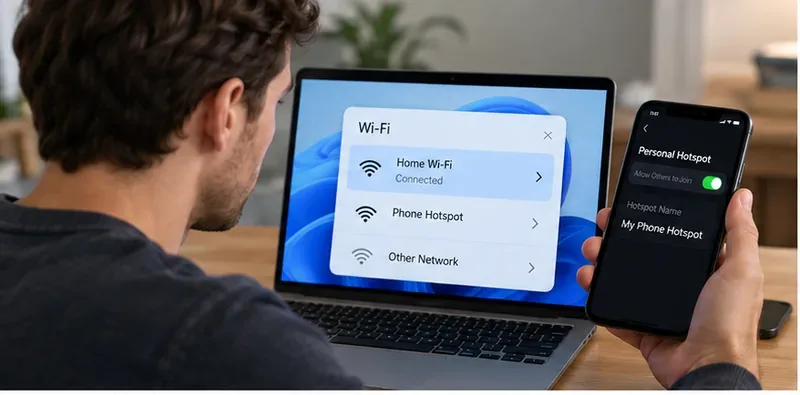
Een hotspot op je telefoon kan dienen als een korte vergelijkingstest met je thuisverbinding; controleer eerst je mobiele datalimiet.
Stap 5: Vergelijk met een ander netwerk
Een korte test op een andere verbinding kan uitwijzen of het probleem zich ook op uw thuisnetwerk voordoet. Als u toestemming hebt en voldoende mobiele data, verbind de pc dan met een hotspot van uw telefoon of test een console op een ander vertrouwd netwerk. Download geen updates via een mobiele verbinding met een datalimiet. Verbreek de verbinding zodra u hebt gecontroleerd of Siege verbinding kan maken met de matchmaking.
Als Siege wel verbinding maakt op het alternatieve netwerk, maar niet thuis, wijst dat op een probleem met de thuisrouter, de routering van de provider of de lokale netwerkconfiguratie; het is niet duidelijk welke van de twee het probleem veroorzaakt. Als dezelfde foutmelding op twee verschillende netwerken verschijnt, is het waarschijnlijker dat het probleem bij Ubisoft-services, de game-installatie of een account-/platformprobleem ligt. Controleer de statuspagina opnieuw en bewaar de vergelijking voor de supportafdeling.
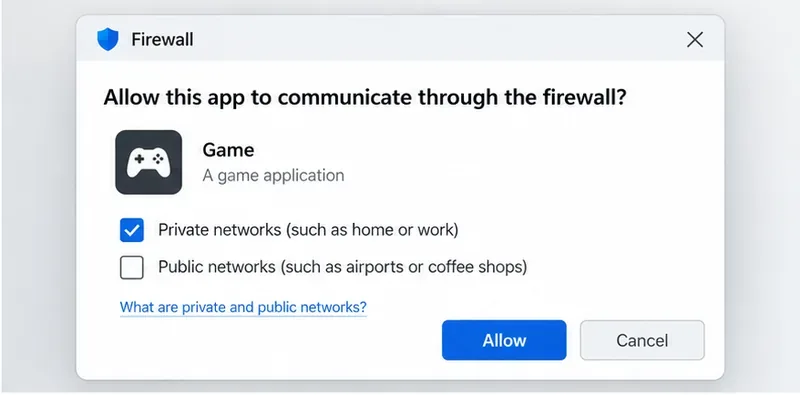
Een dialoogvenster voor firewalltoegang toont een algemeen spel dat is toegestaan op een privénetwerk; gebruik de firewall die op uw eigen pc is geïnstalleerd.
Stap 6: Controleer VPN, firewall en beveiligingsfilters.
Op de pc kun je tijdelijk je VPN of proxy verbreken als je die gebruikt, en vervolgens Siege via je normale internetverbinding proberen. Een VPN verandert de route die je internetverkeer aflegt; het kan helpen om een routeringsprobleem te isoleren, maar het kan ook vertraging veroorzaken of door een service worden geblokkeerd. Gebruik een VPN niet als permanente oplossing zonder eerst de huidige spelregels en de voorwaarden van je provider te controleren.
Controleer Windows Firewall of de beveiligingssuite die u gebruikt. Zorg ervoor dat Rainbow Six Siege en Ubisoft Connect niet worden geblokkeerd op uw vertrouwde privénetwerk. Als u niet zeker weet welk uitvoerbaar bestand of welke regel bij de game hoort, raadpleeg dan de helpfunctie van de beveiligingsapp of de Ubisoft-ondersteuning in plaats van alle programma's toe te staan of de firewall uit te schakelen. Herstel eventuele tijdelijke testinstellingen na de controle. Console-spelers kunnen deze stap (alleen voor pc) overslaan.
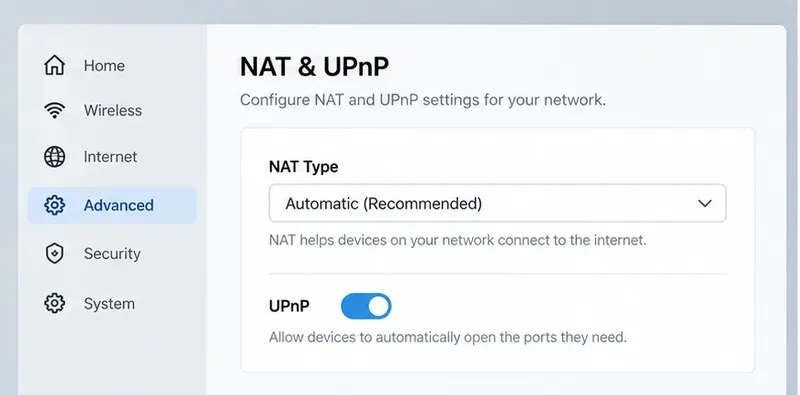
Een algemeen voorbeeld van routerinstellingen toont de NAT- en UPnP-instellingen; routermenu's en aanbevolen waarden variëren per model.
Stap 7: Controleer de NAT-instellingen van de router alleen als de eerdere controles dat aangeven.
NAT (Network Address Translation) zorgt ervoor dat meerdere apparaten één openbaar internetadres kunnen delen. Een strikte of dubbele NAT-configuratie kan sommige multiplayer-verbindingen verstoren, maar foutcode 2-0x0000d00a bewijst op zichzelf niet dat NAT de oorzaak is. Controleer eerst de netwerktest van je console of de status van je router. Als deze een restrictieve NAT-configuratie aangeeft, raadpleeg dan de instructies van de routerfabrikant of je internetprovider.
Sommige routers bieden UPnP, een functie waarmee apparaten in je thuisnetwerk de benodigde netwerktoewijzingen kunnen aanvragen. Of je dit moet inschakelen, hangt af van je router, netwerk en beveiligingsvoorkeuren. Wijzig één instelling tegelijk, noteer de oorspronkelijke waarde en test Siege na elke wijziging. Vermijd het plaatsen van een console of pc in de DMZ van een router, het algemeen uitschakelen van beveiligingsfuncties of het doorsturen van willekeurige poorten van een onofficiële lijst. Als je provider gebruikmaakt van carrier-grade NAT of als je thuis meerdere routers hebt, vraag dan je provider hoe je multiplayer-toegang veilig kunt configureren.
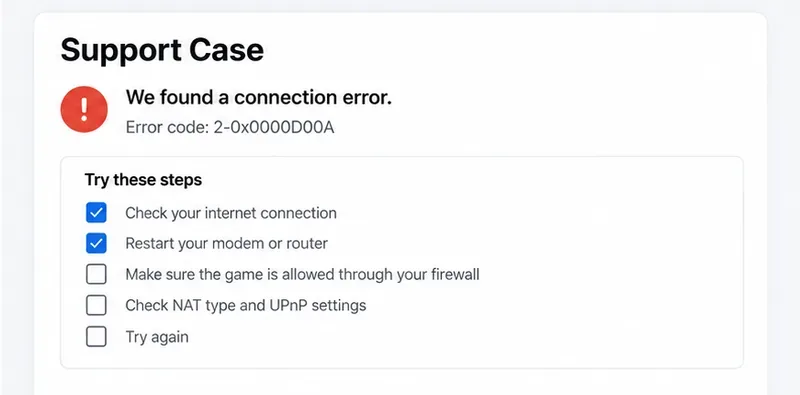
Een illustratieve checklist voor ondersteuning toont de foutcode en details voor probleemoplossing die u moet verzamelen voordat u contact opneemt met de ondersteuning.
Stap 8: Neem contact op met de Ubisoft-ondersteuning en deel de relevante details.
Vermeld de exacte code, het platform, de geschatte tijd en tijdzone, het land of de regio, of de servicestatuspagina een probleem aangaf en wat er gebeurde via Ethernet of een ander netwerk. Vermeld eventuele VPN-, firewall- of routerwijzigingen die u hebt getest en of andere online games tegelijkertijd wel werkten. Stuur geen wachtwoorden, betaalgegevens of eenmalige verificatiecodes. Als Ubisoft een storing bevestigt, wacht dan op de service-update in plaats van zelf lokale wijzigingen door te voeren.
Hoe weet je of de oplossing werkt?
Siege bereikt het matchmaking-systeem en laat je deelnemen aan een wedstrijd zonder de code opnieuw te hoeven tonen.
Het resultaat blijft stabiel na één normale herstart van het spel en een latere sessie.
Als de fout terugkeert, noteer dan het tijdstip en of de servicestatus, het thuisnetwerk of het platform is gewijzigd.
Begin bij deze code met de stap die Ubisoft zelf aanbeveelt: Siege opnieuw opstarten. Gebruik vervolgens de live statuspagina en eenvoudige verbindingsvergelijkingen om de oorzaak te achterhalen. Wijzig de routerconfiguratie alleen als het probleem zich in het thuisnetwerk bevindt en neem contact op met Ubisoft Support als de fout zich blijft voordoen op verschillende netwerken of platforms.