Home
» 🎮 E-sport
»
Hoe los je de Minecraft-fout "Ahogado" op in iOS?
Hoe los je de Minecraft-fout "Ahogado" op in iOS?
Hoe los je de Minecraft-fout "Ahogado" op in iOS?
Als Minecraft Bedrock op je iPhone of iPad vastloopt, bevriest of hapert in de buurt van verdronken mobs of onderwatergebieden, begin dan met de onderstaande eenvoudige controles: sluit de app en open hem opnieuw, herstart het apparaat, installeer beschikbare updates en test zonder add-ons. De foutmelding "Minecraft Ahogado error" is geen gedocumenteerde foutcode van Apple of Mojang in de officiële handleiding voor probleemoplossing die hier is gelinkt. "Ahogado" betekent "verdronken" in het Spaans; het beschrijft mogelijk waar een crash optreedt in plaats van de oorzaak ervan te identificeren.
Het oude label "Apple Anomalies" identificeert evenmin een bevestigd iOS-subsysteem of een bekende Minecraft-bug. Er is geen betrouwbare onderbouwing voor de apparaatspecifieke crashpercentages uit het oude artikel, de vermeende telemetrie van Mojang of de bewering dat een specifieke fout in Metal of de water-shader het probleem verklaart. Beschouw een crash in de buurt van water als een aanwijzing om te onderzoeken, niet als bewijs dat verdronken mobs of een specifieke iPhone-chip de oorzaak waren.
Voordat je problemen oplost: Als je waarde hecht aan je lokale wereld, maak dan een aparte kopie voordat je van uitbreidingspakket wisselt of Minecraft verwijdert. Apple waarschuwt dat het verwijderen van een app gegevens kan wissen die erin zijn opgeslagen, en Minecraft biedt een specifieke procedure voor het maken van back-ups van je wereld op iPhone/iPad.
Gebruik het crashpatroon om de oorzaak te achterhalen.
Wat gebeurt er?
Wat moet je als eerste controleren?
Minecraft loopt in elke wereld vast.
Herstart de computer, voer app- en iOS-updates uit, controleer de beschikbare opslagruimte en test vervolgens met uitgeschakelde add-ons.
Slechts één wereld stort in
Probeer het in een aparte testwereld en controleer of de betreffende wereld gebruikmaakt van resource- of behavior packs. Maak een back-up voordat je wijzigingen aanbrengt.
De crash treedt op na het inschakelen van een pakket.
Schakel dat pakket uit voor een veilige test. Add-ons kunnen conflicten veroorzaken en leiden tot crashes of visuele problemen.
Alleen online spelen mislukt
Controleer de verbinding en de betreffende multiplayer- of Realm-service; dat patroon alleen wijst niet op een iOS "Ahogado"-fout.
Acht veilige oplossingen voor een Minecraft-crash op iOS
1. Sluit Minecraft geforceerd af en open het opnieuw.
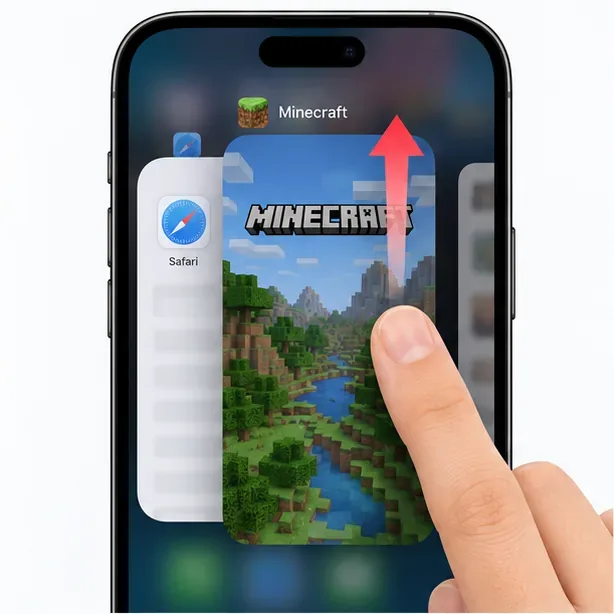
Open de app-switcher op iOS, zoek de Minecraft-kaart en veeg deze weg. Op een iPhone of iPad met een thuisknop dubbelklik je op de thuisknop om de switcher te openen. Wacht een paar seconden en start Minecraft opnieuw. Hiermee kun je een vastgelopen app-sessie afsluiten zonder je opgeslagen werelden aan te raken.
Sluit de Minecraft-kaart in de app-switcher en start het spel opnieuw.
2. Start je iPhone of iPad opnieuw op.
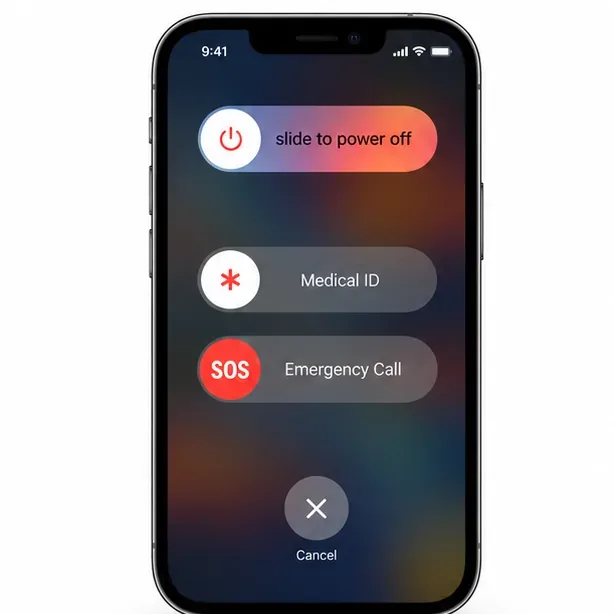
Als het heropenen niet helpt, start het apparaat dan opnieuw op via de normale energie-instellingen en test Minecraft voordat je andere instellingen wijzigt. Een herstart is een verstandige eerste controle voor een app die herhaaldelijk vastloopt; het bevestigt of verhelpt geen specifieke grafische bug.
Start het apparaat opnieuw op, open Minecraft vervolgens opnieuw en kijk of het probleem zich opnieuw voordoet.
3. Update Minecraft en controleer of er een stabiele iOS-update beschikbaar is.
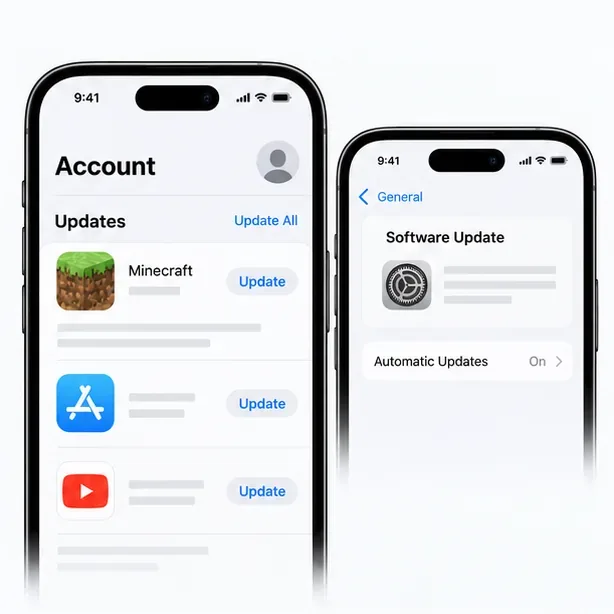
Open de App Store, tik op je profielfoto en controleer of er updates beschikbaar zijn voor Minecraft. Als er geen Minecraft-update is, ga dan naar Instellingen > Algemeen > Software-update en installeer een iOS-update die Apple voor je apparaat aanbiedt. Vermijd bètaversies als snelle oplossing voor problemen: een bètaversie kan nieuwe compatibiliteitsproblemen introduceren. Minecraft geeft aan dat je de App Store-pagina moet raadplegen voor de actuele iOS-compatibiliteitsvereisten, dus gebruik die informatie in plaats van te vertrouwen op een oud versienummer.
Controleer de App Store op een Minecraft-update en controleer indien nodig de iOS-software-update.
4. Controleer de beschikbare opslagruimte.
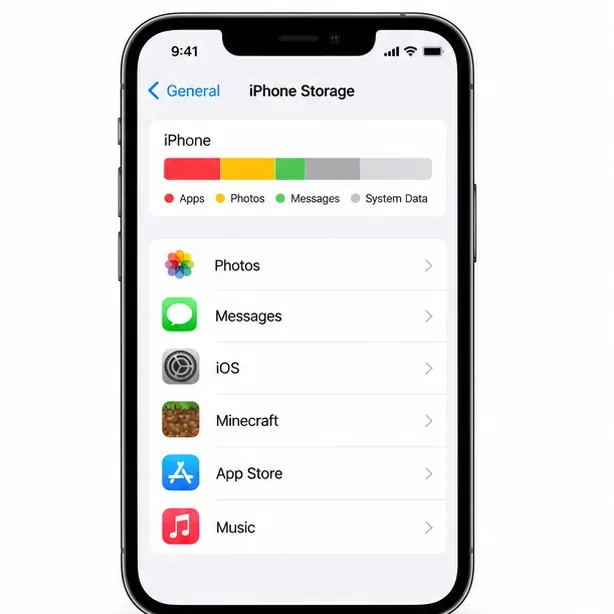
Ga naar Instellingen > Algemeen > iPhone-opslag (of iPad-opslag) en controleer de beschikbare ruimte. Als de opslagruimte bijna vol is, verwijder dan bestanden of downloads die je veilig kunt herstellen en start Minecraft opnieuw. Apple geeft geen universeel aanbevolen minimum aan vrije ruimte voor dit specifieke probleem, dus beschouw een verzonnen drempelwaarde niet als een gegarandeerde oplossing.
Bekijk het opslagoverzicht voordat u ingrijpendere oplossingen probeert.
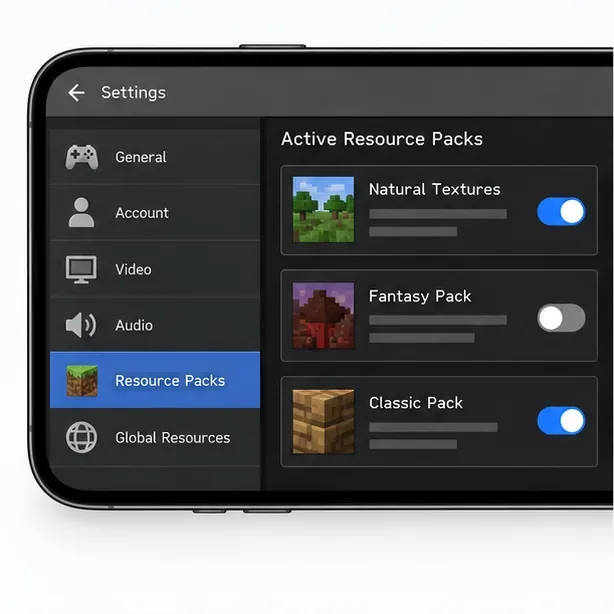
5. Schakel add-ons en resource packs tijdelijk uit.
Als de crash begon nadat je een add-on of texture pack had ingeschakeld, schakel dan de actieve packs uit voor een gecontroleerde test. De ondersteuningsrichtlijnen van Minecraft Bedrock geven aan dat add-ons conflicten kunnen veroorzaken en tot crashes, visuele problemen of fouten kunnen leiden. Wijzig één ding tegelijk, zodat je kunt vaststellen of een pack de oorzaak is. Maak voor een waardevolle wereld eerst een kopie; gebruik de enige kopie niet als testcase.
Schakel actieve uitbreidingspakketten tijdelijk uit om te zien of de crash verband houdt met extra content.
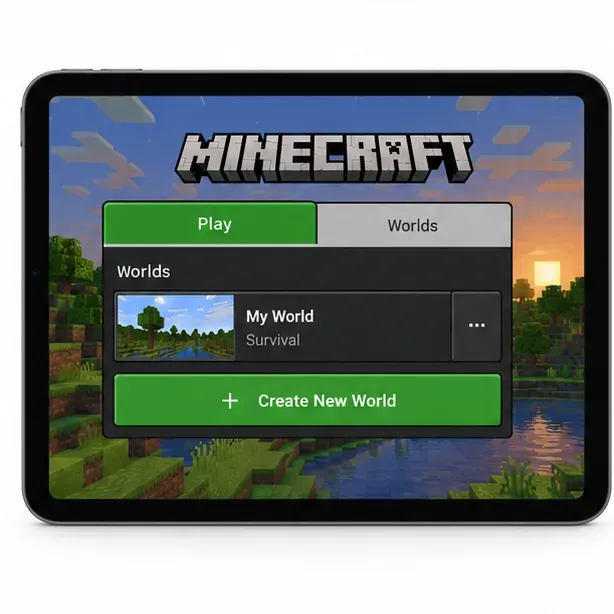
6. Test met een aparte nieuwe wereld
Maak een tijdelijke wereld aan en test daar dezelfde algemene activiteit. Overschrijf of verwijder de wereld die vastloopt niet. Als de nieuwe wereld wel werkt, maar een bestaande wereld niet, dan ligt het probleem mogelijk bij die specifieke savegame of de bijbehorende pack-configuratie; dit is een nuttig diagnostisch resultaat, geen bewijs dat de wereld permanent beschadigd is. Als beide werelden vastlopen, ga dan verder met de controles van het apparaat en de app.
Gebruik een aparte testomgeving om een algemene app-crash te onderscheiden van een probleem dat beperkt is tot één opgeslagen item.
7. Maak een back-up van je lokale werelden voordat je opnieuw installeert.
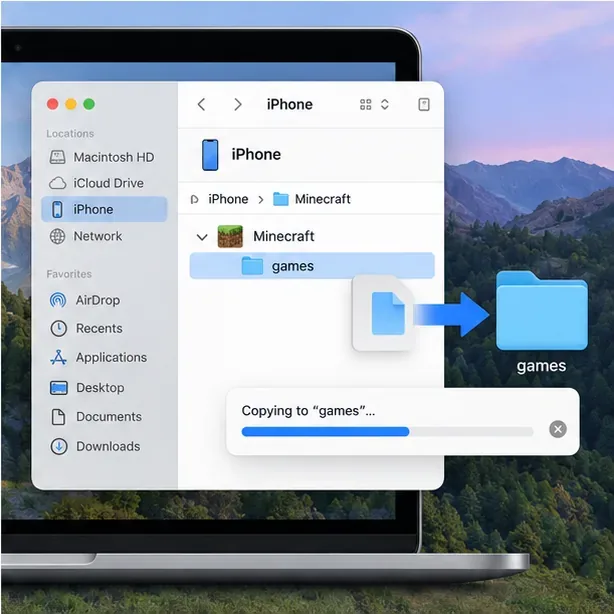
De officiële instructies van Minecraft voor iPhone/iPad beschrijven hoe je werelden naar een Mac kunt kopiëren:
Sluit de iPhone of iPad met een USB-kabel aan op de Mac.
Open Finder en selecteer het apparaat onder Locaties .
Kies Bestanden , vouw de Minecraft -map uit en sleep de map met games naar een veilige locatie, zoals het bureaublad of een externe back-upmap.
Controleer of de kopie aanwezig is voordat je de app verwijdert of opnieuw installeert. De handleiding van Minecraft beschrijft ook hoe je iCloud kunt gebruiken voor een kopie van de gamefolder.
Kopieer de Minecraft-spelmap en controleer de back-up voordat je de app verwijdert.
8. Installeer het programma pas opnieuw na de back-up en meld vervolgens aanhoudende crashes.
Als het probleem zich blijft voordoen na de eerdere controles, installeer Minecraft dan pas opnieuw nadat je een aparte back-up van je wereld hebt gemaakt. Apple noemt het verwijderen en opnieuw downloaden van een app als een mogelijke oplossing, maar waarschuwt dat gegevens die in de app zijn opgeslagen, verloren kunnen gaan. De optie 'App verwijderen' van Apple behoudt de documenten en gegevens van de app, maar is geen vervanging voor een back-up van je Minecraft-wereld en biedt geen garantie voor een oplossing.
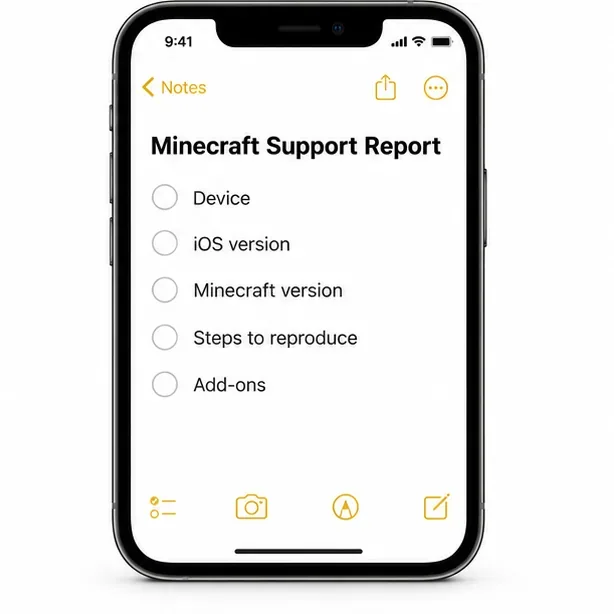
Als de crash aanhoudt, neem dan contact op met de Minecraft-ondersteuning en vermeld daarbij uw apparaatmodel, iOS-versie, de Minecraft-versie die in de App Store wordt weergegeven, of de crash één of alle werelden treft, de ingeschakelde uitbreidingspakketten en de exacte stappen die nodig zijn om de crash te reproduceren. Deze informatie is nuttiger dan zoeken naar een vermeende "Ahogado"-logregel. Gebruik geen specifieke foutcode, tenzij het spel deze daadwerkelijk weergeeft.
Noteer het apparaat, de versies, de getroffen wereld, de add-ons en de herhaalbare stappen voordat u contact opneemt met de ondersteuning.
De UI-illustraties tonen veelvoorkomende menuconcepten; labels en lay-outs kunnen variëren afhankelijk van het apparaat, de iOS-versie en de Minecraft-build.
Officiële handleidingen voor probleemoplossing en back-up