Home
» 🎮 E-sport
»
Hoe los je de matchmakingfout in Polaris in TEKKEN 8 op?
Hoe los je de matchmakingfout in Polaris in TEKKEN 8 op?
Je vindt een gerangschikte wedstrijd, accepteert de bevestiging en vervolgens keert TEKKEN 8 terug naar het menu met een netwerkbericht, of sluit af met de melding "Het UE-Polaris-spel is vastgelopen en wordt afgesloten." Deze symptomen kunnen zich op hetzelfde punt in het matchmakingproces voordoen, maar ze hebben niet automatisch dezelfde oorzaak. De snelste manier om het probleem op te lossen is door te controleren of het spel daadwerkelijk is vastgelopen, een recente update of onderhoudsprobleem uit te sluiten, de verbinding te testen en vervolgens de pc-installatie te repareren als de crash specifiek aan Steam ligt.
Belangrijk onderscheid: "UE-Polaris" is gekoppeld aan het pc-spelproces van TEKKEN 8. Als Windows een fatale foutmelding geeft en het spel afsluit, beschouw dit dan als een clientcrash die is opgetreden tijdens het zoeken naar een tegenstander. Als het spel open blijft, maar aangeeft dat er geen verbinding met een tegenstander of server tot stand kan worden gebracht, begin dan met de controle van de online service en het netwerk. Alleen netwerkcontroles zullen beschadigde spelbestanden niet herstellen en het controleren van bestanden zal gepland onderhoud niet oplossen.
1. Identificeer welke foutmelding u ziet.
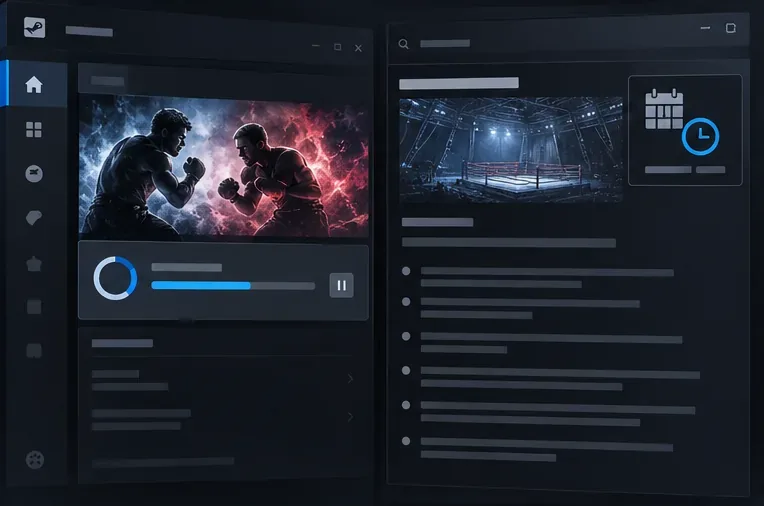
Een updatekaart voor de gamebibliotheek naast de release-informatie; controleer de geïnstalleerde gameversie en de meest recente officiële mededelingen voordat u verdergaat met het oplossen van problemen.
Noteer de exacte bewoordingen van de foutmelding en wat er direct vóór de foutmelding gebeurde. Sloot het spel af, liep het vast of bleef het openstaan op het titelscherm? Verscheen de foutmelding voordat er een tegenstander was gevonden, nadat je de wedstrijd had geaccepteerd of tijdens het laden van het level van de tegenstander? Deze details helpen om een fatale Polaris-fout te onderscheiden van een geweigerde verbinding, een time-out bij het matchmaken of een onderbreking van de online service.
Raadpleeg het officiële nieuws van TEKKEN voor aankondigingen over updates en onderhoud. De meest recente officiële update die ik kon verifiëren, was versie 3.02.02 van 10 september 2026 (7 oktober 2026). Deze update verhielp onder andere een probleem waarbij de linker joystick het dialoogvenster voor wedstrijdbevestiging niet kon bedienen. De update vermeldt niet dat alle Polaris-crashes of algemene problemen met het matchmaking-systeem zijn opgelost. Tijdens aangekondigd onderhoud is online content niet beschikbaar, dus wacht tot het aangegeven onderhoudsvenster voorbij is voordat u uw pc of router aanpast.
Er is ook een apart probleem met het matchmakingproces waar je rekening mee moet houden: versie 3.02.01 geeft aan dat als het bevestigingsvenster voor gevonden matches sluit zonder dat je 'Ja' of 'Nee' selecteert, het matchmakingproces wordt gepauzeerd. Als je geen crash of netwerkfout ziet, ga dan terug naar het automatisch geopende venster of sluit het oefenmenu zoals in de melding staat. Verwar een gepauzeerde zoekopdracht niet met Polaris.
2. Update het spel, herstart het en voer een gecontroleerde test uit.
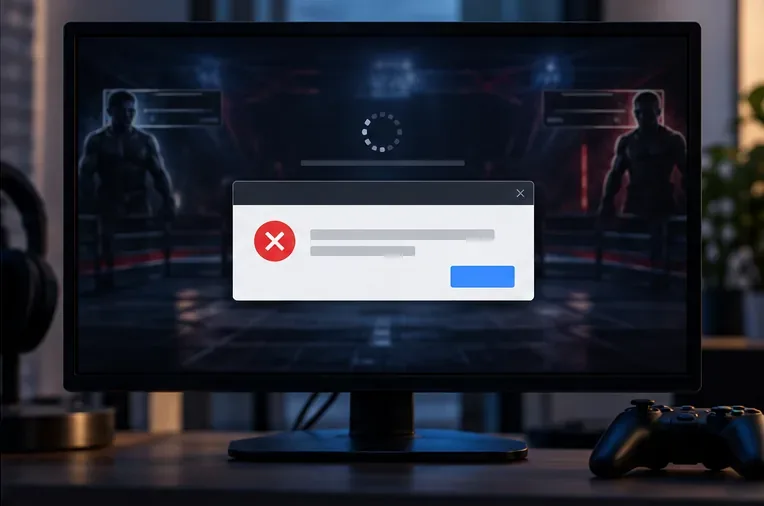
Een foutmelding boven een scherm voor matchmaking duidt op een clientcrash; let op of het spel afsluit of open blijft.
Sluit TEKKEN 8 volledig af, herstart Steam of de console en installeer alle openstaande game- of systeemupdates. Zorg ervoor dat elke speler in een cross-platform sessie een compatibele, actuele gameversie heeft. Start TEKKEN 8 vervolgens opnieuw op en probeer één wedstrijd. Vermijd het starten van meerdere matchmaking-pogingen kort na elkaar terwijl de game nog bezig is met verbinding maken.
Als je op een pc speelt en de fout alleen optreedt bij het accepteren van een wedstrijd, probeer dan eerst een korte offline sessie. Als offline spelen ook vastloopt, is een algemeen probleem met de client of de grafische stabiliteit waarschijnlijker. Als offline spelen wel stabiel is en alleen online matchmaking mislukt zonder dat het spel wordt afgesloten, richt je dan vervolgens op het netwerk en de online service. Deze vergelijking beperkt de mogelijkheden, maar kan op zichzelf geen probleem aan de server- of accountzijde identificeren.
Controleer de officiële meldingen van de game nogmaals als het probleem direct na een update is begonnen. Bandai Namco publiceert soms fixes specifiek voor matchmaking-dialoogvensters, maar een wijziging in een bevestigingsdialoogvenster lost doorgaans geen ongerelateerde fatale Polaris-fout op.
3. Test de verbinding voordat u de geavanceerde instellingen wijzigt.
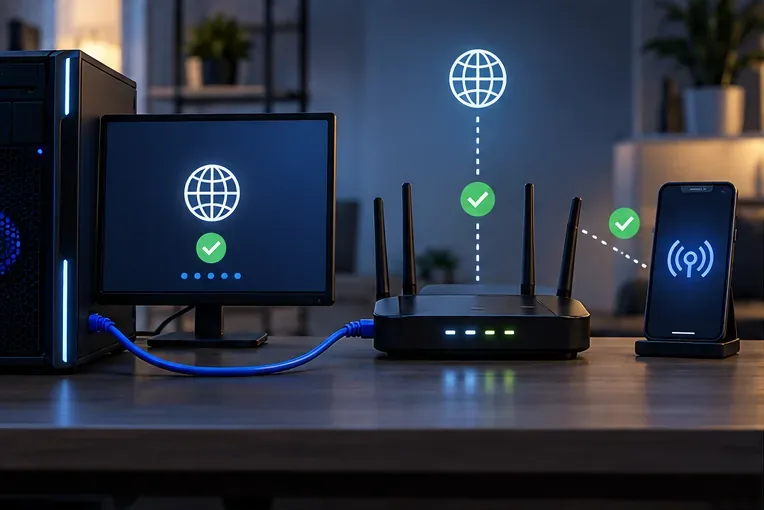
Een bekabelde verbinding en een alternatief netwerk bieden een eenvoudige vergelijking wanneer het vinden van een tegenstander mislukt, maar het spel niet vastloopt.
Maak op de pc, indien mogelijk, rechtstreeks verbinding met de router via een ethernetkabel. Als je al een ethernetkabel gebruikt, probeer dan kortstondig wifi. Vergelijk op een console de huidige verbinding alleen met een ander vertrouwd netwerk als dat praktisch is. Herstart de modem en router volgens de instructies van de fabrikant en start vervolgens het spel opnieuw. Pauzeer grote downloads of streams tijdens de test, zodat ze de verbinding met het spel niet verstoren.
Als matchmaking op de ene verbinding wel werkt en op de andere niet, wijst het verschil op een probleem met de router, de route van de internetprovider, de wifi-kwaliteit of een netwerkfilter. Het geeft informatie over het verbindingspad, niet dat een bepaalde poort of DNS-instelling onjuist is. Kopieer geen willekeurige port-forwardinglijsten en voer geen fabrieksreset uit op de router als eerste reactie. Zorg ervoor dat alle testwijzigingen omkeerbaar zijn.
Als je een VPN, proxy, pakketfilter of advertentieblokker op netwerkniveau gebruikt, test dan tijdelijk zonder deze en schakel ze daarna weer in. Laat je beveiligingssoftware of firewall niet uitgeschakeld. Controleer op Windows of je beveiligingsproduct het legitieme TEKKEN 8-proces heeft geblokkeerd; zo ja, volg dan de instructies van het product om de specifieke game-app toe te staan. Vermijd het maken van algemene uitzonderingen of het openen van inkomende poorten, tenzij Bandai Namco of de softwarefabrikant platformspecifieke instructies geeft.
Bij een verbindingsfout op de console moet je ook de netwerktest en de servicestatus van het platform zelf controleren. Een console zal de pc-procesnaam "Polaris-Win64-Shipping.exe" niet weergeven, dus als het spel open blijft en alleen het vinden van een tegenstander mislukt, moet je het probleem onderzoeken als een netwerk- of online-serviceprobleem in plaats van de stappen in de Steam-bestanden te volgen.
4. Herstel de Steam-installatie als Polaris het pc-spel afsluit.
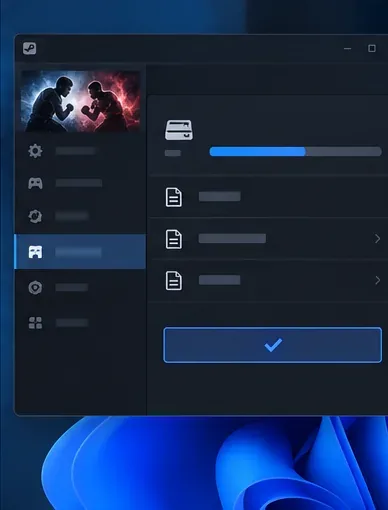
Een verificatiepaneel van de launcher illustreert de stap voor het controleren van de bestanden; gebruik de optie 'Geïnstalleerde bestanden' van Steam om TEKKEN 8 te verifiëren.
Als de fatale UE-Polaris-foutmelding ervoor zorgt dat de Steam-versie afsluit, controleer dan de geïnstalleerde bestanden voordat je het spel opnieuw installeert. Open in Steam je bibliotheek, klik met de rechtermuisknop op TEKKEN 8, kies Eigenschappen, selecteer Geïnstalleerde bestanden en kies Integriteit van spelbestanden controleren. Steam controleert de lokale installatie en vervangt bestanden die gerepareerd moeten worden. Steam merkt op dat sommige bestanden normaal gesproken de verificatie niet kunnen doorstaan omdat het lokale configuratiebestanden zijn; een klein aantal van dergelijke bestanden is op zich geen bewijs dat de verificatie is mislukt.
Na verificatie start u de pc opnieuw op en test u het nogmaals. Als de crash aanhoudt, verwijdert u tijdelijk mods en schakelt u overlays of tuning-hulpprogramma's één voor één uit, en test u vervolgens opnieuw. Deze gecontroleerde aanpak helpt bij het identificeren van een conflict zonder meerdere ongerelateerde wijzigingen tegelijk aan te brengen. Vermijd het bewerken van het register, het verwijderen van willekeurige mappen uit de game-directory of het wijzigen van BIOS-CPU-functies op basis van anekdotes uit de community; dit kan nieuwe problemen veroorzaken en is geen bewezen universele oplossing.
Controleer Windows Beveiliging of de quarantaine van uw antivirusprogramma als het uitvoerbare bestand van Polaris als geblokkeerd wordt gemeld. Sta alleen bestanden toe die bij uw legitieme Steam-installatie horen en geef de voorkeur aan beperkte applicatietoegang boven het uitschakelen van beveiliging of het openen van een netwerkpoort. Microsoft legt uit dat het toestaan van een specifieke app over het algemeen veiliger is dan het openen van een poort, en de ondersteuningspagina van Steam beschrijft de procedure voor bestandsverificatie.
Wanneer moet u contact opnemen met de klantenservice?
Neem contact op met de supportafdeling van Bandai Namco als de fout blijft bestaan na de juiste controles, vooral als dezelfde fout zich voordoet bij meerdere verbindingen of als het spel herhaaldelijk afsluit met een fatale Polaris-fout. Vermeld uw platform, spelversie, Windows-build (indien van toepassing), CPU en GPU, driverversies, de exacte foutmelding, wanneer deze optreedt en of offline spelen of een andere netwerkverbinding het resultaat beïnvloedt. Een korte video of een screenshot van de fout kan nuttig zijn. Plaats geen accountwachtwoorden, betaalgegevens of privé-inlogcodes in een openbaar forum.
Voor problemen met Steam-bestanden of de Steam-client kan Steam Support ook helpen met bestandsverificatie en de platforminstallatie. Voor problemen met online services kunt u het beste het officiële nieuws van TEKKEN en het ondersteuningsportaal van Bandai Namco raadplegen in plaats van te vertrouwen op een tijdelijke oplossing die is gepubliceerd voor een andere patch of hardwareconfiguratie.
Hoe kan ik de oplossing bevestigen?
Herhaal na elke wijziging dezelfde korte test: start de huidige gameversie, ga naar dezelfde matchmakingmodus, accepteer een match en noteer of de fout vóór of na het bevestigingsscherm verschijnt. Een succesvol resultaat betekent dat de game open blijft, de match laadt en je de match kunt voltooien zonder het Polaris-dialoogvenster of netwerkprobleem. Als het ene netwerk wel werkt en het andere niet, vermeld dit resultaat dan in je supportaanvraag. Als de bestandsverificatie de crash verhelpt, maar matchmaking nog steeds mislukt, ga dan verder met de netwerk- en servicecontroles in plaats van de bestandsreparatie te herhalen.
Deze stappen kunnen veelvoorkomende oorzaken van client- en verbindingsproblemen isoleren, maar ze bieden geen garantie voor een oplossing voor een actueel serverprobleem, een accountspecifiek probleem of een gamefout die een patch vereist.