Home
» 🎮 E-sport
»
Hoe los je de lage client-FPS-fout in VALORANT op: 8 stappen om te proberen
Hoe los je de lage client-FPS-fout in VALORANT op: 8 stappen om te proberen
Je start een wedstrijd in de verwachting soepel te kunnen richten, maar dan geeft VALORANT een waarschuwing voor een lage client-FPS en begint het scherm te haperen. Deze waarschuwing geeft de framerate van je eigen pc aan; dit is iets anders dan een hoge ping of een lage server-FPS. Riot zegt dat een korte melding vanzelf kan verdwijnen, maar frequente of langdurige waarschuwingen betekenen dat je de client moet diagnosticeren in plaats van netwerkproblemen op te lossen.
Doorloop deze controles in de juiste volgorde. Begin met de prestatiegrafieken in de game en eenvoudige aanpassingen, ga vervolgens verder met stuurprogramma's, stroomvoorziening en een schone opstarttest, alleen indien nodig. Deze handleiding is voor VALORANT op Windows-pc's. De onderstaande schermafbeeldingen zijn illustratieve voorbeelden van de interface; de menutekst en het uiterlijk kunnen variëren afhankelijk van de gameversie en Windows-build.
Gecontroleerd op 8 oktober 2026: Riot's richtlijnen voor de framerate zijn bijgewerkt op 7 oktober 2026. Ze raden aan om de instellingen voor materiaal, textuur, detail en UI-kwaliteit in VALORANT te verlagen en te testen met een aantal visuele effecten uitgeschakeld. De exacte oorzaak hangt nog steeds af van de individuele pc.
1. Controleer of de waarschuwing betrekking heeft op de FPS van de client.
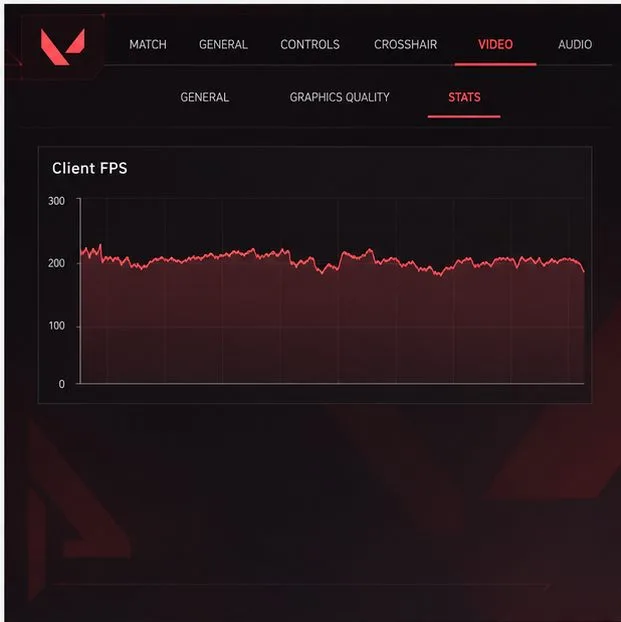
Open Instellingen > Video > Statistieken en schakel de gewenste prestatiegrafieken in. Riot raadt deze grafieken specifiek aan om te bepalen of de game wordt beperkt door de CPU of de GPU. Kijk wat er gebeurt wanneer de waarschuwing verschijnt: daalt de FPS van de client tegelijkertijd, of voelt de game vertraagd aan terwijl de FPS stabiel blijft?
Het tabblad 'Statistieken' in het spel bevat een grafiek met de client-FPS. De weergegeven lijn is slechts een voorbeeld; vergelijk deze met je eigen metingen tijdens het spelen.
Een lage framesnelheid aan de clientzijde kan ervoor zorgen dat bewegingen schokkerig lijken of tussen frames springen. Een hoge ping en pakketverlies beïnvloeden de communicatie met de server en kunnen ervoor zorgen dat acties vertraagd of inconsistent aanvoelen, maar dit zijn andere problemen. Als je FPS-grafiek stabiel blijft en de netwerkindicatoren veranderen, raadpleeg dan de handleiding voor netwerkprobleemoplossing van Riot in plaats van de grafische instellingen te verlagen.
Riot merkt op dat een waarschuwing die kort verschijnt en snel verdwijnt, veilig genegeerd kan worden. Ga verder als de waarschuwing vaak terugkeert, een hele ronde aanhoudt of samenvalt met een duidelijke afname van de vloeiendheid van het spel.
2. Sluit apps die concurreren om pc-bronnen.
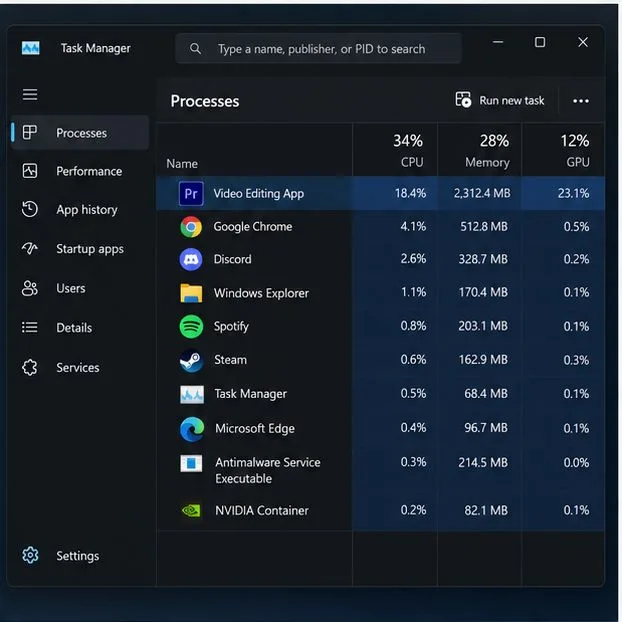
Sluit software die je tijdens een wedstrijd niet nodig hebt voordat je grafische instellingen of Windows-instellingen wijzigt. Browsers met veel tabbladen, videobewerkingsprogramma's, game launchers die updates downloaden, opnameprogramma's, streamingsoftware en overlays kunnen veel CPU-, geheugen- of GPU-tijd in beslag nemen.
Taakbeheer kan helpen bij het identificeren van resource-intensieve apps die naast VALORANT draaien; de hier getoonde procesnamen en gebruikswaarden zijn slechts ter illustratie.
Druk op Ctrl + Shift + Esc om Taakbeheer te openen en bekijk de lijst met processen terwijl de vertraging optreedt. Sluit alleen apps die u herkent en niet nodig hebt. Vermijd het afsluiten van Windows-systeemprocessen, Riot Client of Vanguard-componenten. Als het sluiten van een app helpt, open dan later uw gebruikelijke programma's één voor één opnieuw om te achterhalen welke app het conflict veroorzaakt.
3. Verlaag eerst de grafische instellingen die er echt toe doen.
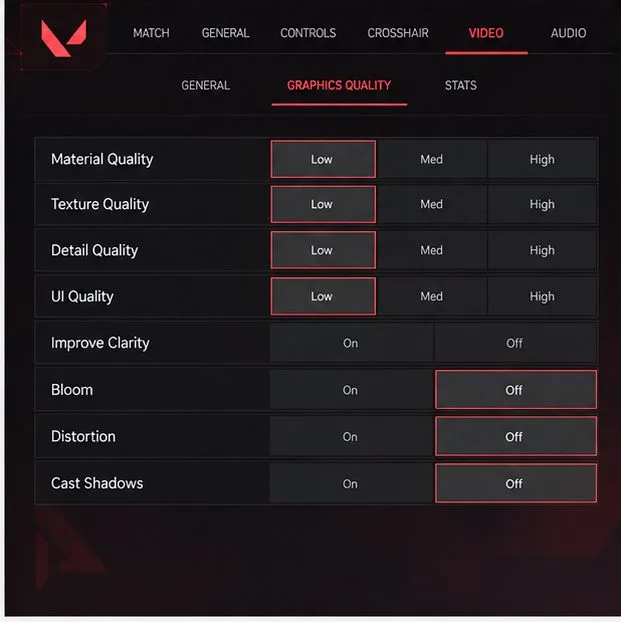
In VALORANT open je Instellingen > Video > Grafische kwaliteit . Riot's huidige FPS-richtlijnen wijzen op Materiaalkwaliteit, Textuurkwaliteit, Detailkwaliteit en UI-kwaliteit als nuttige instellingen om aan te passen. Verlaag deze waarden een paar tegelijk; als de waarschuwing ernstig is, gebruik dan Laag als tijdelijke diagnostische basislijn.
Het verlagen van de kwaliteitsopties en het uitschakelen van Bloom, Distortion of Cast Shadows is een nuttige prestatietest; deze menuweergave is ter illustratie.
Riot Games noemt ook Improve Clarity, Experimental Sharpening, Bloom, Distortion en Cast Shadows als effecten die je kunt uitschakelen. Het visuele nadeel is dat je minder detail of scherpte hebt, dus beschouw de lage instellingen als een test. Zodra de framerate stabiel is, verhoog je de instellingen één voor één totdat je een balans vindt die je bevalt. Test het in een aangepast spel voordat je terugkeert naar de ranglijst.
4. Zorg ervoor dat VALORANT de bedoelde GPU gebruikt.
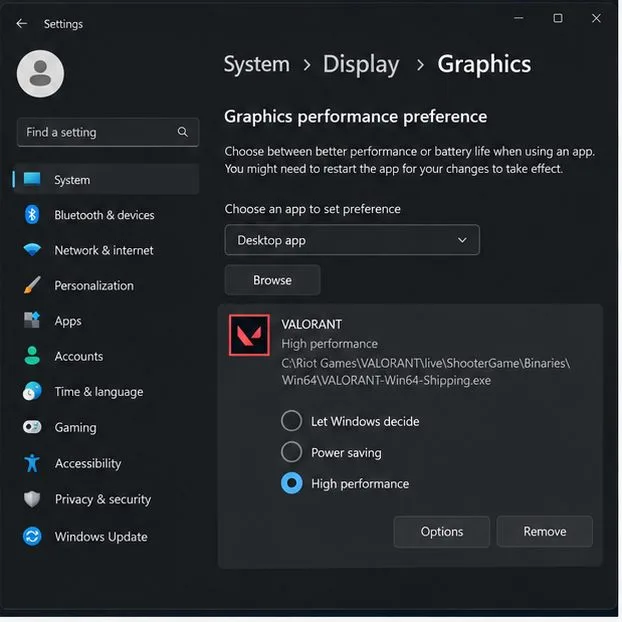
Deze controle is vooral belangrijk op laptops en pc's met zowel geïntegreerde als dedicated grafische kaarten. Open in Windows 11 Instellingen > Systeem > Beeldscherm > Grafische kaart , selecteer of voeg het uitvoerbare bestand van VALORANT toe, kies Opties en selecteer Hoge prestaties als die optie overeenkomt met je dedicated GPU. Sla de wijziging op en start het spel opnieuw.
Op een pc met meerdere GPU's kun je in Windows een grafische voorkeur voor een app kiezen; de afgebeelde VALORANT-vermelding is ter illustratie.
Verwacht niet dat elk systeem er baat bij heeft. Een desktop met één grafische processor profiteert er mogelijk niet van, en een krachtige GPU kan op een laptop meer batterij verbruiken en meer warmte genereren. Als Windows geen optie voor uw pc weergeeft, ga dan verder naar de volgende stap.
5. Werk het grafische stuurprogramma en Windows bij.
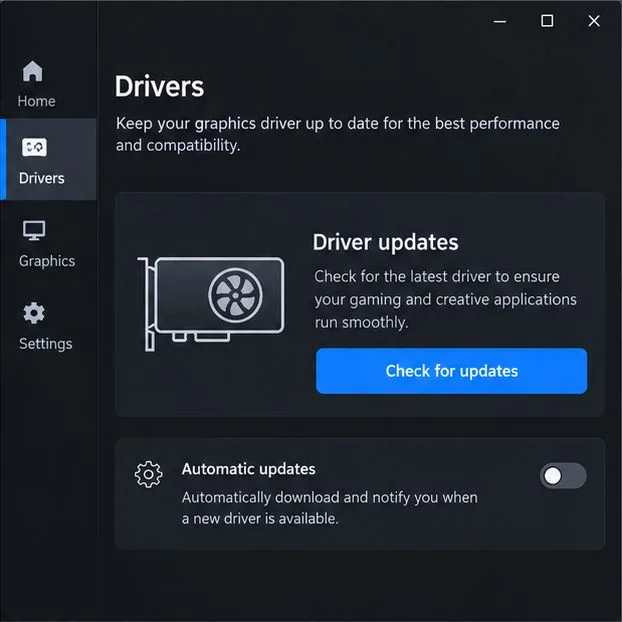
Op de pagina van Riot Games voor het oplossen van problemen met de framerate wordt aangeraden om het stuurprogramma van de grafische kaart en Windows bij te werken. Identificeer eerst het GPU-model met behulp van Apparaatbeheer van Windows of de door Riot Games aanbevolen dxdiag- methode. Gebruik vervolgens de officiële updatetool of de ondersteuningspagina van NVIDIA, AMD of Intel. Vermijd hulpprogramma's van derden voor het bijwerken van stuurprogramma's.
Controleer of er een driver beschikbaar is via het officiële hulpprogramma of de ondersteuningswebsite van de fabrikant van uw grafische kaart; dit merkloze updatescherm is slechts een algemene illustratie.
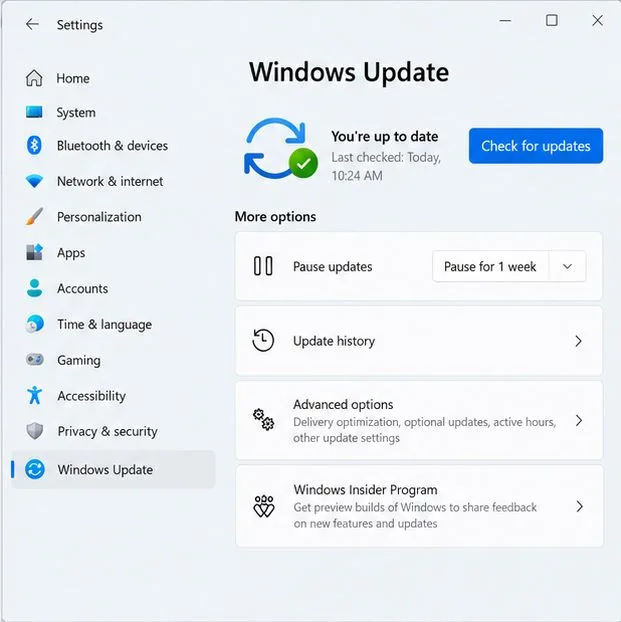
Open ook Instellingen > Windows Update en installeer beschikbare updates. Start de computer opnieuw op wanneer Windows daarom vraagt. Een driverupdate kan soms toepassingsprofielen wijzigen of een nieuw probleem veroorzaken. Als de framesnelheid (FPS) direct na een specifieke driverwijziging is verslechterd, noteer dan de driverversie en raadpleeg de officiële ondersteuningsrichtlijnen van de GPU-fabrikant voordat u de driver terugzet naar een eerdere versie.
Windows Update is de ingebouwde functie om te controleren op beschikbare Windows-updates; de weergegeven status is slechts een indicatie.
6. Controleer de stroom-, temperatuur- en FPS-limieten.
Sluit bij een laptop de oplader aan en gebruik het standaard prestatieprofiel van de fabrikant voor gaming. Riot raadt ook aan om te controleren of een pc ongewoon warm wordt tijdens het spelen en de ventilatie te verbeteren als dat het geval is. Houd de ventilatieopeningen vrij, plaats het systeem op een stevige ondergrond en verwijder stof alleen volgens de instructies van de fabrikant. Open een laptop niet en gebruik geen perslucht op een manier die door de fabrikant wordt afgeraden.
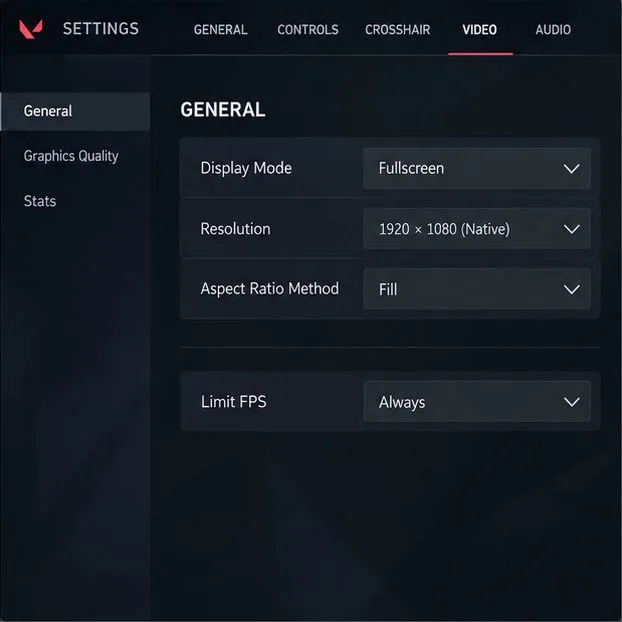
In de VALORANT -instellingen > Video > Algemeen , controleer je de optie 'FPS altijd beperken' . Een zeer lage limiet kan ervoor zorgen dat de FPS lager lijkt dan wat je pc normaal gesproken kan leveren. Riot raadt aan om een limiet onder de gemiddelde FPS te testen als het systeem te hard werkt of oververhit raakt. Dit kan het stroomverbruik en de temperatuur verlagen, maar het beperkt ook de maximale framesnelheid. Vergelijk spelen zonder limiet met spelen met een limiet die je pc stabiel kan vasthouden en kies op basis van vloeiendheid en warmteontwikkeling in plaats van alleen op basis van een hoger getal.
Controleer de weergavemodus en de altijd-aan-framelimiet om te zien of een limiet de prestaties beperkt; de weergegeven menuwaarden zijn slechts voorbeelden.
7. Test op conflicten met achtergrondsoftware door een schone opstart uit te voeren.
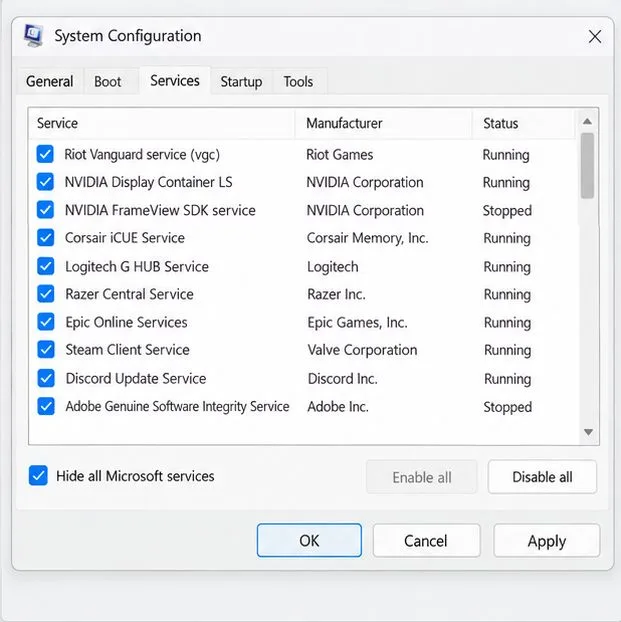
Als de waarschuwing na de basisstappen blijft verschijnen, raadt Riot een schone opstart aan om te controleren of achtergrondsoftware de boel verstoort. Een schone opstart start Windows met een beperkte set opstartprogramma's, maar kan nuttige services en functies tijdelijk uitschakelen. Het is een geavanceerde diagnostische stap, geen standaard FPS-optimalisatie.
In Systeemconfiguratie worden Microsoft-services verborgen voordat de opstartservices worden gewijzigd tijdens de opstartprocedure voor een schone opstart; dit scherm dient ter illustratie.
Volg de huidige instructies van Microsoft voor een schone opstart nauwkeurig op, noteer welke opstartitems u uitschakelt en herstel daarna de normale opstartprocedure. Omdat VALORANT afhankelijk is van Riot Vanguard, kan het uitschakelen van deze service ervoor zorgen dat het spel niet meer start; als dat gebeurt, zet Windows dan terug naar de normale opstartprocedure in plaats van te proberen Vanguard te omzeilen. Als VALORANT wel werkt in een schone opstartmodus, schakel dan items in kleine groepjes weer in om het conflict te vinden en update of verwijder vervolgens alleen de software die verantwoordelijk is.
8. Test opnieuw en bepaal of de oplossing werkt.
Start de pc opnieuw op na het wijzigen van stuurprogramma's, Windows of grafische voorkeuren. Gebruik vervolgens hetzelfde oefengebied of een aangepast spel voor een korte vergelijking. Houd tijdens elke test dezelfde resolutie, grafische instellingen, framelimiet en achtergrondapps aan, zodat de resultaten bruikbaar zijn. Bekijk de FPS-grafiek van de client en noteer of de waarschuwing minder vaak verschijnt, korter duurt of verdwijnt tijdens hetzelfde type actie.
De framesnelheid (FPS) verbetert na het sluiten van een app: controleer de overlay-, opname- of hardwareversnellingsinstellingen van die app.
De framesnelheid verbetert alleen bij lagere grafische instellingen: houd een lagere instelling aan of controleer of je pc voldoet aan de huidige minimale systeemvereisten van Riot.
De framesnelheid daalt na enkele minuten: onderzoek warmteontwikkeling, geblokkeerde luchtstroom en de energiebesparende modus van de laptop.
De framesnelheid blijft stabiel, maar het spel voelt nog steeds vertraagd aan: controleer de ping en de pakketverliesindicatoren afzonderlijk.
Als er na deze controles geen verandering is opgetreden: verzamel de Riot-logbestanden en dien een supportticket in met de specificaties van je pc, de driverversie en de stappen die je hebt geprobeerd.
Succes betekent dat de FPS-grafiek van de client stabieler is en de waarschuwing niet langer herhaaldelijk verschijnt tijdens normaal spelen. Er is geen enkele instelling die elke pc oplost: gebruik de grafiek om de oorzaak te achterhalen, behoud wijzigingen die meetbaar helpen en herstel instellingen die alleen de beeldkwaliteit verminderen zonder de framestabiliteit te verbeteren.