Home
» 🎮 E-sport
»
Hoe los je de Hearthstone Playful Sprites-fout op bij het opstarten?
Hoe los je de Hearthstone Playful Sprites-fout op bij het opstarten?
Als Hearthstone bij het opstarten vastloopt met de melding "Playful Sprites", controleer dan eerst of er een probleem is met de Blizzard-service voordat je het spel opnieuw installeert. Update vervolgens het spel, herstart je apparaat en vergelijk twee netwerkverbindingen. Als het probleem aanhoudt, volg dan de stappen voor reparatie of het herstellen van app-gegevens die van toepassing zijn op jouw platform.
Het bericht noemt geen specifieke fout. In een toelichting van de technische ondersteuning van Blizzard uit september 2022 beschreef een medewerker Playful Sprites als een algemene foutmelding bij het inloggen. Dat incident betrof accountbeloningen, maar de oorzaak daarvan moet niet worden aangenomen voor een ander probleem dat zich vandaag voordoet.
Onderzoeksnotitie, 8 oktober 2026: er is geen nieuwe officiële oplossing gevonden die specifiek alle opstartfouten van Playful Sprites verhelpt voor deze handleiding. De ondersteuningspagina's van Blizzard gaven tijdens het onderzoek soms alleen een navigatiescherm weer; de onderstaande informatie is afkomstig van de geïndexeerde instructies voor het oplossen van problemen op mobiele apparaten en toegankelijke berichten van medewerkers. Er wordt geen live beoordeling van de serverstatus of praktijktestresultaat geclaimd.
Voordat je begint: identificeer de oorzaak van je huidige probleem.
Maak een screenshot van het volledige bericht, inclusief eventuele code in de hoek. Noteer je platform, de regio van het spel en of de fout verschijnt vóór het hoofdmenu. Een verbindingsfout in het tavernescherm vereist een andere aanpak dan een applicatie die afsluit zonder een bericht weer te geven.
Gebruik hetzelfde Battle.net-account en dezelfde Hearthstone-regio voor je vergelijkingen. Het wijzigen van zowel het apparaat als de regio maakt het lastiger om een succesvolle aanmelding te interpreteren. Controleer voordat je app-gegevens wist of de app opnieuw installeert of je kunt inloggen op je account en eventuele authenticatie-uitdagingen kunt voltooien.
Wat je observeert
Wat het suggereert
Beste volgende controle
Hetzelfde account werkt niet op twee apparaten en twee netwerken.
Een probleem dat specifiek is voor een bepaalde dienst, regio of account, wordt dan aannemelijker.
Zoek naar een officiële mededeling en stel een ondersteuningsrapport op.
Eén apparaat werkt via mobiele data, maar niet via wifi thuis.
De wifi-verbinding of de route ervan verdient nader onderzoek.
Herhaal de vergelijking met hetzelfde account en dezelfde regio.
Je telefoon werkt wel, maar je computer niet, terwijl hij op hetzelfde netwerk zit.
Een conflict tussen desktopclients of software wordt dan waarschijnlijker.
Sluit optionele hulpprogramma's en herstel de desktopinstallatie.
De app sluit af zonder een bericht van Playful Sprites.
Dit kan een crash zijn in plaats van een inlogfout.
Volg de platformspecifieke richtlijnen van Blizzard voor het oplossen van crashes.
Dit zijn diagnostische aanwijzingen, geen bewijs. Een succesvolle browserverbinding bewijst evenmin dat de verbinding met de Hearthstone-services werkt.
Acht controles, van de minst storende tot een vlekkeloze installatie.
1. Raadpleeg de officiële serviceberichten.
Controleer alle serviceberichten die in Battle.net worden weergegeven en bezoek het officiële Hearthstone-forum voor technische ondersteuning . Zoek naar een reactie van een Blizzard-medewerker die overeenkomt met jouw platform, regio en probleem. Een verzameling meldingen van spelers kan een patroon aan het licht brengen, maar bevestigt niet de oorzaak en bewijst niet dat een storing is opgelost.
Als er een officiële melding is die een relevante serviceonderbreking beschrijft, wacht dan op de update en probeer het daarna opnieuw. Het verwijderen van lokale bestanden kan de servers van Blizzard niet herstellen. Als er geen melding is die overeenkomt, ga dan verder met de lokale controles; de afwezigheid van een melding is geen garantie dat alle services goed functioneren.
Illustratieve forumweergave: raadpleeg de officiële mededelingen van het personeel; een leeg onderwerpveld geeft niet de actuele status van de dienstverlening weer.
2. Voltooi de beschikbare game-updates
Open Battle.net op je computer, selecteer Hearthstone en wacht tot alle updates zijn voltooid voordat je de game start. Open op je mobiel de officiële App Store of Google Play Store en installeer een beschikbare update. Download geen vervangend installatieprogramma of Android-pakket van een onofficiële website.
Een updateknop betekent dat er iets te installeren is; het garandeert niet dat de update uw specifieke fout verhelpt. Als de store geen update toont, ga dan verder in plaats van herhaaldelijk te proberen een update te installeren. De beschikbaarheid in de store kan verschillen, dus vergelijk de versie die u daadwerkelijk hebt wanneer u het probleem meldt.
Illustratieve weergave van de app store: installeer een beschikbare Hearthstone-update voordat u de opstarttest herhaalt.
3. Herstart de client en het apparaat.
Sluit Hearthstone volledig af. Op een desktopcomputer sluit je ook Battle.net af, herstart je de computer en start Hearthstone vervolgens opnieuw via Battle.net. Op een telefoon of tablet herstart je het apparaat en open je Hearthstone opnieuw nadat het weer verbinding heeft gemaakt met het netwerk.
Dit is een schone opstarttest. Noteer of de fout zich op hetzelfde punt en met dezelfde code voordoet. Vermijd het starten van meerdere exemplaren of het aanbrengen van verschillende ongerelateerde wijzigingen tussen de pogingen; een nuttige probleemoplossingsprocedure zorgt ervoor dat elk resultaat interpreteerbaar blijft.
Illustratief energiemenu: herstart de computer voor een schone opstart van de client.
4. Vergelijk de wifi-verbinding met een andere verbinding.
Probeer op mobiele apparaten mobiele data in plaats van wifi, of wifi in plaats van mobiele data. Houd rekening met eventuele datakosten. Op een desktopcomputer kun je een korte test uitvoeren via een vertrouwde hotspot van je telefoon; vermijd het downloaden van een volledige herinstallatie als je datalimiet hebt.
Als er al een VPN of proxy actief is, koppel deze dan los voor deze vergelijking wanneer dat is toegestaan op je netwerk. Het installeren van een nieuwe VPN is geen noodzakelijke eerste oplossing. Als Hearthstone alleen op de alternatieve verbinding opstart, concentreer je dan op je gebruikelijke netwerk in plaats van meteen de spelgegevens te wissen.
Start je thuisrouter opnieuw op als je die beheert en dit geen andere belangrijke activiteiten verstoort. Vraag bij een school- of werkverbinding de beheerder naar eventuele beperkingen. Vermijd het wijzigen van beheerde netwerkinstellingen of het volledig uitschakelen van de firewallbeveiliging.
Het artikel van Blizzard over het oplossen van verbindingsproblemen met mobiele apparaten bevat informatie over het controleren op storingen, het bijwerken van apps, het wisselen van verbinding, het opnieuw opstarten, het controleren van de compatibiliteit, het wissen van de cache/gegevens van Android-apps en het opnieuw installeren van apps. Volg alleen de stappen die relevant zijn voor uw apparaat.
Illustratieve verbindingsweergave: vergelijk mobiele data met wifi met hetzelfde account en dezelfde game-regio.
5. Test zonder desktop deck trackers of overlays
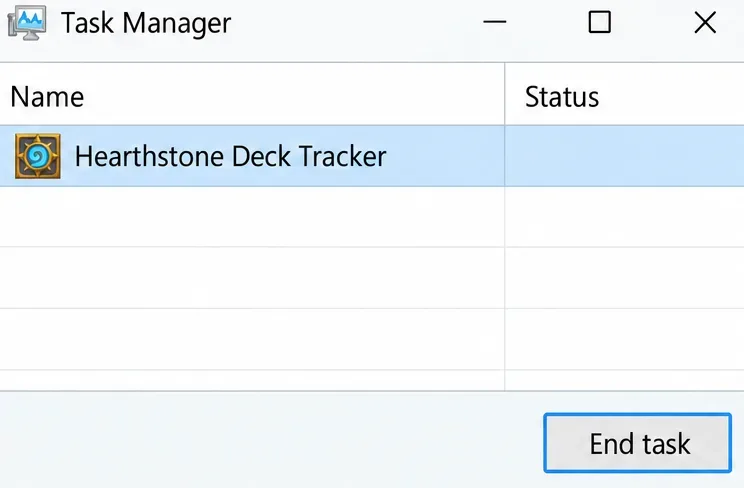
Als je een decktracker, een hulpprogramma of een optionele overlay gebruikt, sluit deze dan volledig af en probeer Hearthstone alleen te starten. Controleer het systeemvak of de menubalk om er zeker van te zijn dat het hulpprogramma niet alleen geminimaliseerd is. Als het automatisch start, voorkom dan tijdelijk dat het opent tijdens je test.
In het historische forumtopic waarnaar hierboven wordt verwezen, adviseerde het Blizzard-team om add-ons voor het bijhouden van decks te verwijderen als de fout bleef aanhouden. Het eerst afsluiten van optionele tools is een minder ingrijpende diagnostische stap. Als het spel alleen werkt zonder een tool, controleer dan of die tool is bijgewerkt of verwijder deze via het normale verwijderingsproces van het besturingssysteem.
Dit is geen bewijs dat elke tracker Playful Sprites veroorzaakt. Het resultaat is belangrijk: een herhaalbaar verschil met en zonder dezelfde applicatie is nuttiger dan de schuld te geven aan welke applicatie dan ook die toevallig geïnstalleerd is.
Illustratief procesoverzicht: zorg ervoor dat een optionele decktracker volledig gesloten is voor de opstartvergelijking.
6. Voer Scan en Reparatie uit op de desktopinstallatie.
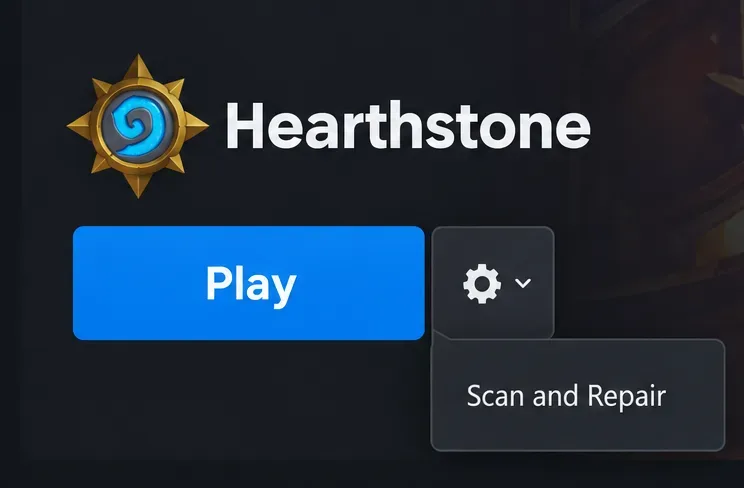
Sluit Hearthstone af en selecteer het in Battle.net. Open het tandwielpictogram naast 'Spelen', kies 'Scannen en repareren' en selecteer 'Scan starten' . Laat de scan en eventuele downloads voltooien voordat je het spel opnieuw opstart. Als deze opties niet beschikbaar zijn tijdens een update, voltooi dan eerst de update.
De reparatiecontrole controleert de lokale installatiebestanden. Deze kan niet elk account- of verbindingsprobleem oplossen. Als de controle succesvol is afgerond, maar hetzelfde bericht terugkeert, noteer dan dat resultaat in plaats van herhaaldelijk te scannen zonder een nieuwe aanwijzing.
Illustratieve weergave van het opstartmenu: open het tandwielpictogram voor opties en kies 'Scannen en repareren' op het bureaublad.
7. Wis de Android-cache voordat u een gegevensreset overweegt.
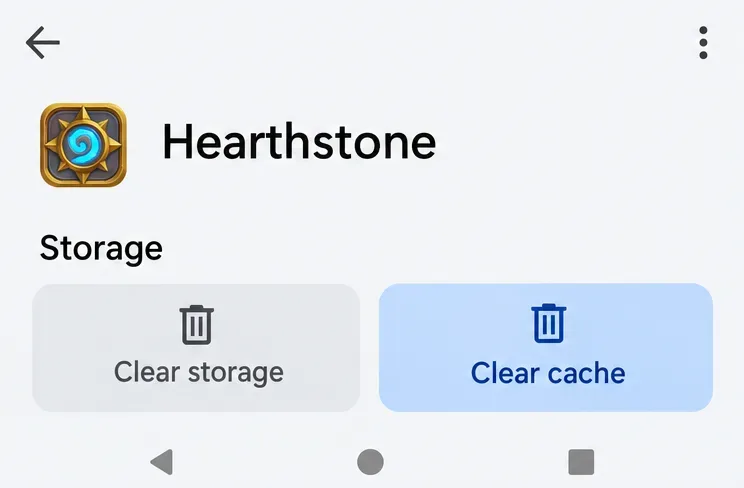
Op Android open je de apparaatinstellingen, zoek je Hearthstone in de applijst en open je het gedeelte 'Opslag'. Kies eerst 'Cache wissen' en start de app vervolgens opnieuw op. De menunamen kunnen per fabrikant verschillen. Cache is tijdelijke, lokale data; het wissen ervan is iets anders dan het resetten van de opgeslagen gegevens van de app.
Als dat niet helpt, adviseert Blizzard in haar mobiele handleiding ook om app-gegevens te wissen. Beschouw 'Opslag wissen' of 'Gegevens wissen' als een ingrijpende optie: hiermee kunnen lokale instellingen en gedownloade bestanden worden verwijderd en is opnieuw inloggen vereist. Controleer of je toegang hebt tot je account voordat je deze optie kiest.
Kopieer dit Android-pad niet naar een iPhone of iPad; er bestaat geen universele knop 'Cache wissen' voor elke iOS-app. Verwijder op de desktopversie niet complete Blizzard- of Battle.net-mappen op basis van een oud forumantwoord. Deze handleiding beschrijft niet hoe je mappen op Windows of Mac volledig kunt verwijderen, omdat het specifieke pad dat de fout veroorzaakt niet is geverifieerd.
Illustratieve weergave van de opslag: begin met 'Cache wissen'; 'Opslag wissen' is een aparte, meer ingrijpende reset.
8. Herinstalleer pas na de eerdere controles.
Als het probleem zich beperkt tot één installatie, verwijder Hearthstone dan via Battle.net op je computer of via de normale app-instellingen op je mobiele apparaat. Installeer de app opnieuw via Battle.net, de App Store of Google Play. Wacht tot de download en de benodigde bestanden zijn geïnstalleerd en log vervolgens in met hetzelfde account en dezelfde regio.
Het opnieuw installeren kost tijd en bandbreedte. Het is een redelijke laatste stap op lokaal niveau, maar een zwakke vervolgstap wanneer hetzelfde account al op meerdere apparaten en netwerken niet werkt. Bewaar in dat geval je bevindingen en neem contact op met Blizzard in plaats van de download te herhalen.
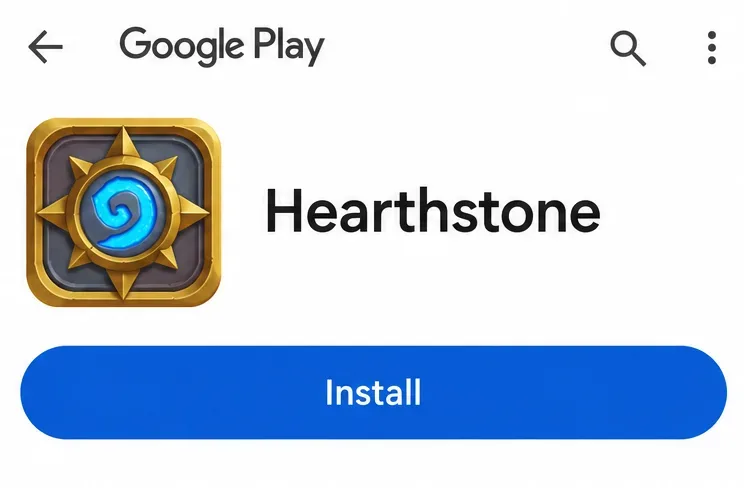
Illustratieve winkelweergave: installeer opnieuw vanaf de officiële productpagina na de eerdere lokale controles.
Controleer je herstel voordat je aan een competitieve wedstrijd begint.
Start Hearthstone op, controleer of het hoofdmenu laadt en of je verzameling toegankelijk is in de gewenste regio. Sluit het spel af en open het opnieuw om te zien of de opstartfout terugkeert. Als het inloggen stabiel is, speel dan een potje met een laag risico voordat je een competitieve wedstrijd speelt.
Eén succesvolle poging is bemoedigend, maar het is geen garantie voor een permanente oplossing. Als het bericht terugkeert, noteer dan welke verbinding en optionele tools actief waren. Dat geeft het volgende onderzoek een concreet uitgangspunt.
Wanneer moet je stoppen met het oplossen van problemen en contact opnemen met Blizzard?
Schakel de Blizzard Support of het officiële technische ondersteuningsforum (zie bovenstaande link) in als hetzelfde account op meerdere apparaten en verbindingen niet werkt, als een officieel incident is afgesloten maar de fout blijft bestaan, of als de lokale stappen geen oplossing bieden.
Geef de volledige foutmelding en de bijbehorende code.
Vermeld het tijdstip van de storing en uw tijdzone.
Vermeld het platform, de versie van het besturingssysteem, de spelversie en de Hearthstone-regio.
Beschrijf de netwerkvergelijking en eventuele tests met een tweede apparaat.
Beschrijf de stappen voor updaten, herstarten, repareren, cachen en opnieuw installeren die u daadwerkelijk hebt uitgevoerd.
Houd wachtwoorden, authenticatiecodes en privé-accountgegevens uit openbare berichten. Het meest nuttige rapport legt uit waar het probleem zich bevindt: bij het account, het apparaat of de verbinding. Dat onderscheid helpt de supportafdeling bij het onderzoeken van een algemeen Playful Sprites-bericht zonder dat er opnieuw onnodige herinstallaties nodig zijn.