Home
» 🎮 E-sport
»
Hoe los je de foutmelding 'Verbinding verbroken tijdens wedstrijd' in Clash Royale op?
Hoe los je de foutmelding 'Verbinding verbroken tijdens wedstrijd' in Clash Royale op?
Als de verbinding in Clash Royale halverwege een wedstrijd wegvalt, is je eerste prioriteit om zo snel mogelijk weer verder te kunnen spelen. Supercell legt uit dat je tijdens een verbindingsprobleem geen kaarten kunt inzetten, terwijl de strijd wel doorgaat en je tegenstander gewoon kan blijven spelen. De verbindingswaarschuwing pauzeert de wedstrijd niet.
Na de wedstrijd, doorloop de onderstaande controles voordat je aan een nieuwe competitieve wedstrijd begint. Begin met de verbinding en ga pas over op het oplossen van app-problemen als daar aanwijzingen voor zijn. Je hoeft niet elke stap te doorlopen als een eerdere aanpassing een stabiel resultaat oplevert.
Gecontroleerde bronnen: 7 oktober 2026, UTC. Deze handleiding richt zich op iPhone-, iPad- en Android-apparaten. Er wordt geen garantie gegeven voor een actuele storing of een oplossing voor elke verbindingsprobleem. De schermindeling verschilt per apparaat; de afbeeldingen illustreren de bedieningselementen die relevant zijn voor elke controle.
Wat u moet weten voordat u de instellingen wijzigt
Je apparaat communiceert met de server van Supercell, het externe systeem dat het online spel draait. Een onderbreking van de verbinding kan ervoor zorgen dat deze systemen geen informatie meer kunnen uitwisselen, zelfs als je telefoon nog steeds een netwerksignaal weergeeft.
In de handleiding 'Onstabiele verbinding' van Supercell worden zwakke of onstabiele ontvangst, apparaatprestaties en serviceonderhoud als mogelijke oorzaken genoemd. Ook wordt gewaarschuwd dat een volledig wifi- of mobiel signaal geen garantie is voor een betrouwbare verbinding. Een 'niet gesynchroniseerd'-melding betekent dat het apparaat en de server niet langer gesynchroniseerd zijn; dit is op zichzelf geen bewijs van een accountprobleem.
Bereid enkele details voor.
Noteer of u wifi of mobiele data gebruikte en of u zich tussen locaties verplaatste.
Noteer de exacte foutmelding, het geschatte tijdstip en of het spel vastliep of nog wel reageerde.
Zorg indien mogelijk voor een andere betrouwbare verbinding. Controleer je datalimiet voordat je je mobiele data gebruikt.
Voordat je overweegt je account te verwijderen, controleer eerst of je toegang hebt tot je Supercell ID-e-mailadres en bewaar je spelerstag ter referentie.
Supercell ID is de accountservice van Supercell waarmee je je spelvoortgang kunt beveiligen en op verschillende apparaten kunt inloggen. In de officiële accountbeschrijving wordt inloggen uitgelegd met een verificatiecode die je per e-mail ontvangt. Zorg ervoor dat je deze e-mails kunt ontvangen; het e-mailadres alleen is niet voldoende als je de inbox niet kunt openen.
1. Probeer eerst de actieve wedstrijd te herstellen.
Houd Clash Royale open en geef het de kans om opnieuw verbinding te maken. Als je je in een gebied met slechte ontvangst bevindt, stop dan indien mogelijk op een plek met betere dekking. Als de app niet meer reageert of als er een melding op het scherm verschijnt waarin je opnieuw moet inloggen, sluit de app dan direct af en open hem opnieuw.
Een herstart kan ervoor zorgen dat je terugkeert naar een gevecht dat nog bezig is, maar herstel is niet gegarandeerd voordat de wedstrijd is afgelopen. Besteed de resterende speeltijd niet aan het installeren van updates, het wissen van gegevens of het herstarten van de router. Dat zijn controles voor later.
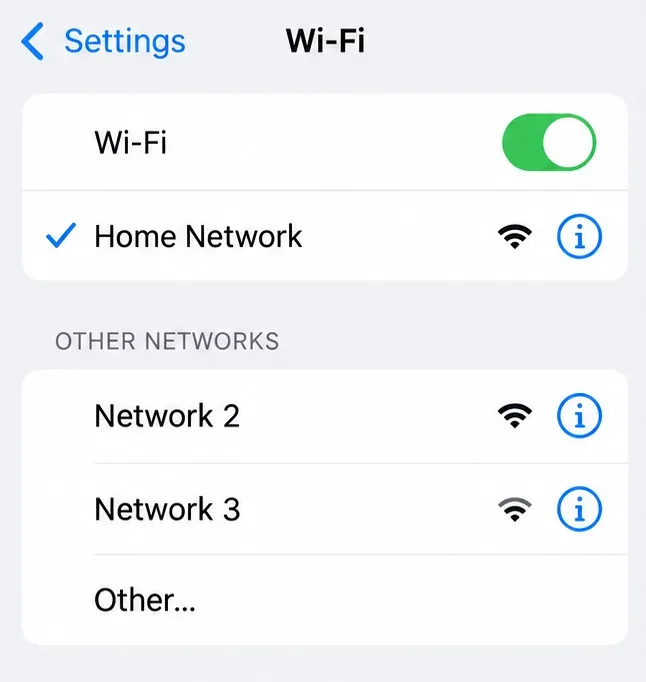
Zodra de strijd voorbij is, controleer je de verbinding in de instellingen van je apparaat. Op een iPhone vind je onder Instellingen > Wi-Fi het geselecteerde netwerk met een blauw vinkje, zoals beschreven in de handleiding voor het oplossen van Wi-Fi-problemen van Apple . Dit bevestigt met welk netwerk je verbonden bent; het meet niet de stabiliteit ervan.
Het vinkje geeft aan met welk Wi-Fi-netwerk verbinding is gemaakt, zodat dit na de onderbroken wedstrijd gecontroleerd kan worden.
2. Sluit onderhoud uit voordat je je telefoon vervangt.
Lees alle onderhoudsmeldingen die verschijnen bij het opstarten van Clash Royale en raadpleeg het officiële Clash Royale-nieuws van Supercell voor relevante aankondigingen. Controleer de datum: een oude onderhoudsmelding betekent niet dat er vandaag nog een storing is.
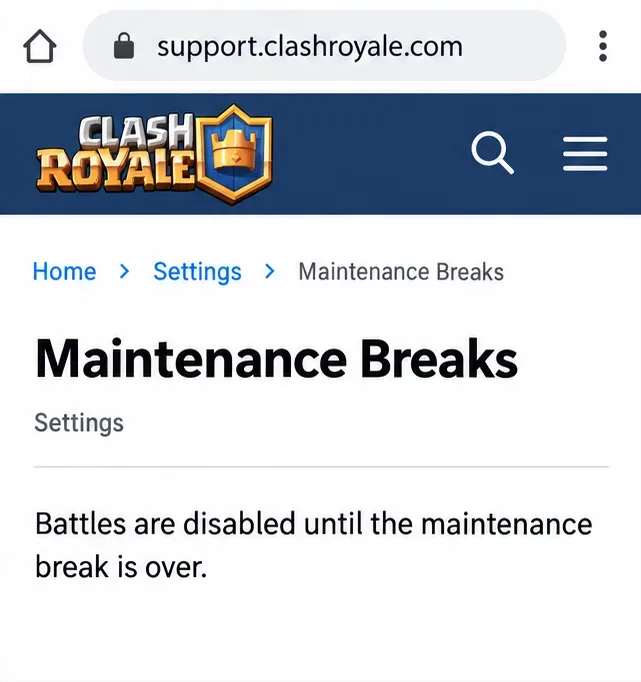
Volgens de onderhoudsverklaring van Supercell zijn gevechten tijdens een onderhoudspauze uitgeschakeld en is de toegang daarna weer mogelijk. Als er een officiële melding is die de onderbreking verklaart, wacht dan even in plaats van de game opnieuw te installeren. Als er geen relevante melding verschijnt, ga dan verder met het oplossen van het probleem; de afwezigheid van een melding alleen is geen bewijs dat alle services naar behoren functioneren.
Het onderhoudshelpartikel legt de duur van serviceuitval uit; het is geen indicator voor een actuele storing.
3. Vergelijk na de wedstrijd de wifi-verbinding met de mobiele dataverbinding.
Voer een eenvoudige vergelijking uit met dezelfde telefoon en hetzelfde gameaccount. Test je gebruikelijke wifi-verbinding terwijl je stilstaat, en test vervolgens mobiele data als je abonnement en dekking dit toelaten. Kies de verbinding voordat je de test start, in plaats van bewust van verbinding te wisselen midden in een gevecht.
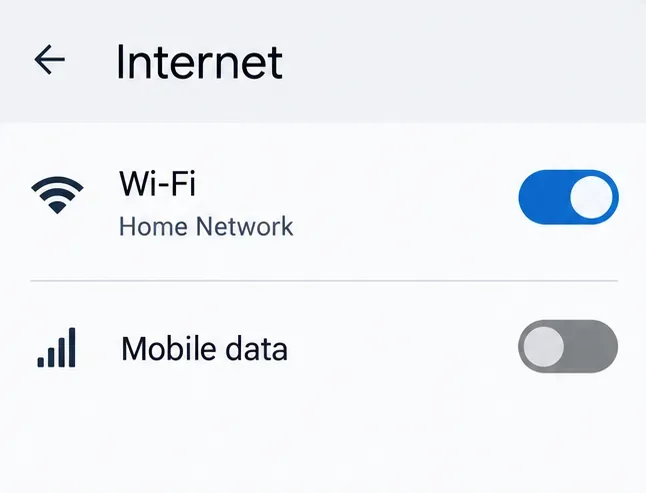
Op Android open je Instellingen en zoek je naar Netwerk en internet of Verbindingen. Schakel Wi-Fi uit en mobiele data in voor de vergelijking met mobiele data, en zet deze instellingen vervolgens weer terug om Wi-Fi te gebruiken. Deze instellingen staan beschreven in de handleiding voor het oplossen van problemen met internetverbindingen van Google . Op een iPhone ga je naar Instellingen > Wi-Fi om de Wi-Fi-verbinding te verbreken en te controleren of mobiele data beschikbaar is.
Als alleen je wifi thuis uitvalt, ga dan dichter bij de router staan en pauzeer grote gegevensoverdrachten op het netwerk. Herstart de router en modem volgens de instructies van de fabrikant, mits dit geen overlast voor anderen veroorzaakt. Gebruik een normale herstartprocedure, niet de fabrieksresetknop.
Apple raadt aan om een ander netwerk te proberen en de netwerkapparatuur opnieuw op te starten om wifi-problemen op te lossen. Als een ander vertrouwd netwerk wel consistent werkt, onderzoek dan de oorspronkelijke verbinding voordat je de game-installatie aanpast. Als beide niet werken, heb je de mogelijke oorzaken weliswaar beperkt, maar nog geen eenduidige oorzaak gevonden.
Gebruik de netwerkinstellingen om overeenkomsten te vergelijken en herstel vervolgens de verbinding die u wilt gebruiken.
4. Start de app en het apparaat opnieuw op als het probleem zich blijft voordoen.
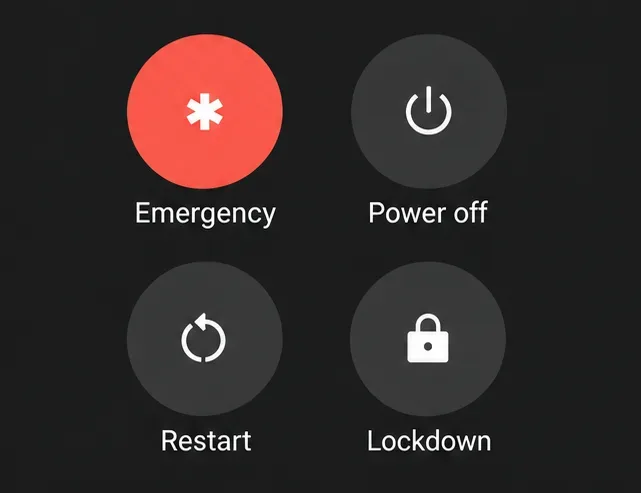
Sluit Clash Royale af, open het opnieuw en controleer of het probleem terugkeert. Zo ja, start de telefoon dan normaal opnieuw op voordat je de volgende test uitvoert. Gebruik op Android de optie 'Opnieuw opstarten' in het aan/uit-menu (indien beschikbaar); de knopcombinaties verschillen per fabrikant. Volg de instructies van je apparaat in plaats van willekeurige knoppen ingedrukt te houden.
De stappen voor het oplossen van app-problemen bij Apple beginnen met het sluiten en opnieuw openen van de app, gevolgd door het opnieuw opstarten van het apparaat. Google adviseert ook om het apparaat opnieuw op te starten in de handleiding voor het oplossen van app-problemen op Android . Deze stappen zijn vooral handig om te testen wanneer een verbindingsfout optreedt bij een app die vastloopt of niet reageert.
Voor de vergelijking, schakel optionele opnames en andere veeleisende apps uit en houd Clash Royale op de voorgrond. Als die configuratie werkt, voeg je je gebruikelijke tools één voor één weer toe. Zo voorkom je dat je moet gissen welke app op de achtergrond verantwoordelijk is.
Start het apparaat na het gevecht normaal opnieuw op als er problemen op app-niveau moeten worden opgelost.
5. Installeer beschikbare game-updates
Controleer de officiële store op updates voor Clash Royale en wacht tot de installatie is voltooid voordat je een nieuwe test start. Op Android vind je in het profielmenu van Google Play onder 'Apps en apparaten beheren', waar je beschikbare updates kunt installeren. Op iPhone of iPad verwijzen de huidige instructies van Apple je naar het profielpictogram van de App Store en vervolgens naar 'App-updates'.
Als er bij de vermelding 'Openen' in plaats van 'Bijwerken' staat, wordt er op dat moment geen update voor dat apparaat aangeboden. Download geen aangepast spelpakket van een andere website om een andere versie af te dwingen. Als de app actueel is maar toch vastloopt, controleer dan via de normale instellingen van het apparaat of er een compatibele systeemupdate beschikbaar is.
Een knop 'Update' in de officiële productpagina geeft aan dat er een update beschikbaar is voor dat apparaat.
6. Op Android moet je de cache wissen voordat je app-gegevens bekijkt.
Een cache is tijdelijke informatie die een app lokaal opslaat. Als netwerkvergelijkingen en een herstart niet hebben geholpen, ga dan naar Instellingen > Apps > Clash Royale en zoek naar Opslag en cache of Opslag. Selecteer Cache wissen en open het spel opnieuw. De namen en paden kunnen per telefoon verschillen.
Houd het wissen van de cache gescheiden van het wissen van de opslag of het wissen van de gegevens. De laatstgenoemde opties kunnen lokale app-informatie verwijderen en zijn ingrijpender. Deze handleiding vereist ze niet. Google merkt op dat het wissen van cachegegevens tijdelijk is, omdat de gegevens na verloop van tijd weer worden aangevuld.
Er bestaat geen universele knop 'Cache wissen' voor individuele iPhone-apps. Sla deze Android-specifieke stap op iOS over in plaats van de ongerelateerde functies van Safari of de systeemopruimfunctie te proberen. Het wissen van de cache is een test om problemen met apps op te lossen; het kan een zwak mobiel signaal niet verbeteren.
Kies 'Cache wissen' voor deze stap en houd deze gescheiden van de meer ingrijpende optie 'Opslag wissen'.
7. Herinstallatie is alleen nodig bij aanhoudende crashes.
Een verbindingswaarschuwing alleen is geen goede reden om Clash Royale te verwijderen. In de herinstallatie-instructies van Supercell wordt herinstallatie als een laatste redmiddel beschouwd voor een spel dat constant vastloopt. Als de app open blijft en slechts één netwerk problemen veroorzaakt, ga dan terug naar de stappen voor het oplossen van netwerkproblemen.
Als herhaalde crashes een herinstallatie rechtvaardigen, open dan eerst de spelinstellingen en controleer of de Supercell ID-knop groen is en 'Verbonden' aangeeft. Controleer of je toegang hebt tot het e-mailadres voordat je iets verwijdert. Als het account niet is verbonden of als je geen toegang hebt tot de inbox, neem dan eerst contact op met de klantenservice om dit probleem op te lossen.
Zodra je klaar bent, verwijder je de app via de standaardinstellingen van je apparaat, download je Clash Royale opnieuw vanuit de officiële App Store of Google Play en log je in met dezelfde Supercell-ID om je voortgang te laden. Bij herinstallatie worden de lokale app-bestanden vervangen; een servicestoring of een instabiele internetverbinding wordt hiermee niet verholpen.
Controleer of de Supercell ID 'Verbonden' aangeeft en of je toegang hebt tot de bijbehorende e-mail voordat je de installatie opnieuw uitvoert.
8. Controleer de stabiliteit en neem indien nodig contact op met de ondersteuning.
Begin met een vriendschappelijke wedstrijd tegen iemand die weet dat je een probleem aan het oplossen bent, als die mogelijkheid er is. Een lokale tutorial of herhaling kan niet aantonen dat een live verbinding stabiel is. Houd de telefoon stil, gebruik het geselecteerde netwerk en laat het spel gedurende de hele test op de voorgrond staan.
Controleer of je tijdens het gevecht kaarten kunt inzetten zonder verbindingswaarschuwing of gedwongen herladen. Herhaal dit onder dezelfde omstandigheden voordat je ervan uitgaat dat het probleem is opgelost. Eén ononderbroken wedstrijd is bemoedigend, maar biedt geen garantie dat een incidentele storing is verholpen.
Als het probleem aanhoudt, neem dan contact op via de officiële contactpagina van Clash Royale of via de contactmogelijkheden op het Clash Royale-supportportaal . Vermeld het model van uw apparaat, het besturingssysteem, de exacte foutmelding, de tijd inclusief tijdzone en de resultaten van uw wifi- versus mobiele dataverbinding. Deel uw accountgegevens alleen via de officiële supportkanalen en geef nooit een inlogcode via e-mail aan iemand.
Het officiële ondersteuningsportaal biedt verbindingsinstructies en een contactmogelijkheid voor onopgeloste problemen.
Fouten die het oplossen van problemen bemoeilijken
Testen tijdens een andere competitieve wedstrijd: Gebruik eerst een geschikte vriendschappelijke test, zodat een terugkerende verbindingsfout niet direct invloed heeft op het resultaat van een andere competitieve wedstrijd.
Meerdere instellingen tegelijk wijzigen: Wijzig één ding, noteer het resultaat en herstel de wijzigingen die niet hebben geholpen.
Ervan uitgaande dat de signaalbalkjes stabiliteit aantonen: vergelijk de verbindingen en herhaal dezelfde live test.
Alles te vroeg resetten: Een fabrieksreset of een algemene netwerkreset is veel ingrijpender dan een herstart van een app of een vergelijking van de verbindingen.
Het spel verwijderen zonder accounttoegang: Controleer je Supercell ID en e-mailadres voordat je het spel opnieuw installeert.
Uw resultaten moeten bepalen welke actie u vervolgens moet ondernemen. Een storing op slechts één netwerk wijst erop dat u die verbinding moet onderzoeken. Storingen op meerdere netwerken rechtvaardigen controles van de app en het apparaat. Een bevestigde onderhoudsmelding betekent dat u moet wachten. Een terugkerende storing na deze controles geeft de supportafdeling een duidelijker probleem om te onderzoeken.