Home
» 🎮 E-sport
»
Hoe los je de foutmelding 'Server Host Unreachable' in Dead by Daylight op?
Hoe los je de foutmelding 'Server Host Unreachable' in Dead by Daylight op?
Om de foutmelding "Host Unreachable" of "server host unreachable" in Dead by Daylight op te lossen, controleer eerst op servicemeldingen, herstart het spel en de launcher en vergelijk je verbinding voordat je bestanden herstelt. De tekst van de foutmelding alleen geeft niet aan of de fout zich op je apparaat, je netwerk of een externe service bevindt. Vermijd het direct opnieuw installeren van het spel of het tegelijkertijd wijzigen van meerdere routerinstellingen.
Richtlijnen gecontroleerd op 8 oktober 2026. Het document biedt algemene informatie over het oplossen van verbindingsproblemen, maar het officiële ondersteuningsmateriaal dat is geraadpleegd, geeft geen universele oorzaak of gegarandeerde oplossing voor dit specifieke bericht. De onderstaande interface-illustraties tonen relevante bedieningselementen, niet de resultaten van een geteste reparatie. De lay-out kan variëren afhankelijk van de softwareversie.
1. Raadpleeg officiële mededelingen voordat u dit als een pc-probleem beschouwt.
Een storing in de platformservice kan problemen veroorzaken, zelfs als uw browser werkt. Omgekeerd bewijst een lege aankondigingspagina niet dat alle gameservers operationeel zijn. Deze handleiding doet geen uitspraak over een actuele storing op het moment dat u deze leest.
Actie: Als een officiële melding overeenkomt met uw platform en symptomen, wacht dan op de aangekondigde herstelupdate. Als er geen overeenkomende melding verschijnt, ga dan door met lokale controles in plaats van uit te gaan van een storing.
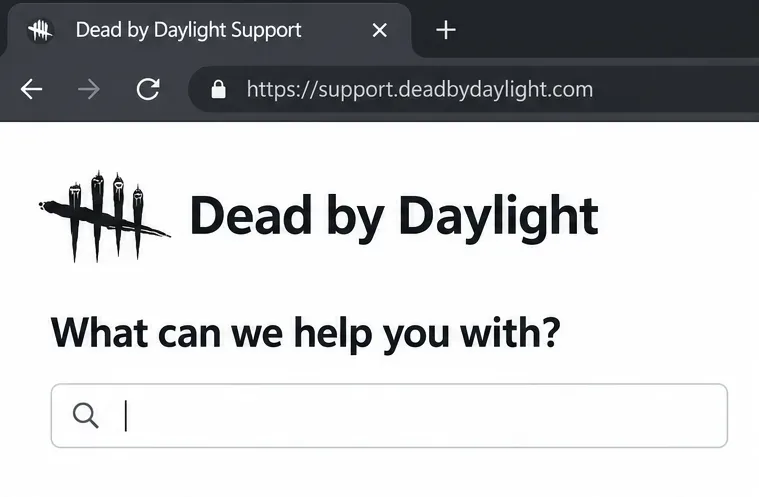
Het zoekveld voor ondersteuning is een startpunt voor officiële hulp; het toont geen live status van de gameserver.
2. Start het spel en de platformclient opnieuw op.
Sluit Dead by Daylight volledig af. Op pc sluit je Steam of de Epic Games Launcher af, open je deze opnieuw en start je de game vanuit je bibliotheek. Op consoles sluit je de game volledig af in plaats van alleen terug te keren naar het startscherm, en open je deze vervolgens opnieuw.
In het artikel van Behaviour over het oplossen van netwerkproblemen wordt specifiek aanbevolen om de applicatie via de platformbibliotheek te starten. Een nieuwe opstart is een nuttige en eenvoudige controle, maar een eventuele verbetering achteraf bewijst niet wat de oorspronkelijke fout heeft veroorzaakt.
Actie: Noteer of de fout optreedt bij het opstarten, bij het verbinden met een vriend of tijdens het starten van een wedstrijd. Test hetzelfde punt opnieuw na het herstarten van de app, zodat je het resultaat kunt vergelijken.
Met het commando 'Exit' wordt de Steam-client afgesloten voordat deze opnieuw wordt opgestart.
3. Voltooi de nog openstaande game- en systeemupdates
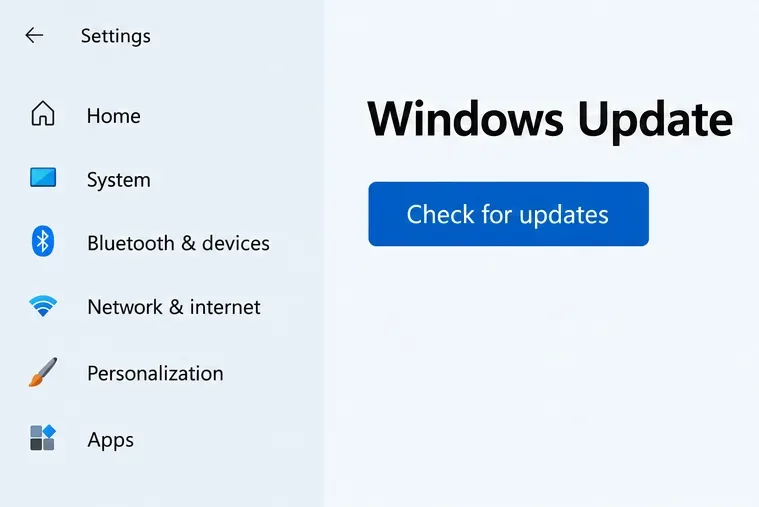
Controleer of de game-update is voltooid en of de launcher of consolesoftware up-to-date is. Behaviour raadt aan om de game, het besturingssysteem en de platformsoftware up-to-date te houden. Open in Windows de Instellingen, kies Windows Update en klik op de knop 'Controleren op updates'. Start de computer opnieuw op als een geïnstalleerde update dit vereist.
Misverstand: "Elke verbindingsfout vereist een herinstallatie van de grafische driver." Driverupdates maken deel uit van een breder onderhoudsprogramma, maar de melding op zich is geen bewijs van een grafisch probleem. Concentreer u eerst op de nog openstaande game- en systeemupdates in plaats van werkende drivers te verwijderen.
Actie: Nadat de updates zijn voltooid, heropen je het spel en noteer je of dezelfde verbindingsstap nog steeds mislukt. Beschouw een update niet als een gegarandeerde oplossing, tenzij het probleem daadwerkelijk niet meer optreedt.
Windows Update voert de updatecontrole uit die in deze stap voor het oplossen van pc-problemen wordt gebruikt.
4. Vergelijk wifi met een bekabelde verbinding.
Behaviour raadt aan om Ethernet te proberen, omdat dit doorgaans stabieler is dan draadloos. Indien beschikbaar, sluit uw pc of console aan op een LAN-poort van uw router en herhaal dezelfde lobby- of matchmakingpoging. Pauzeer uw eigen grote downloads tijdens de vergelijking.
Misverstand: "Een snelle snelheidstest bewijst dat de gameverbinding in orde is." Downloadsnelheid en het bereiken van een specifieke gameservice zijn twee verschillende zaken. Een succesvolle webdownload sluit een probleem dat alleen de gameverbinding betreft niet uit.
Actie: Als Ethernet consistent werkt terwijl Wi-Fi uitvalt, onderzoek dan de draadloze verbinding. Als beide uitvallen, bewijst dat op zich niet dat de server uitvalt. Houd dit onderscheid bij in uw probleemoplossingsnotities.
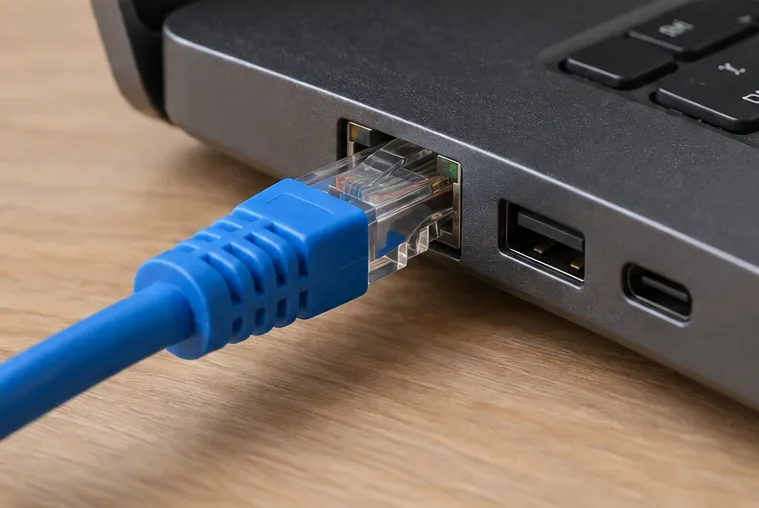
Een bekabelde verbinding helpt om het gedrag van het spel met en zonder wifi te vergelijken.
5. Herstart de modem en router zonder de instellingen te wissen.
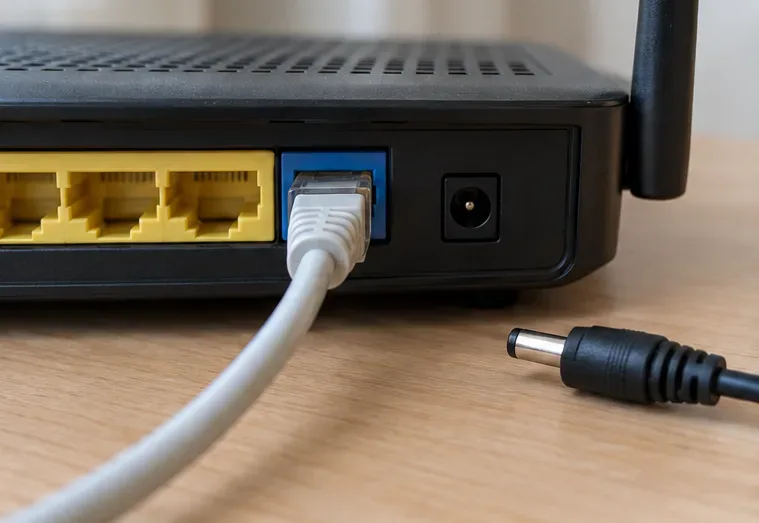
Gebruik de stroomvoorziening om de router opnieuw op te starten, niet de verzonken fabrieksresetknop. De handleiding voor het oplossen van verbindingsproblemen van Microsoft beschrijft hoe u de stroom van de modem en router kunt uitschakelen, ongeveer 30 seconden kunt wachten en vervolgens eerst de modem en daarna de router weer kunt inschakelen. Wacht tot ze opnieuw verbinding hebben gemaakt. Een gecombineerde modem-router hoeft alleen zelf opnieuw opgestart te worden.
Hierdoor wordt de verbinding met alle gebruikers van die apparatuur tijdelijk verbroken. Volg de instructies van uw provider als de installatie anders is en herstart geen gedeelde apparatuur die u niet beheert.
Actie: Zodra de internetverbinding weer normaal is, probeer dan opnieuw verbinding te maken met het spel. Een herstart die geen verandering teweegbrengt, is nuttig bewijs; herhaaldelijk herstarten zal de oorzaak waarschijnlijk niet aan het licht brengen.
Het loskoppelen van de stroom van de router is onderdeel van een herstart; het indrukken van de fabrieksresetknop is een andere handeling.
6. Controleer proxy's en netwerkbeperkingen selectief.
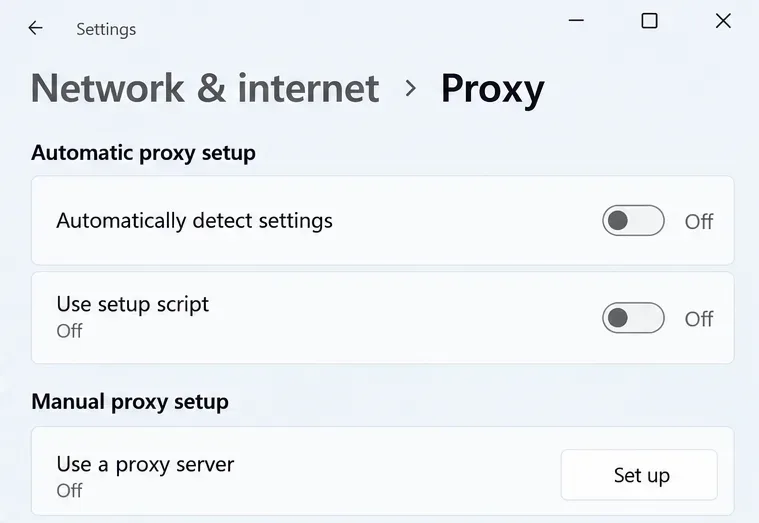
Als u een optionele handmatige proxy op uw persoonlijke pc hebt geconfigureerd, sla dan de instellingen op en schakel deze tijdelijk uit voor een vergelijking. Schakel geen instellingen uit die vereist zijn door uw werkplek of school. Een VPN wordt apart geconfigureerd; het uitschakelen van de proxy verbreekt niet noodzakelijkerwijs de VPN-verbinding.
Actie: Als het netwerk beheerd wordt, vraag dan de beheerder of gameverkeer is toegestaan. Controleer specifieke firewallblokkeringen in plaats van alle beveiliging uit te schakelen. Een algemene wijziging van de firewall is op basis van dit bericht alleen niet gerechtvaardigd.
Op de proxypagina worden automatische configuratie en handmatige serverinstellingen gescheiden; bekijk alleen de instellingen die relevant zijn voor uw verbinding.
7. Controleer de pc-gamebestanden als verbindingscontroles niet helpen.
Misverstand: "Bestandsverificatie repareert de server." Het controleert de lokale installatie. Behaviour heeft deze optie opgenomen in de handleiding voor het oplossen van pc-fouten . Dit is met name relevant als het probleem is ontstaan na een onvolledige update of in combinatie met andere installatiefouten.
Steam: Klik met de rechtermuisknop op Dead by Daylight in je bibliotheek, open Eigenschappen, kies Geïnstalleerde bestanden en selecteer Integriteit van gamebestanden controleren. Wacht tot de controle is voltooid.
Epic Games Launcher: Open in de bibliotheek het menu met de drie puntjes van de game, kies 'Beheren' en selecteer 'Verifiëren'.
Deze stappen worden beschreven door Steam Support en Epic Games Support . Epic geeft aan dat verificatie geen invloed heeft op opgeslagen gegevens. De instructies voor de launcher zijn niet van toepassing op consoleversies.
Actie: Start het spel opnieuw op na verificatie. Als dezelfde fout blijft optreden, herhaal de controle dan niet en ga er niet van uit dat de installatie beschadigd is. Door het spel opnieuw te installeren, wordt het opnieuw gedownload; een storing in een externe service kan hiermee niet worden hersteld.
In het eigenschappenpaneel van Steam wordt de bestandscontrole onder het installatiegedeelte geplaatst.
8. Ga over tot een escalatie met bewijs in plaats van weer een willekeurige aanpassing.
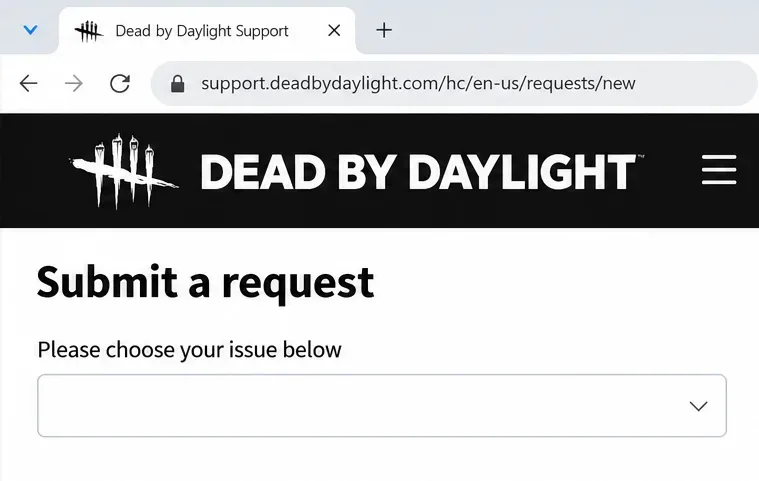
Gebruik de ondersteuningspagina van Behaviour als de fout blijft optreden. Vermeld de exacte bewoording of een schermafbeelding van uw apparaat, platform en storefront, de gameversie, het geschatte tijdstip met tijdzone en het punt waar de fout optreedt.
Vermeld of het probleem zich voordoet bij het spelen in je eentje, bij het aansluiten bij vrienden, of bij beide. Voeg ook een vergelijking toe van je wifi-/ethernetverbinding en de wijzigingen die je al hebt geprobeerd. Stuur alleen diagnostische bestanden op als hierom wordt gevraagd via de officiële ondersteuningskanalen; laat wachtwoorden en authenticatiecodes achterwege.
De aanvraagpagina begint met het selecteren van een probleem; gebruik deze pagina om een aanhoudend verbindingsprobleem door te sturen naar de ondersteuning.
Wat vertellen de resultaten je nu eigenlijk?
Observatie
Redelijke interpretatie
Nuttige volgende stap
Er bestaat een overeenkomstige officiële melding van verstoring.
Een serviceprobleem kan de oorzaak van de storing zijn.
Volg de officiële herstelinstructies.
Ethernet werkt steeds wel, terwijl wifi het laat afweten.
De draadloze verbinding verdient nader onderzoek.
Controleer het signaal en raadpleeg de routerinstructies.
Het lukt maar om met één vriend mee te doen.
Het getroffen scenario is beperkter dan alle matchmaking-scenario's.
Rapporteer partijspecifieke details
Alle controles laten dezelfde fout ongewijzigd.
De oorzaak is nog niet vastgesteld.
Dien een beknopt ondersteuningsrapport in.
De meest bruikbare oplossing is degene die wordt ondersteund door je resultaten. Verander één ding tegelijk, houd bij wat er gebeurt en beschouw de foutmelding niet langer als bewijs voor een specifieke oorzaak. Deze aanpak vergroot de kans op het oplossen van een lokaal probleem en geeft de supportafdeling duidelijker bewijs wanneer het probleem elders ligt.